
| Table of Contents |
|---|
Описание
...
Создание и использование пары RSA-ключей может быть полезно в тех случаях, когда требуется получать доступ по SSH без ввода пароля пользователя.
Пара ключей состоит из публичного и приватного ключа. Публичный ключ хранится на роутере, а приватный ключ - на устройстве пользователя.
Генерация и установка ключа на ПК
...
Генерация ключей в стороннем ПО
Для генерации пары ключей и подключения по SSH можно использовать PuTTY - свободно распространяемое ПО.
При запуске программы "PuTTYgen",
...
выберите тип ключа "RSA" и
...
нажмите кнопку "Generate".
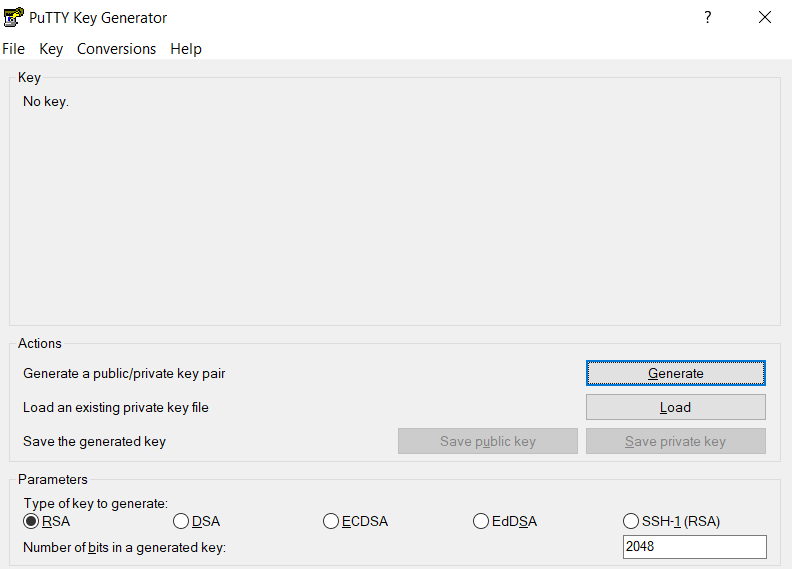
Водите курсором в области под строкой состояния до ее полного заполнения.
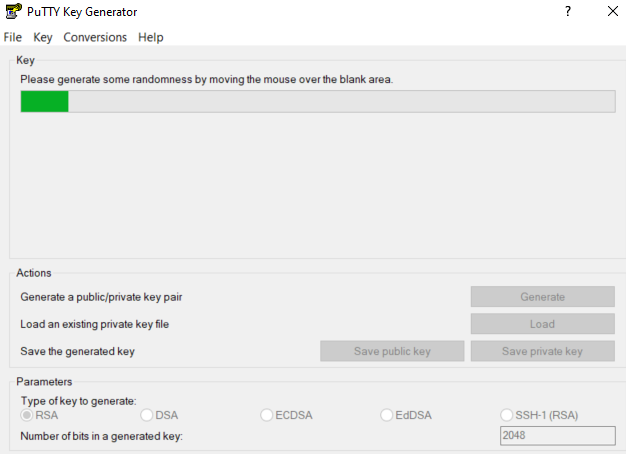
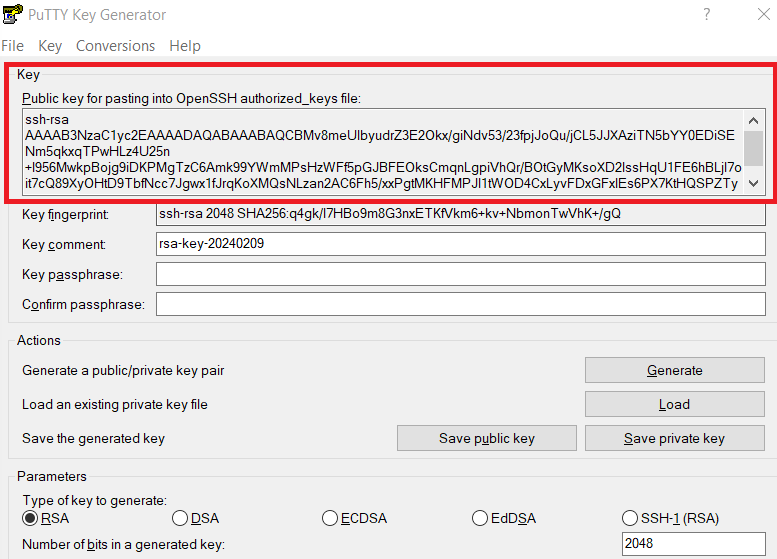
В результате этого, будет показан ваш публичный ключ. Не закрывайте программу, ключ это окно понадобится в следующих шагах настройки.
Установка приватного ключа на ПК
Для установки приватного ключа на ПК, нажмите кнопку"Save private key".
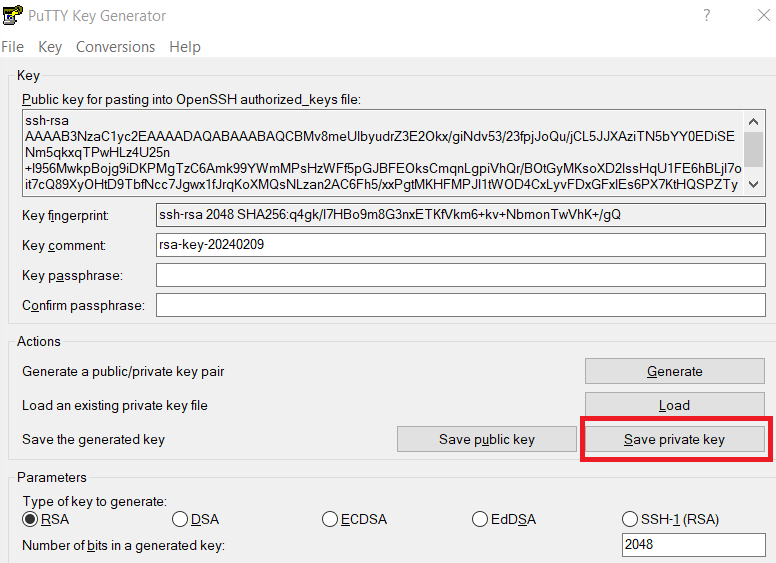
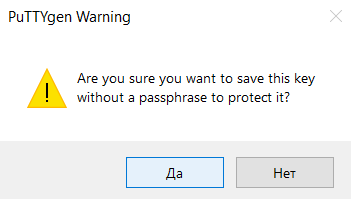
Появится уведомление о том, что вы не установили ключевую фразу защиты ключа.
Ключевая фраза может быть установлена в полях "Key passphrase" и в "Confirm passphrase", что повышает безопасность ключа, но потребует ввода пароля при каждой авторизации на роутере.
Если все-таки не требуется установка пароля на ключ, нажмите "Да
...
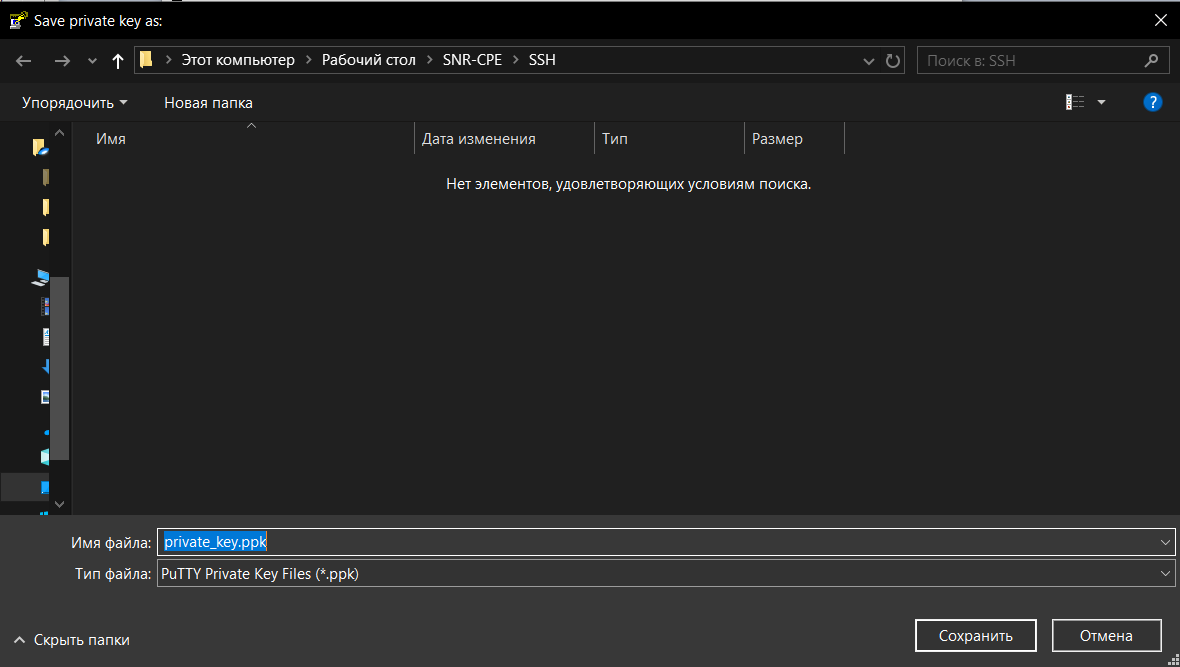
" и укажите путь на системном диске, по которому будет храниться ваш ключ.
...
В примере ключ назван "private_key.ppk", вы можете назвать по другому, но главное - файлдолжен иметь расширение .ppk. Сохраните файл приватного ключа по выбранному пути.
Далее подготовим роутер к работе, установив на него публичный ключ.
Установка публичного ключа на роутер
...
Авторизация на роутере
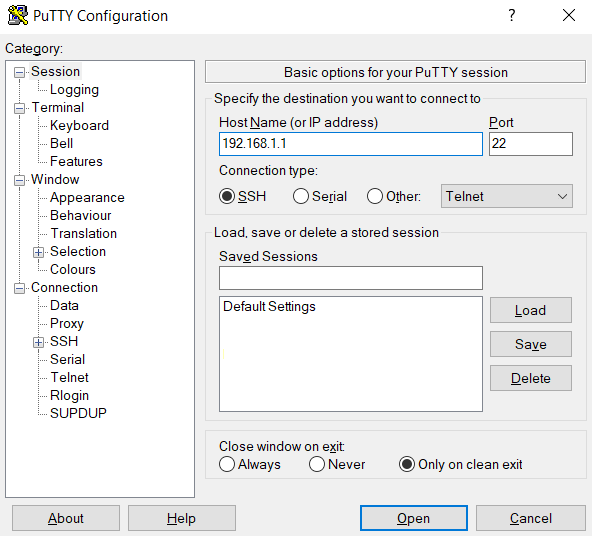
Откройте PuTTY-клиент на ПК, для соединения введите LAN-ip адрес роутера ( по умолчанию -192.168.1.1 ), укажите порт подключения (по умолчанию - 22 ), нажмите "Open" для соединения.
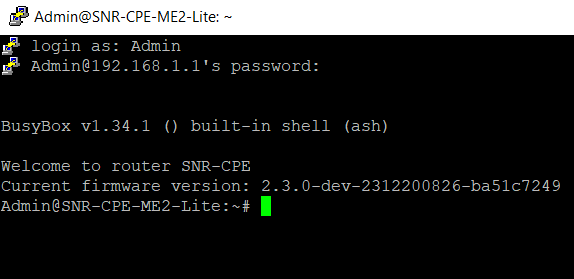
Авторизуйтесь на роутере с помощью логина (по умолчанию - Admin) и пароля (по умолчанию - Admin).
Создание файла хранения ключа
Для того, чтобы роутер смог провести авторизацию по ключу RSA, требуется вписать публичный ключ в файл authorized_keys по пути /etc/dropbear.
По умолчанию этого файла нет, требуется его создать. Для создания файла введите команды:
Переход к нужному каталогу
Команда Результат Code Block language bash theme RDark title Для перехода к каталогу cd /etc/dropbear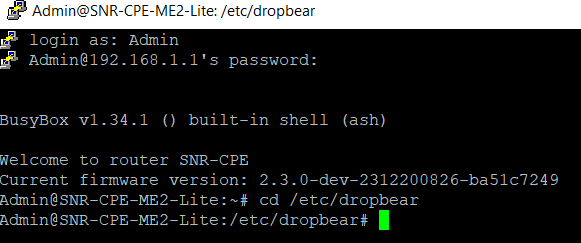
Переход к созданию и редактированию пустого файла
Команда Результат Code Block language bash theme RDark title Для создания и записи текста в файл vi authorized_keys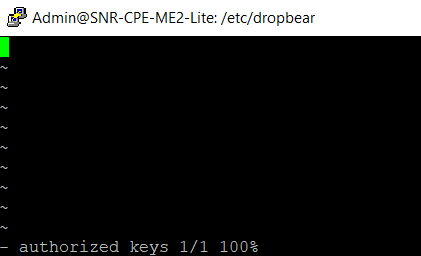
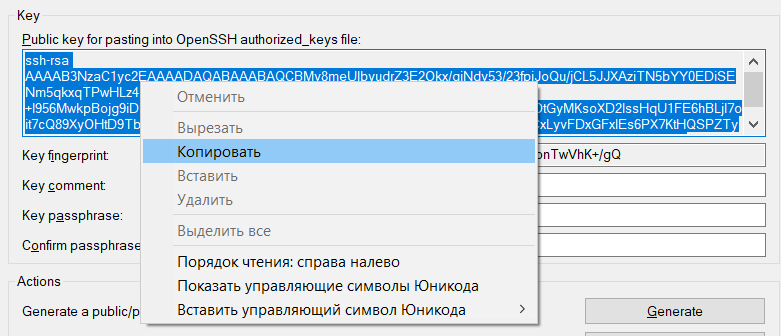
Скопируйте текст сгенерированного ключа из PuTTYgen.
Для перехода к редактированию, нажмите клавишу "i" на клавиатуре. Вставьте скопированный ключ нажатием сочетания клавиш "Shift + insert".
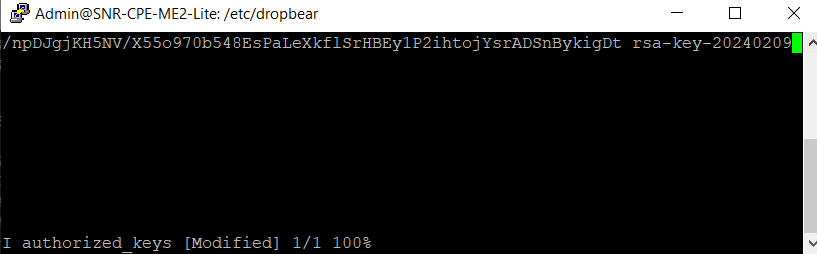
- После ввода ключа, нажмите клавишу
Esc для - Esc для выхода из режима редактирования и нажмите сочетание клавиш "Shift + :", введите "wq" и нажмите Enterдля применения изменений. Ключ на роутере подготовлен.

- Esc для выхода из режима редактирования и нажмите сочетание клавиш "Shift + :", введите "wq" и нажмите Enterдля применения изменений. Ключ на роутере подготовлен.
Изменение правил авторизации на роутере
Для того, чтобы авторизация на роутере всегда выполнялась по вписанному ключу, требуется изменить правило авторизации. Для этого введите команды:
| Code Block | ||||||
|---|---|---|---|---|---|---|
| ||||||
uci set dropbear.@dropbear[0].PasswordAuth='off' uci set dropbear.@dropbear[0].RootPasswordAuth='off' uci commit dropbear |

Сохранение профиля PuTTY и проверка авторизации
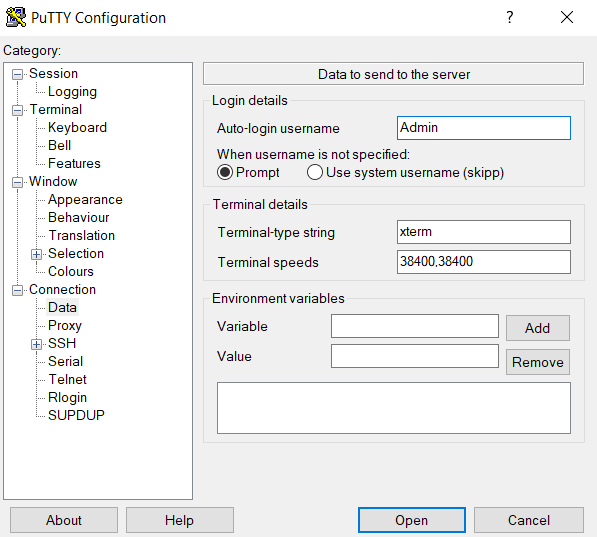
Откройте новое окно программы PuTTY. Перейдите во вкладку Connection → Data, укажите имя пользователя, под которым планируется авторизация.
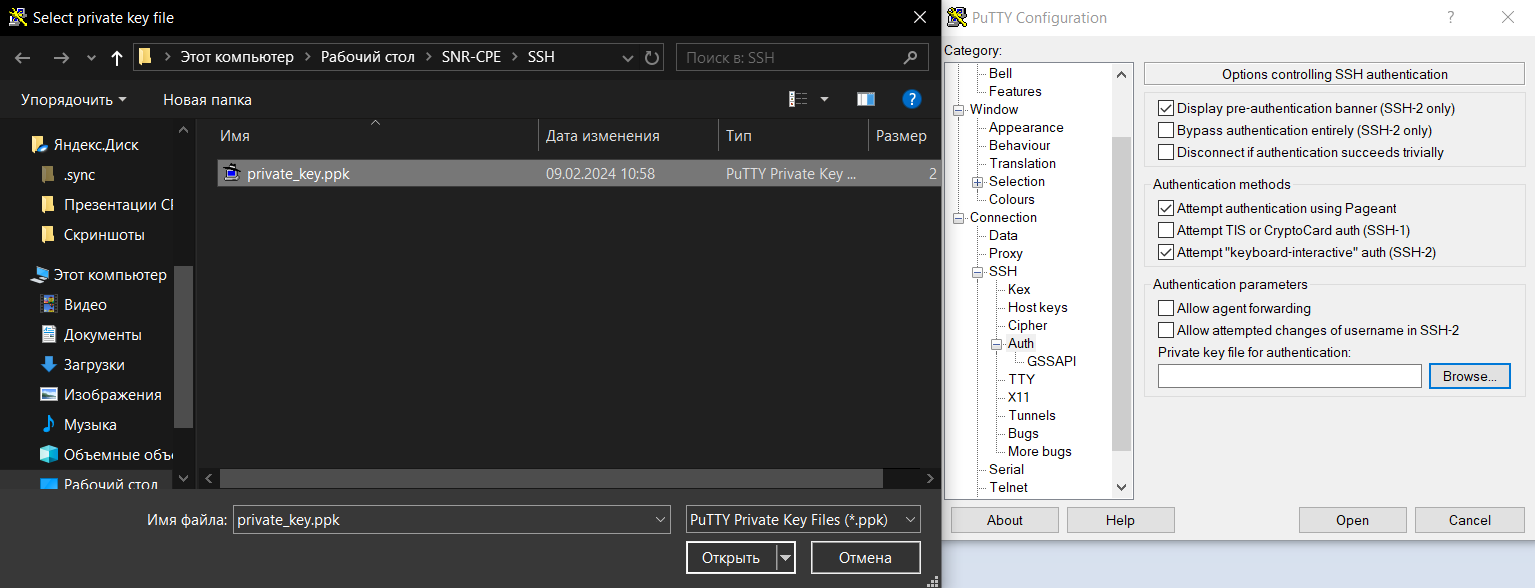
Перейдите во вкладку Connection → SSH → Auth и нажмите кнопку Browse для выбора приватного ключа, который PuTTY будет использовать при авторизации.
Перейдите на вкладку Session, укажите IP-адрес роутера, на котором ранее настраивали публичный ключ, укажите порт подключения. После всех указанных данных, укажите имя профиля для сохранения в поле Saved Sessions и нажмите Save (в примере профиль назвал RSASSH).
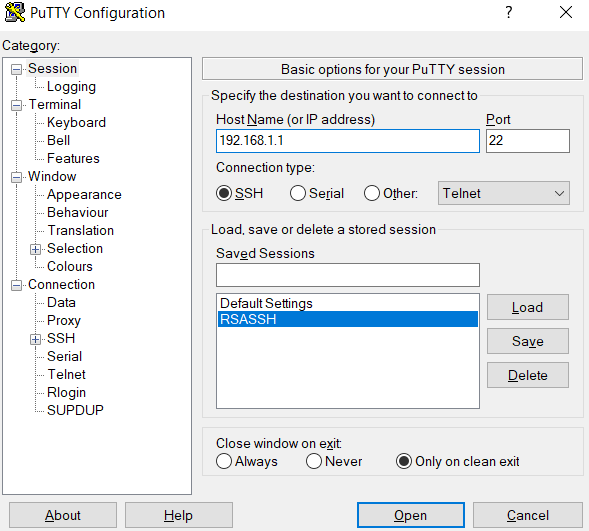
Теперь при двойном нажатии на профиль, будет открываться соединение по всем ранее заданным настройкам.
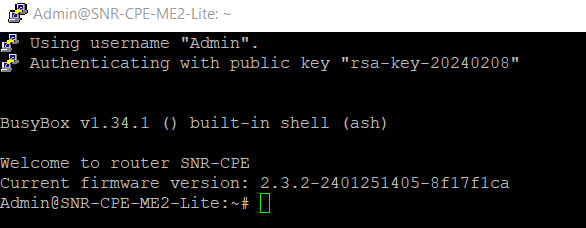
Строка "Authenticating with public key" говорит об использовании ключа, а не пароля для авторизации.
На скриншоте - успешная авторизация.