
...
В режиме WEB-интерфейса (инструкция для нового WEB-интерфейса)
Включите применение SSL для работы HTTPS. Для этого перейдите в раздел "Security function" → "SSL" → "SSL config" и включите переключатель "SSL status" в подразделе "SSL global configuration", как показано на скриншоте:
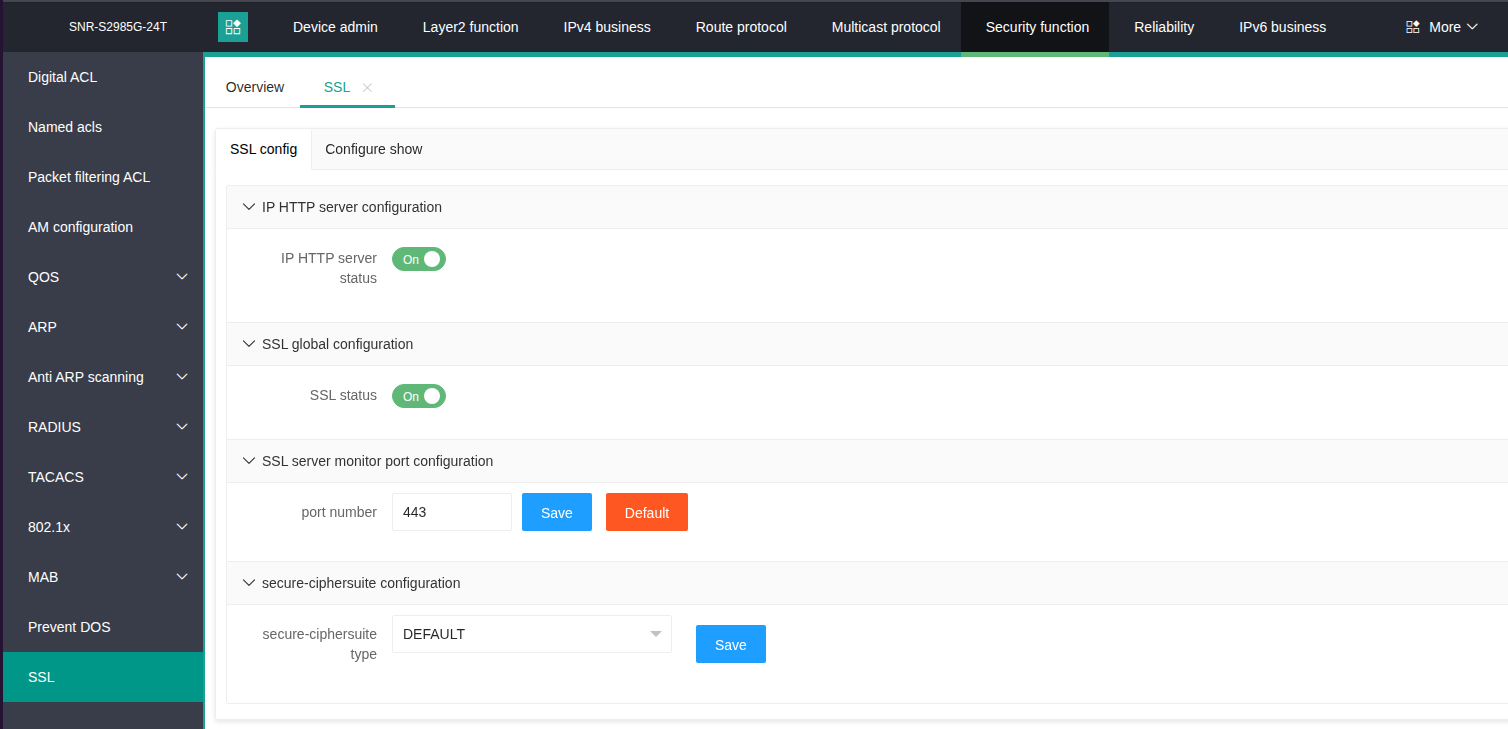
Info title Информация На некоторых моделях путь имеет другой вид: "Security function" → "HTTP/HTTPS" → "SSL Configuration", подраздел "HTTPS Configuration", а сама кнопка называется "IP HTTPS Server Status"
- Выполните загрузку сертификата прямо через WEB-интерфейс. Для этого перейдите в раздел "Device admin" → "HTTP".
Затем выполните скачивание сертификата с помощью подраздела "HTTP Upgrade":- Выберите файл сертификата в разделе "File"
- Укажите любое локальное имя в разделе "Local file name" с расширением ".crt". Коммутатор всё равно самостоятельно переименует его под необходимое – "https_cert.crt"
- Раздел "Type" можете не указывать, т.к. коммутатор самостоятельно определит тип. Но если он этого не сделает, то укажите тип "Certificate file(crt)"
- Нажмите кнопку "Upload"
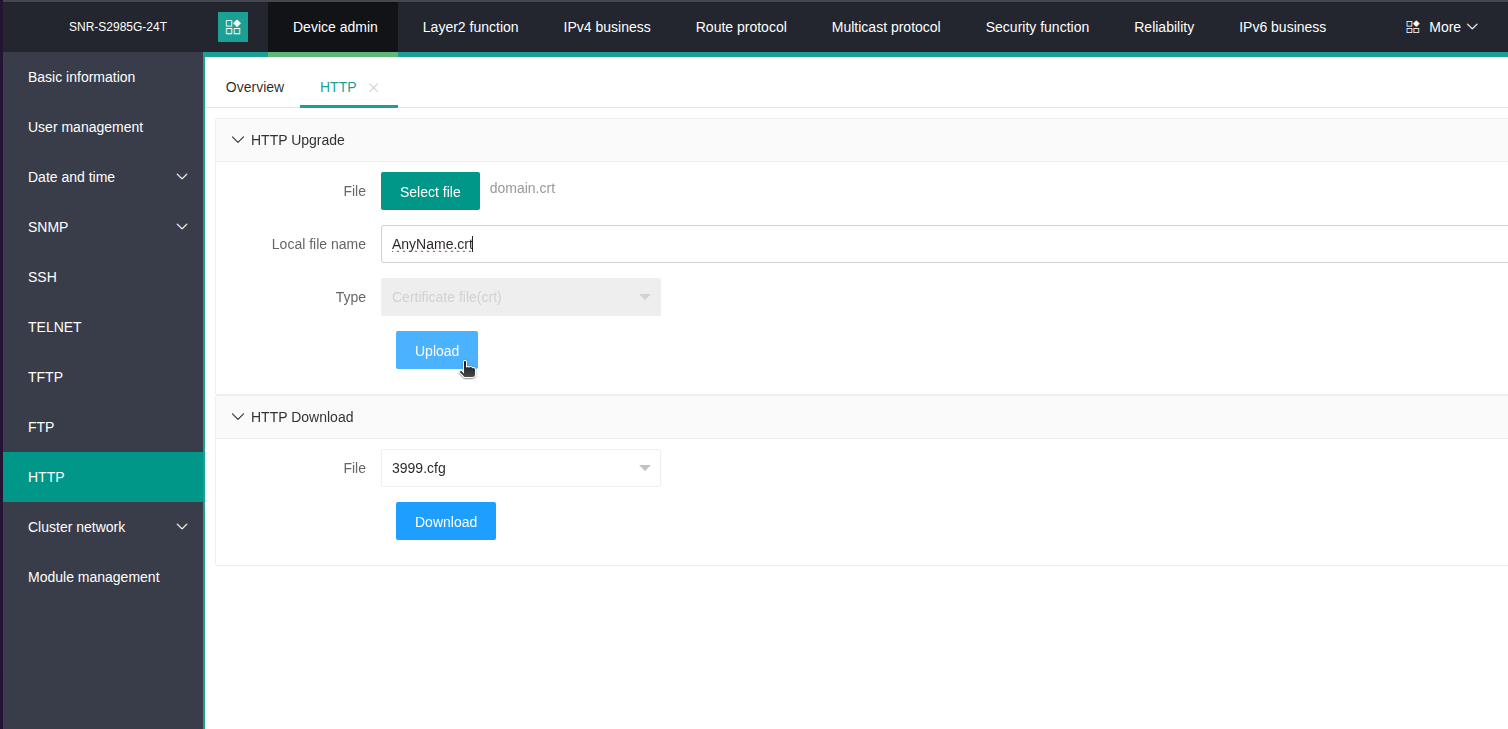
- Аналогичные действия проделайте с ключом в том же подразделе "Device admin" → "HTTP" → "HTTP Upgrade":
- Выберите файл ключа в разделе "File"
- Укажите любое локальное имя в разделе "Local file name" с расширением ".key". Коммутатор всё равно самостоятельно переименует его под необходимое – "https_key.key"
- Раздел "Type" можете не указывать, т.к. коммутатор самостоятельно определит тип. Но если он этого не сделает, то укажите тип "Certificate file(key)"
- Нажмите кнопку "Upload"
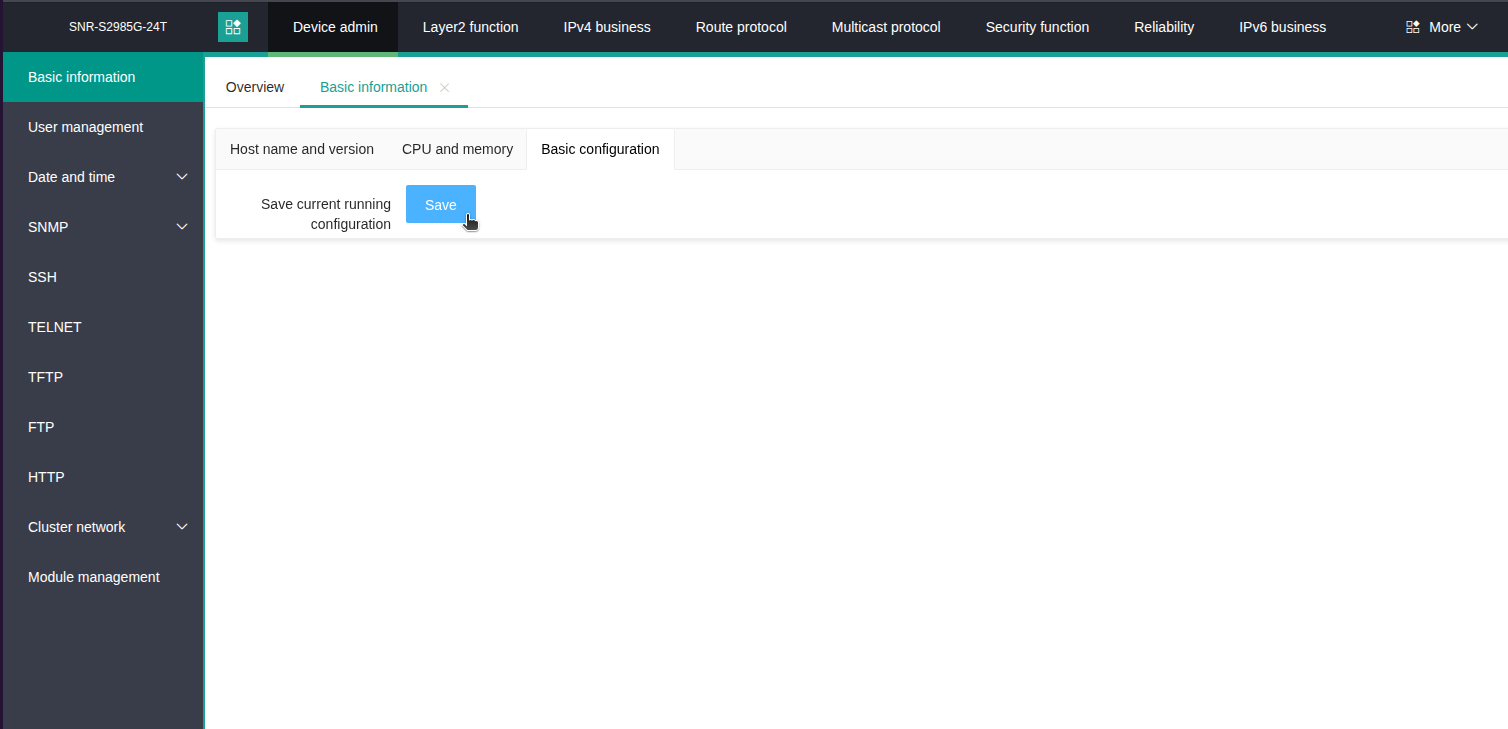
- Выполните сохранение кнопкой "Save" в разделе "Device admin" → "Basic information" → "Basic configuration":
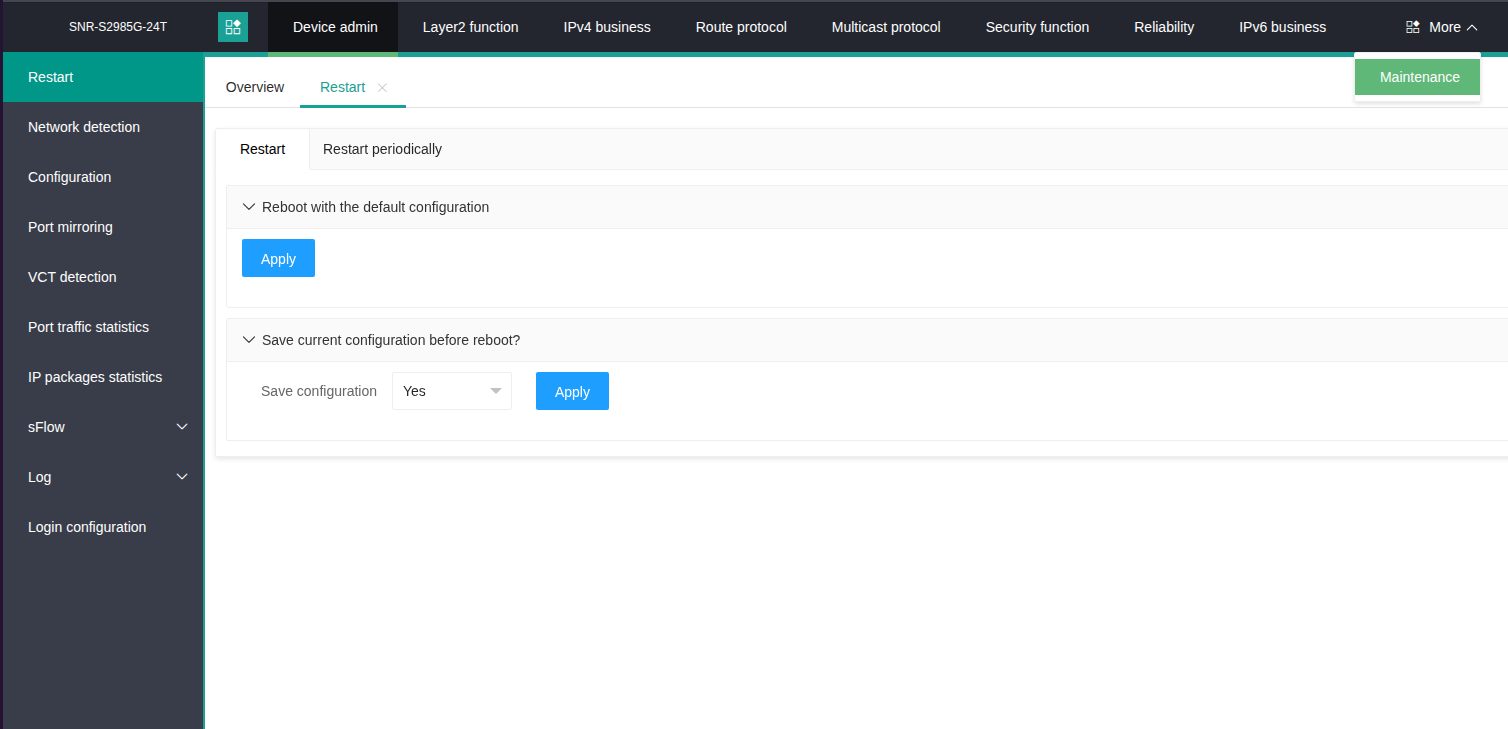
- Перезагрузите коммутатор в разделе "Maintenance" → "Restart":
- Готово! Теперь коммутатор использует SSL-сертификаты при подключении к WEB-интерфейсу через HTTPS