Функционал, описанный в инструкции, НЕ предназначен и НЕ должен использоваться для:
Ответственность за использование технологии в соответствии с действующим законодательством РФ лежит на лицах, осуществляющих её настройку и эксплуатацию.
|
В данной инструкции рассмотрен кейс настройки безопасного подключения из отдельной (дополнительно создаваемой) локальной сети к внутренним ресурсам корпоративной сети. Например, к локальному файловому серверу, системе учета или IP-телефонии.
Мы выполним следующие действия:
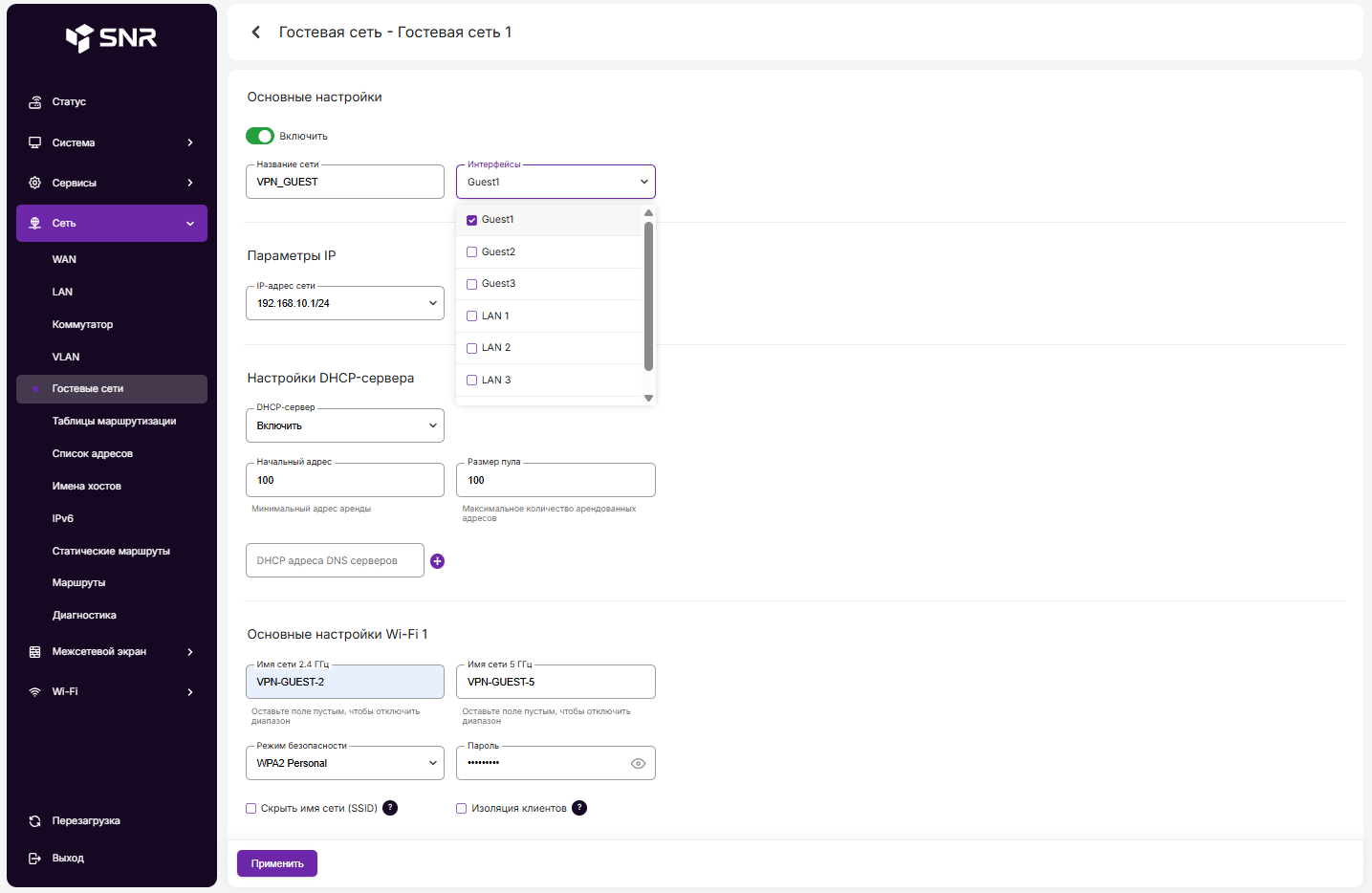
1. Перейдите в меню "Сеть" → "Гостевые сети" WEB-интерфейса роутера.
2. Нажмите "Создать новую сеть" для перехода к редактированию новой сети. Введите название этой сети.
3. Выберите один из трех доступных интерфейсов Guest для включения Wi-Fi в этой сети.
В разделе "Основные настройки Wi-Fi" введите данные для Wi-Fi-сети (имя и пароль).
4. Нажмите "Применить".
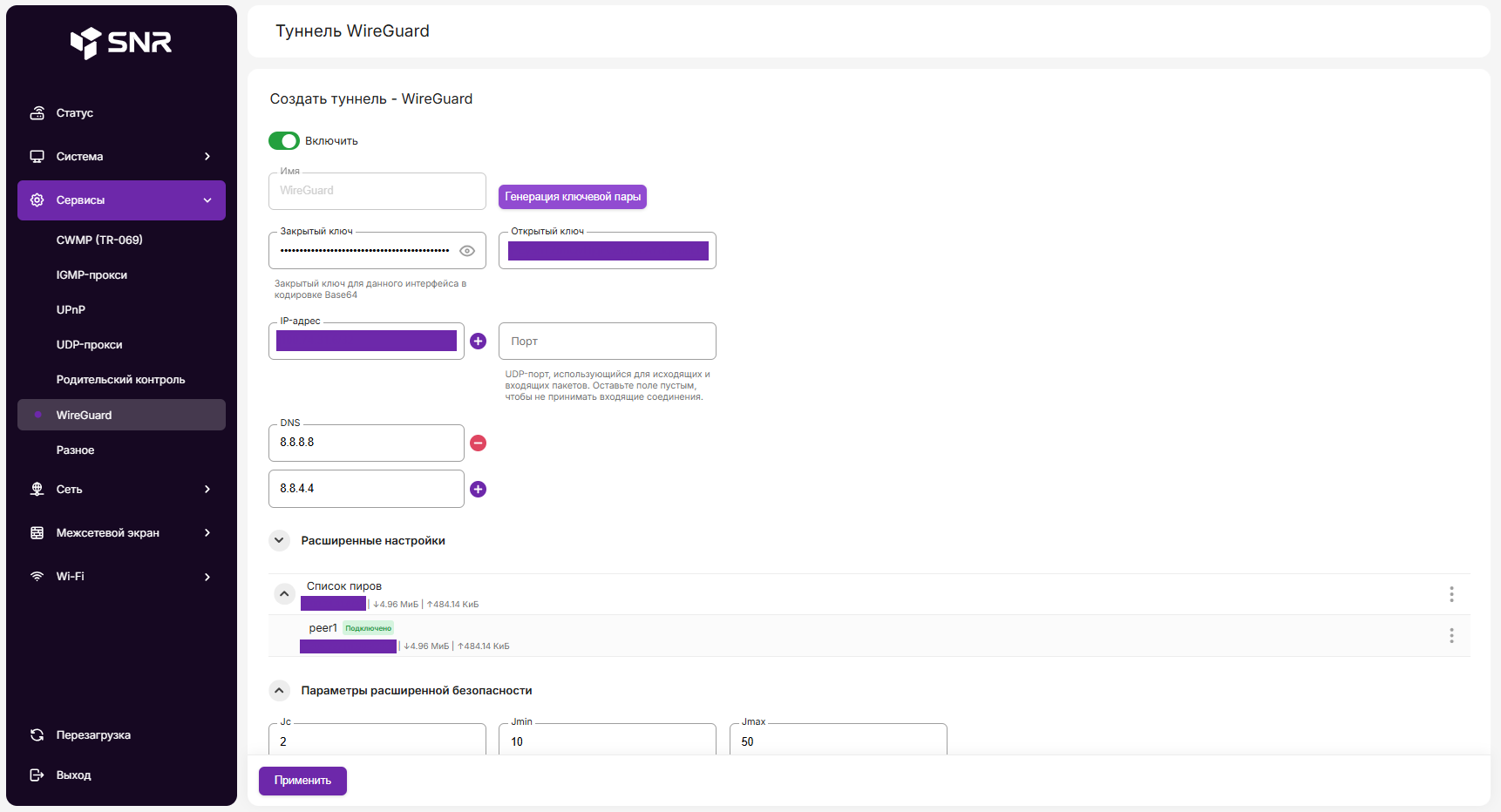
1. Перейдите в меню "Сервисы" → "WireGuard" WEB-интерфейса роутера.
2. Загрузите конфигурацию из файла используя форму или нажмите "Добавить", чтобы настроить интерфейс вручную.
Присвойте интерфейсу любое понятное имя, например "WireGuard".
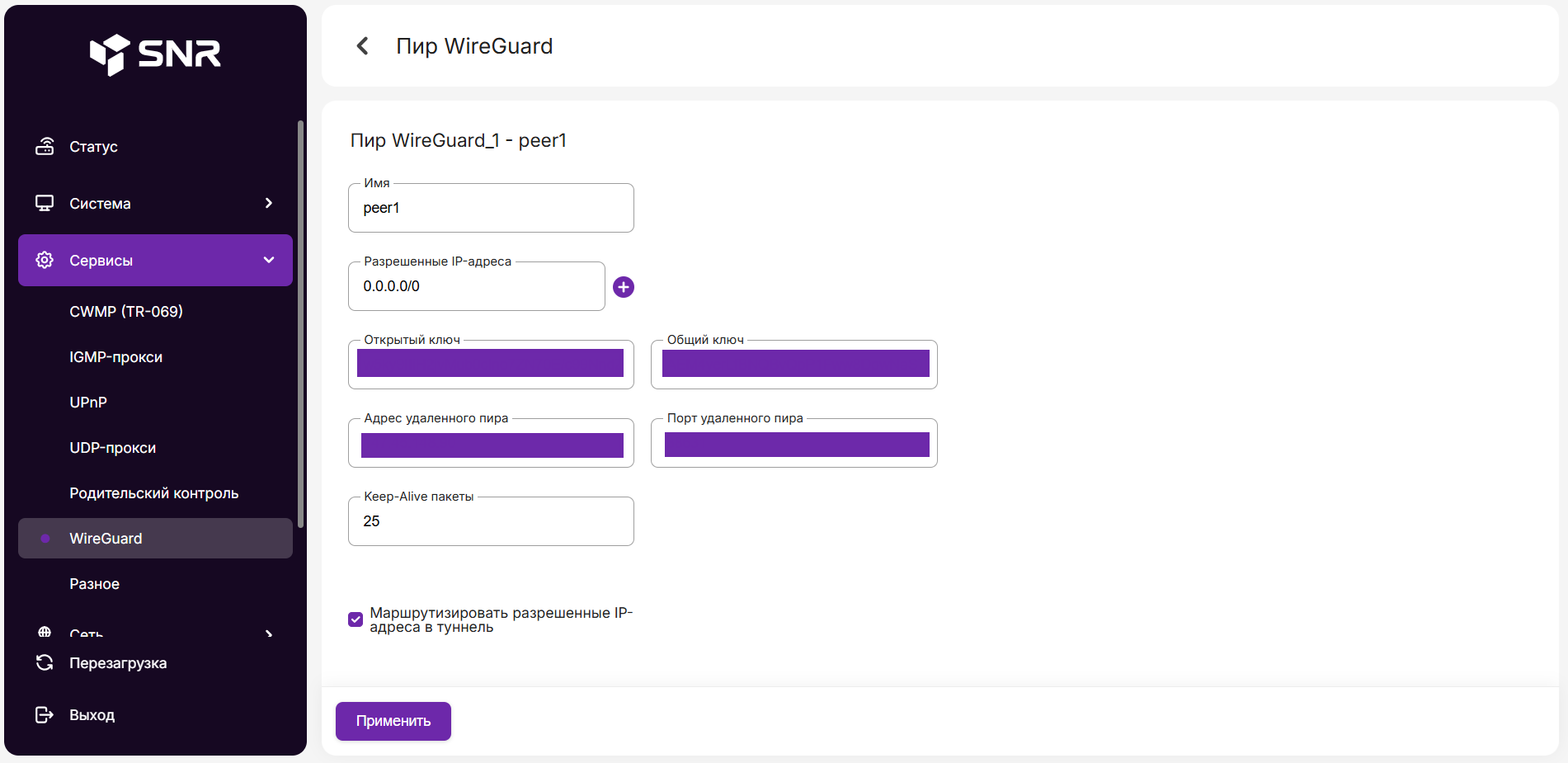
Внимание! В настройках пира (Peer) найдите галочку: "Маршрутизировать разрешенные IP-адреса в туннель" и убедитесь, что она включена.
Оставшиеся поля заполните в соответствии с вашей конфигурацией, нажмите "Применить". Статус туннеля должен быть "Включен/Подключен".

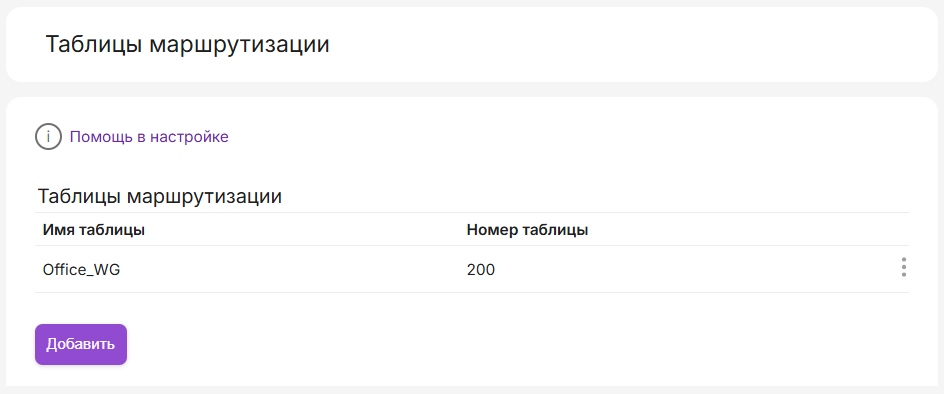
1. Перейдите в меню "Сеть" → "Таблицы маршрутизации" WEB-интерфейса роутера.
2. В разделе "Таблицы маршрутизации" нажмите "Добавить" и укажите:
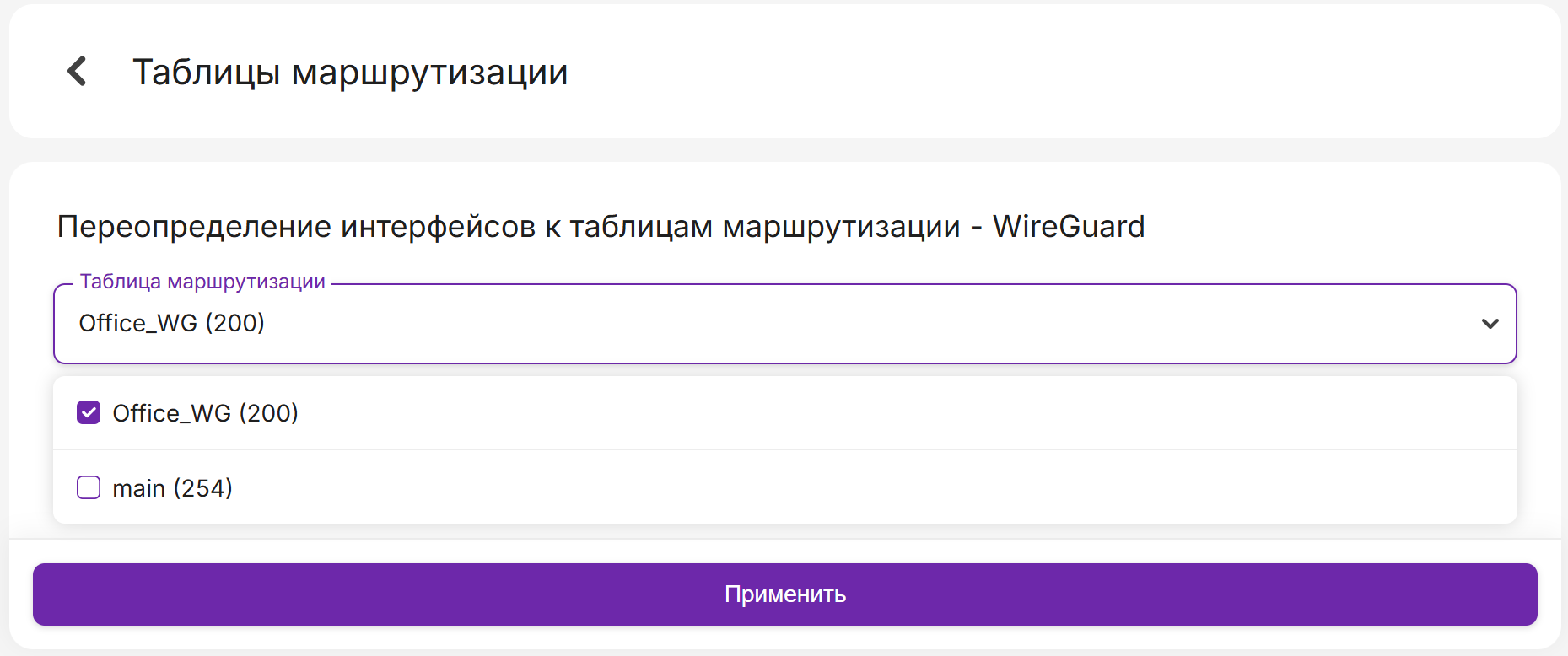
3. В разделе "Маршрутизация интерфейсов":

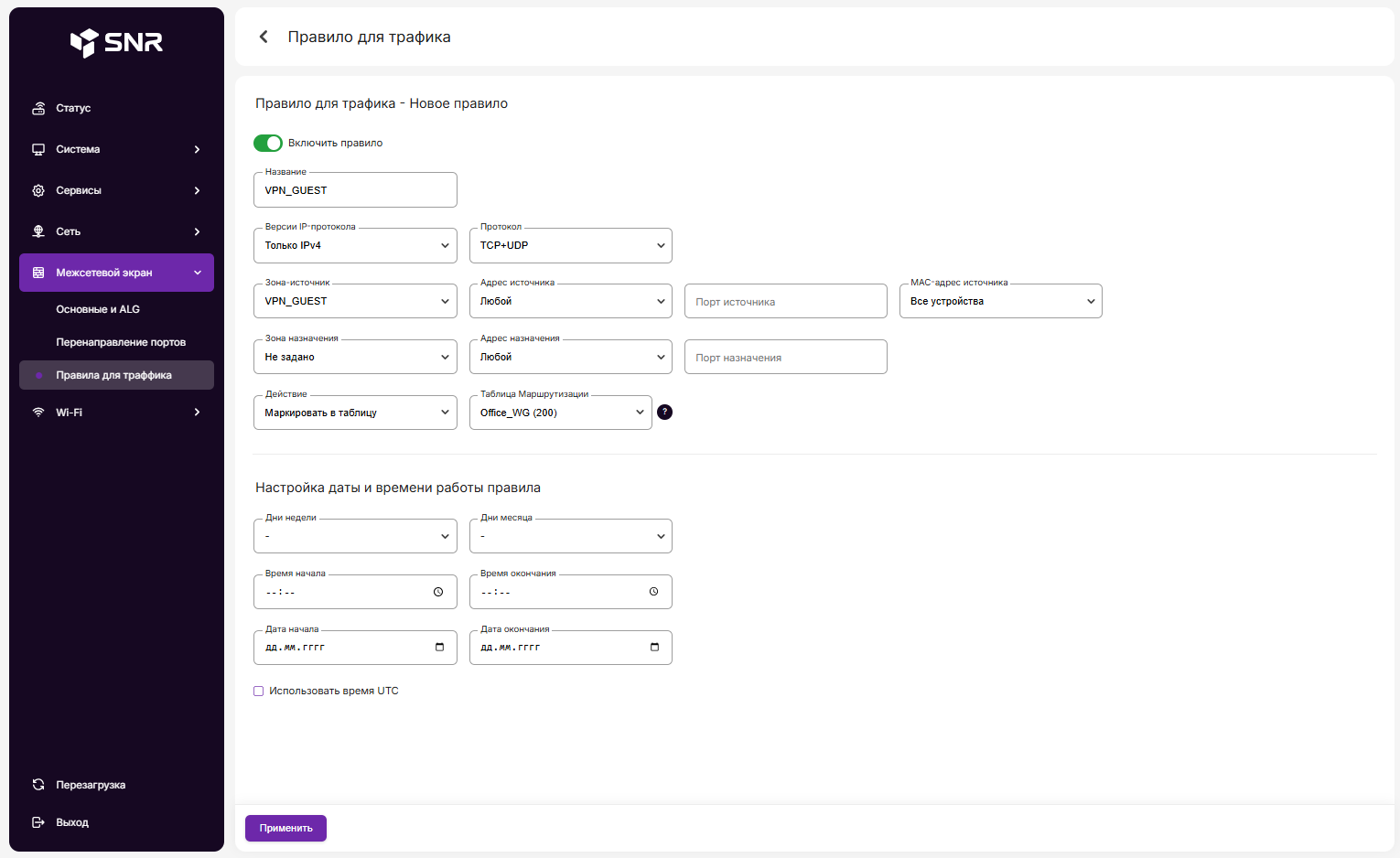
1. Перейдите в меню "Межсетевой экран" → "Правила для трафика", и создайте новое правило:
Примените изменения.

После проделанных действий, трафик в сетях Wi-Fi "VPN-GUEST-2" и "VPN-GUEST-5" гостевой сети "VPN_GUEST" (отдельного локального сегмента) идет через туннель WireGuard.