Параметры доступа, установленные по умолчанию: WEB-interface
Пароль администратора, для настройки с экрана устройства:
|
1. Характеристики модели
| Модель | OMNY AC-10T |
|---|---|
| Материал корпуса | Закаленное стекло/металл |
| Wiegand | 26/34/36/58 |
| Считыватель | Mifare (SL1, SL3), NFC, BLE |
| Максимальное число пользователей | 20 000 пользователей, 5000 групп |
| Максимальное число карт | 20 000 |
| Число событий в памяти | 100 000 |
| Динамик | 1 |
Число реле | 1 |
| Число входов | 2 |
| Тип монтажа | Накладной/врезной |
| Степень защиты | IP65,IK07 |
| Питание | 12В, 1A; PoE |
| Рабочая влажность | 10~90% |
| Рабочая температура | -40°C - +60°C |
| Размеры устройства без монтажного комплекта | 86 х 86 х 33 мм |
2. Внешний вид
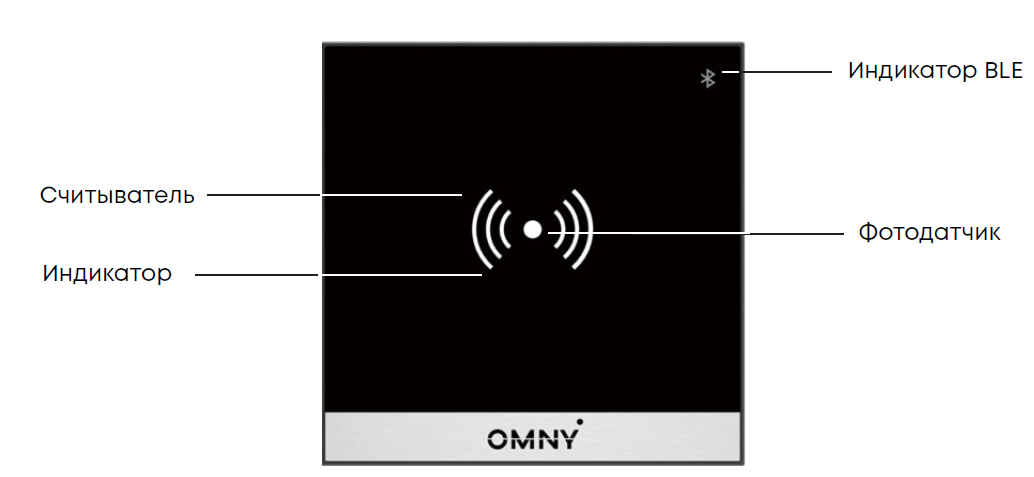
3. Подключение
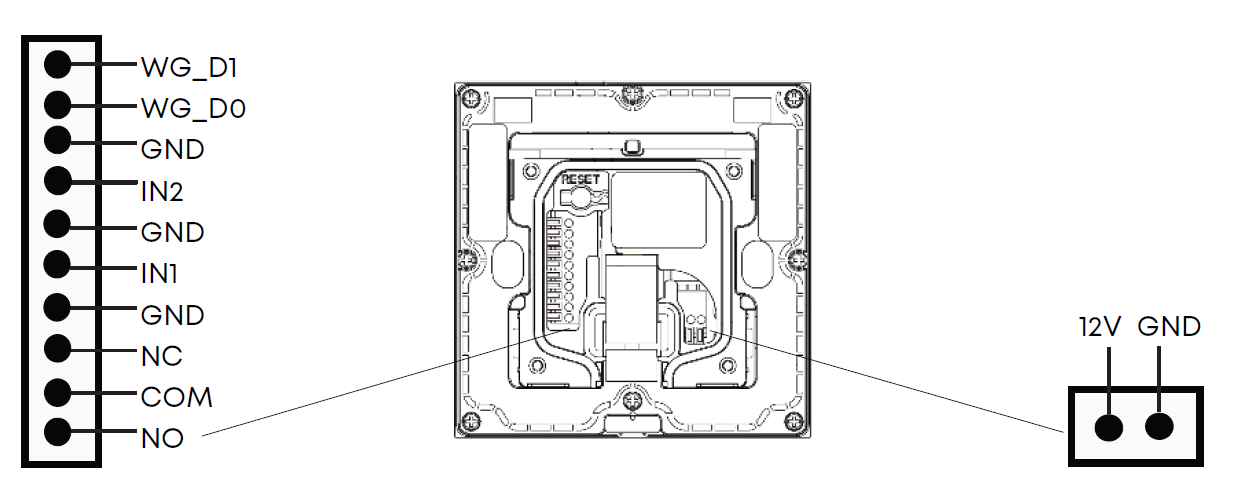
| Описание | Наименование контакта |
|---|---|
Питание устройства | 12V(+) |
| GND(-) | |
Реле | NC |
| COM | |
| NO | |
Вход/Выход Wiegand | GND |
| WG_D1 | |
| WG_D0 | |
| Вход A | IN1 |
| GND | |
| Вход B | IN2 |
| GND |
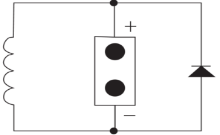
При подключении реле или электромагнитного замка, необходимо защитить домофон от превышения напряжения при отключении индуктивной нагрузки. Для этого необходимо использовать диод 1А / 200В (входит в комплект поставки). Подключается к устройству, согласно схеме.
4. Монтаж
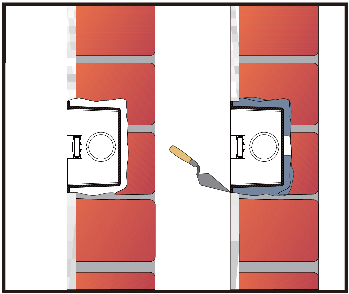
Установите в стену монтажную коробку (не входит в комплект поставки).
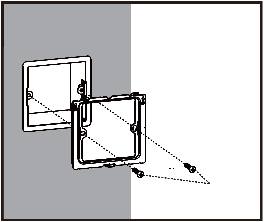
Закрепите монтажную рамку.
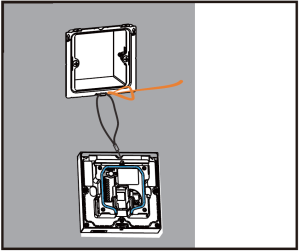
Закрепите устройство на монтажной рамке. Установите уплотните-льную резинку.
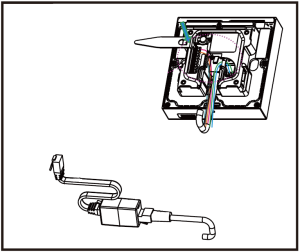
Для подключения устройства к сети используйте патчкорд из комплекта поставки.
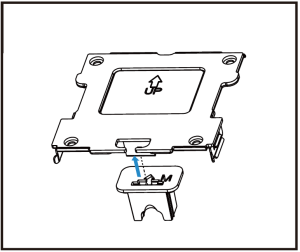
Установите резиновую заглушку размера, соответствующего толщине кабелей.
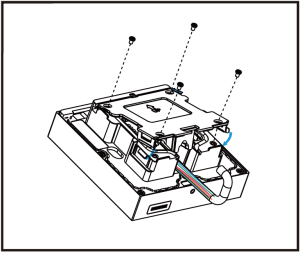
Закрепите защитную крышку.
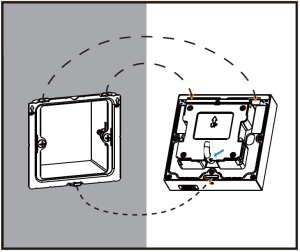
Расположите устройство на монтажной рамке.
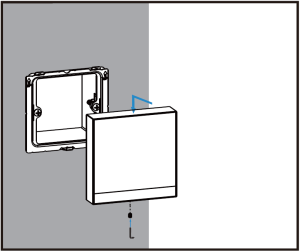
Зафиксируйте устрой-ство на стене с помощью винта.

Установка завершена.
5. Доступ к устройству
5.1 Получение IP адреса
По умолчанию устройство находится в режиме DHCP. Чтобы узнать полученный IP-адрес, нажмите кнопку «Reset» на обратной стороне устройства. Вы услышите голосовое сообщение о полученном IP-адресе. Если IP-адрес не получен, вы услышите: "IP 0.0.0.0". Также, для получения информации об IP-адресе, вы можете воспользоваться утилитой OMNY scanner.
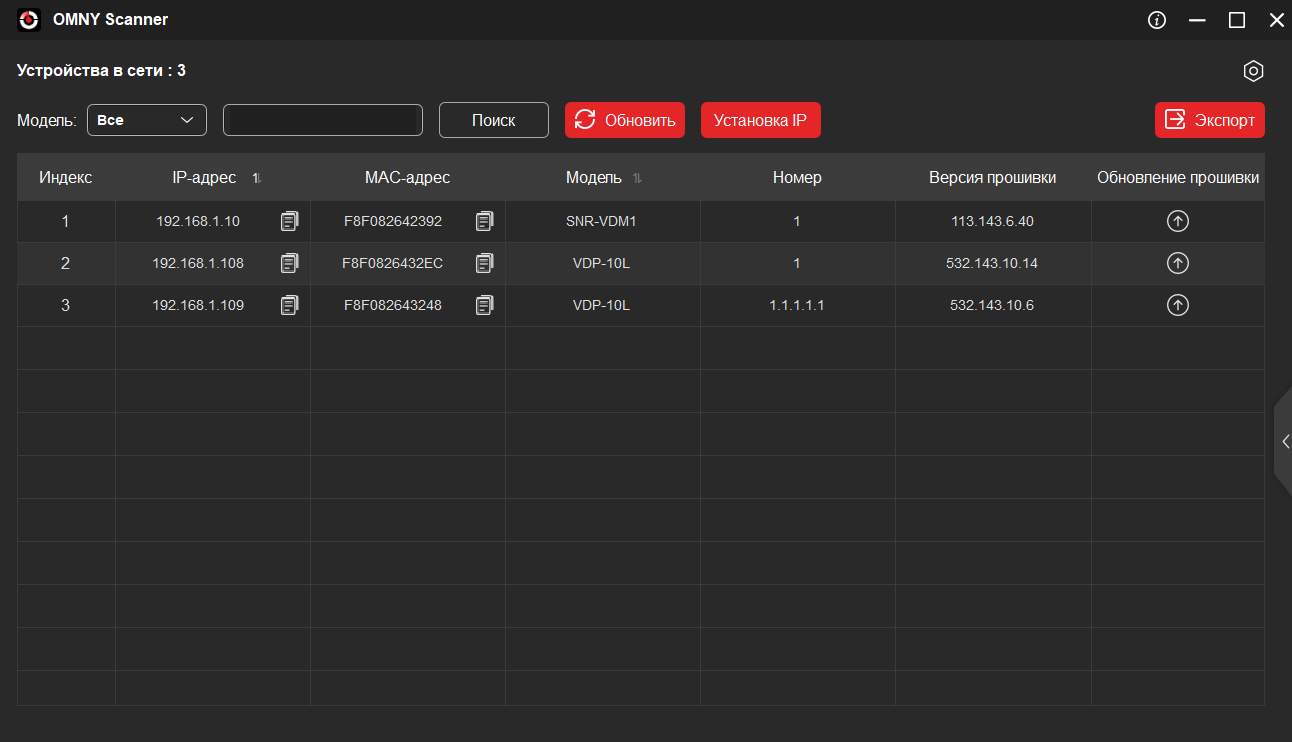
5.2 WEB-интерфейс устройства
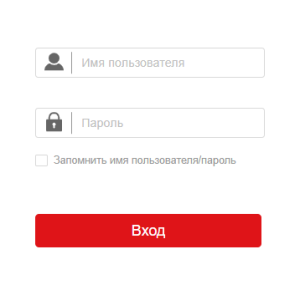
Введите IP-адрес устройства в веб-браузере, чтобы войти в веб-интерфейс устройства, где вы можете настроить параметры и функции. По умолчанию имя пользователя и пароль — «admin». Пожалуйста, учитывайте регистр при вводе имени пользователя и пароля.
5.3 Описание меню веб-интерфейса
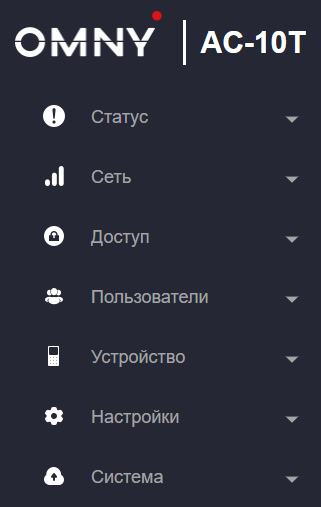
- Статус: в этом разделе представлена основная информация о продукте, информация о сети, информация об учетной записи и т.д
- Сеть: этот раздел посвящен настройке DHCP и статического IP, настройке портов RTP, развертыванию устройства и т.д.
- Доступ: в этом разделе описывается настройки входов, реле, BLE, карт доступа.
- Пользователи: в этом разделе рассматриваются настройки пользователей
- Устройство: в этом разделе содержатся настройки подсветки, индикации и звука, а также некоторых параметров Wiegand.
- Настройки: этот раздел включает в себя время и язык, настройки действий, настройки двери, расписание контроля доступа.
- Система: в этом разделе рассматриваются вопросы обновления встроенного ПО, сброса и перезагрузки устройства, автоматического обновления, диагностики неисправностей, содержит пункты изменения пароля, управления сертификатами и API.
6. Время и язык
6.1.1. Настройки языка
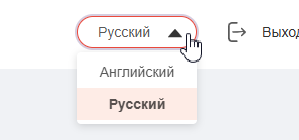
Настройка языка веб-интерфейса доступна с любой страницы устройства, в правом верхнем углу интерфейса.
6.1.2. Настройки времени
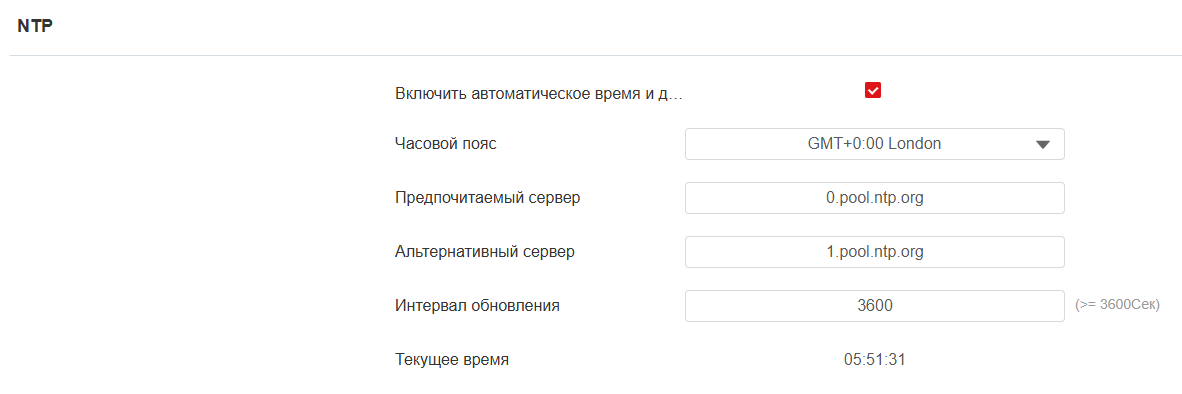
Вы можете настроить параметры времени вручную или сконфигурировать подключение к NTP-серверу для автоматической синхронизации времени и даты. При выборе часового пояса, устройство автоматически уведомит сервер NTP о часовом поясе, чтобы сервер NTP мог синхронизировать настройки часового пояса на вашем устройстве.
Для настройки перейдите в раздел Настройки > Время.
Параметры:
- NTP : при включении, дата и время устройства автоматически синхронизируются с часовым поясом и временем по сервера NTP .
- Часовой пояс: выберите выберите конкретный часовой пояс в зависимости от того, где используется устройство, а затем нажмите кнопку Применить для подтверждения. Часовой пояс по умолчанию - GMT+0.00.
- Предпочитаемый сервер: IP адрес NTP сервера.
- Альтернативный сервер: IP адрес NTP сервера.
- Интервал обновления: параметр для настройки интервала между двумя последовательными запросами NTP.
- Текущее время: отображает текущее установленное на устройстве время.
7. Настройка подсветки
7.1 Подсветка зоны считывания карт
Подсветка используется в темное время суток, для настройки перейдите в раздел Устройство > Подсветка
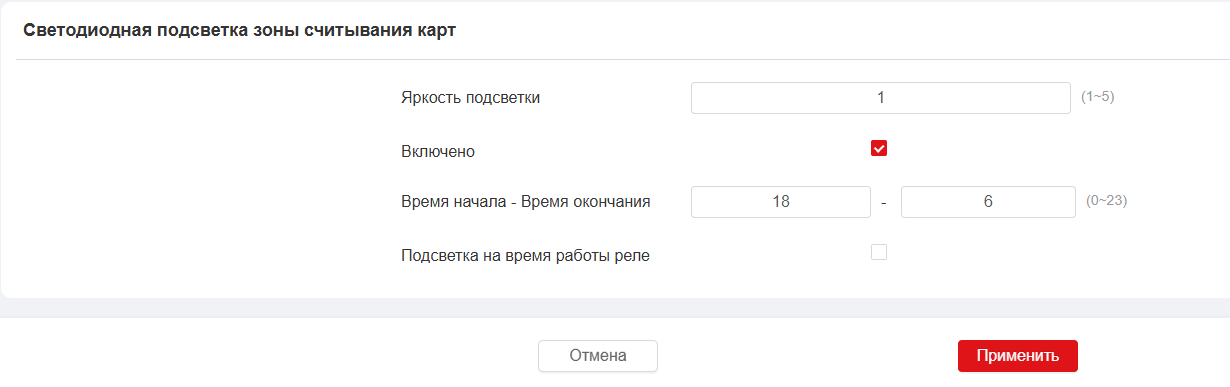
Параметры:
- Яркость подсветки: выберите необходимый уровень подсветки от 1 до 5, где 5 - это максимальный.
- Включено: установленный флаг включает функцию.
- Время начала/Время окончания: установите время включения/отключения подсветки.
- Подсветка на время работы реле: включает подсветку при срабатывании реле устройства.
8. Аудио
Для настройки перейдите в раздел Устройство > Аудио
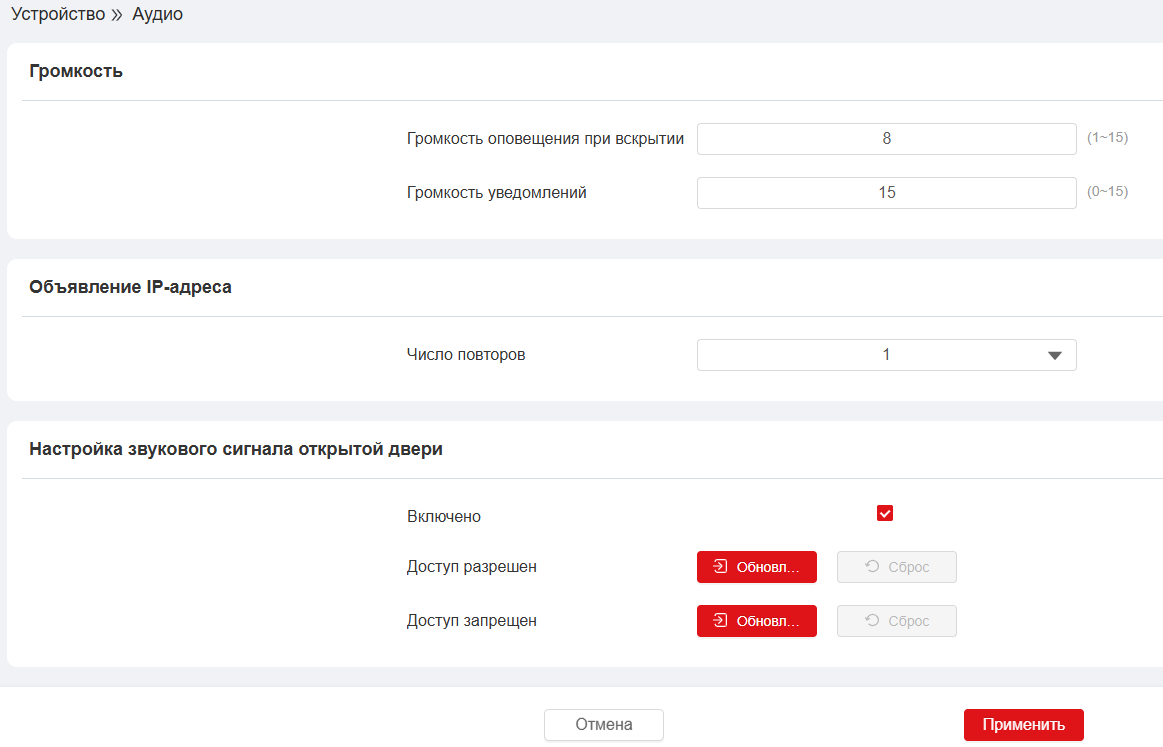
8.1 Громкость
Параметры:
- Громкость оповещения при вскрытии: выберите необходимый уровень от 1 до 15, где 15 - это максимальный.
- Громкость уведомлений: выберите необходимый уровень от 1 до 15, где 15 - это максимальный.
8.2 Объявление
Параметры:
- Число повторов: устанавливает число повторов IP-адреса, при нажатии кнопки Reset при включении.
8.3 Настройка звукового сигнала открытия двери
Параметры:
- Включено: включает аудио при разрешении и запрете доступа.
- Доступ разрешен - загружает звуковой файл при условии, что доступ разрешен.
- Доступ запрещен - загружает звуковой файл при условии, что доступ запрещен.
Формат загружаемых файлов: wav, размер: < 200KB, pcm(sample rate: 16000, bits: 16,mono)/pcma/pcmu
9. Сеть
Для настройки сетевых параметров перейдите в раздел Сеть > Основные. По умолчанию установлен режим DHCP. Для настройки постоянного адреса, выберите тип "Статический IP-адрес" и укажите все необходимые параметры.
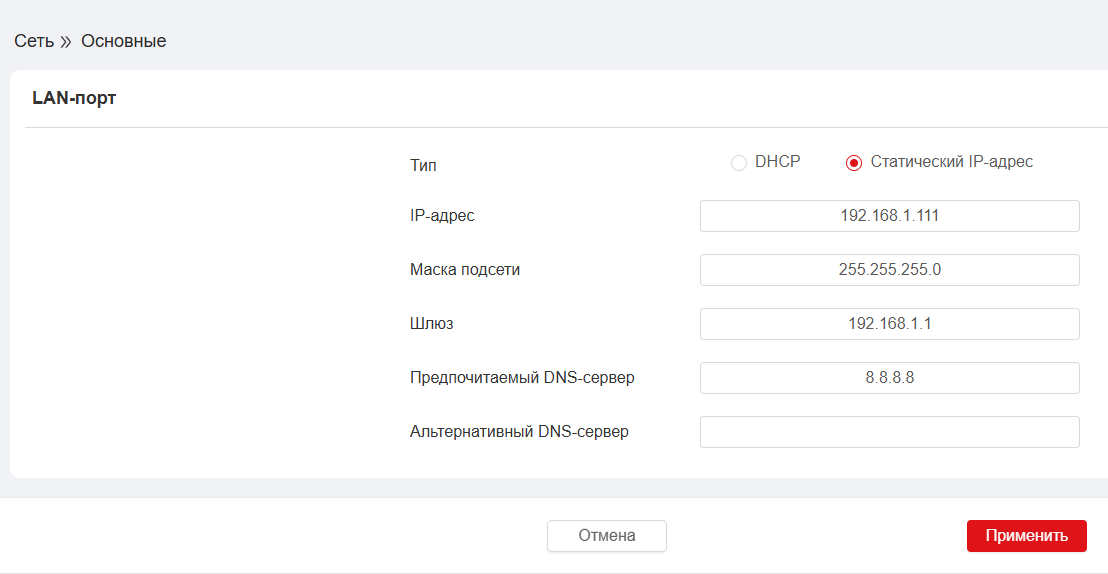
Параметры:
- IP адрес: задает статический IP-адрес устройства
- Маска подсети: задает маска подсети устройства.
- Шлюз: задает шлюз устройства
- Предпочитаемый DNS-сервер: задает IP-адрес основного DNS-сервера.
- Альтернативный DNS-сервер: задает IP-адрес резервного DNS-сервера.
10. Реле
Реле необходимо для подключения исполнительных устройств к терминалу, интеграции с системами контроля и управления доступом или сигнализации. Для настройки параметров реле перейдите в раздел Доступ-Реле.
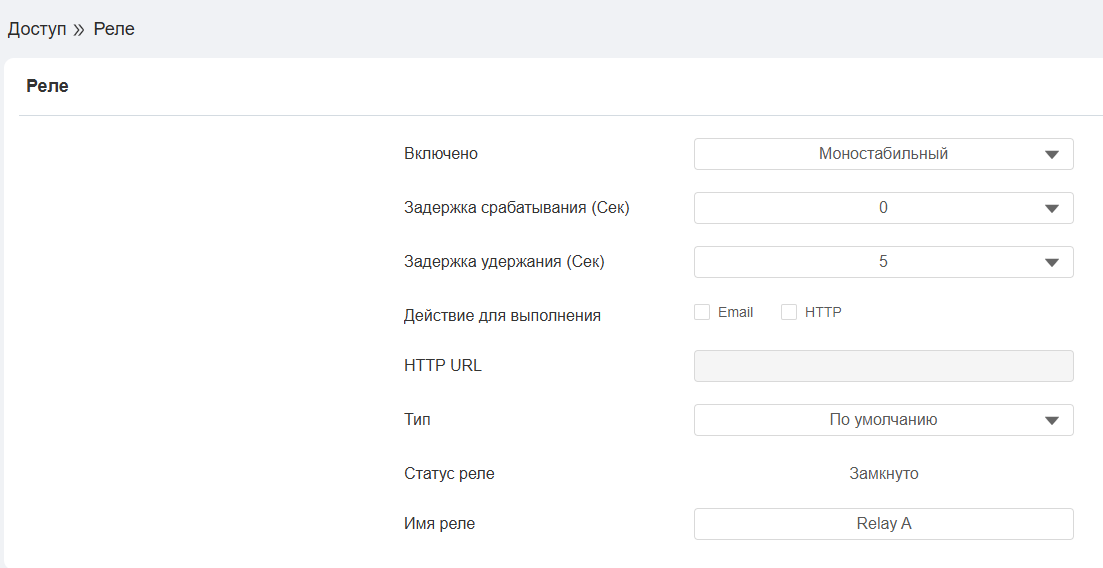
Реле может работать в 2 режимах:
- моностабильный после срабатывания, реле возвращается в исходное состояние ;
- бистабильный - после срабатывания реле не меняет свое состояние до получения нового управляющего сигнала (приложенный ключ, активация входа, команда http).
Параметры:
- Задержка срабатывания: задает задержку срабатывания реле при поступлении управляющего сигнала в секундах
- Задержка удержания: задает задержку удержания реле при поступлении управляющего сигнала в секундах
- Действия для выполнения: задает реакцию на срабатывание реле (отправка Email сообщения, http-запрос/команда)
- HTTP URL: поле для указания http-запроса/команды, при активации флага в предыдущем пункте.
- Тип: позволяет инвертировать текущее состояние реле.
- Статус реле: отображает текущее состояние реле
- Имя реле: задает имя реле для отображения в журнале доступа
Дополнение в работе...