| Режим моста применяется тогда, когда нет необходимости разделять сеть на сегменты по подсетям, а все сетевые реквизиты будет отдавать основной роутер. |
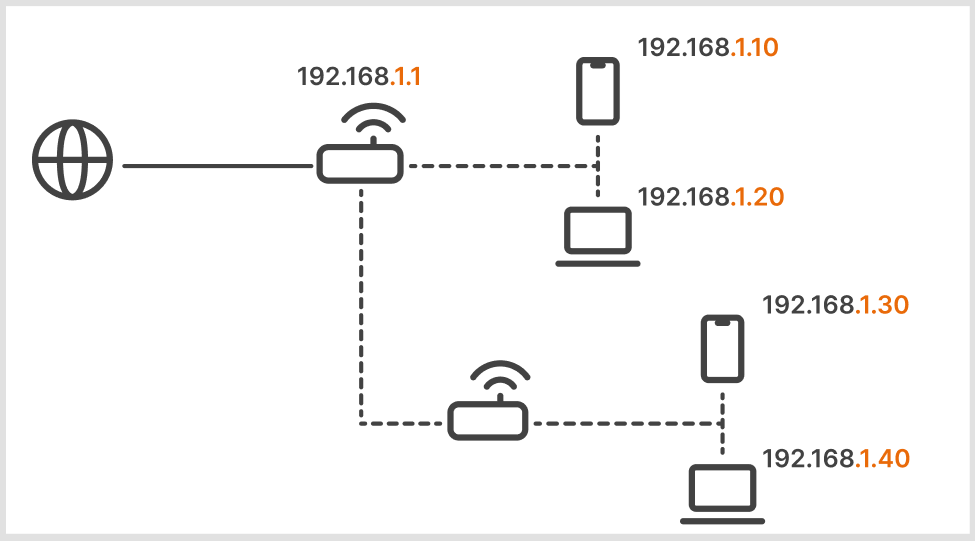
1. Подключите электропитание к роутеру.
2. Подключитесь устройством к заводскому Wi-Fi или к LAN порту Ethernet-кабелем.
3. Перейдите по заводскому адресу роутера в WEB-браузере, авторизуйтесь (реквизиты указаны на корпусе роутера).
4. После приветствия, выберите режим работы:
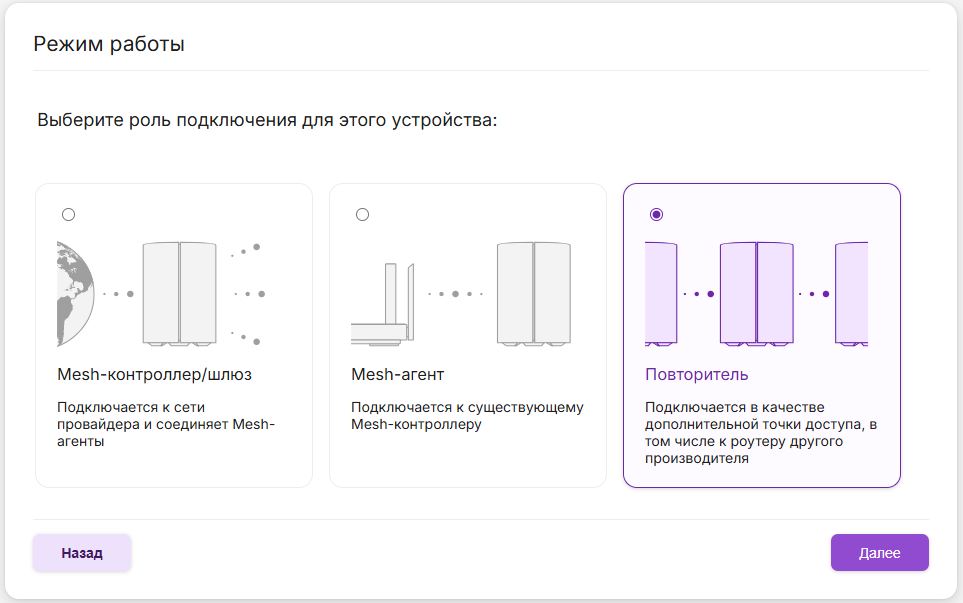
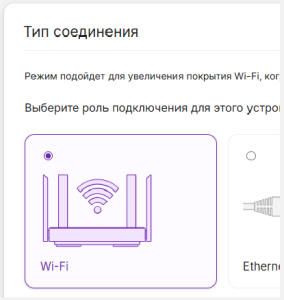
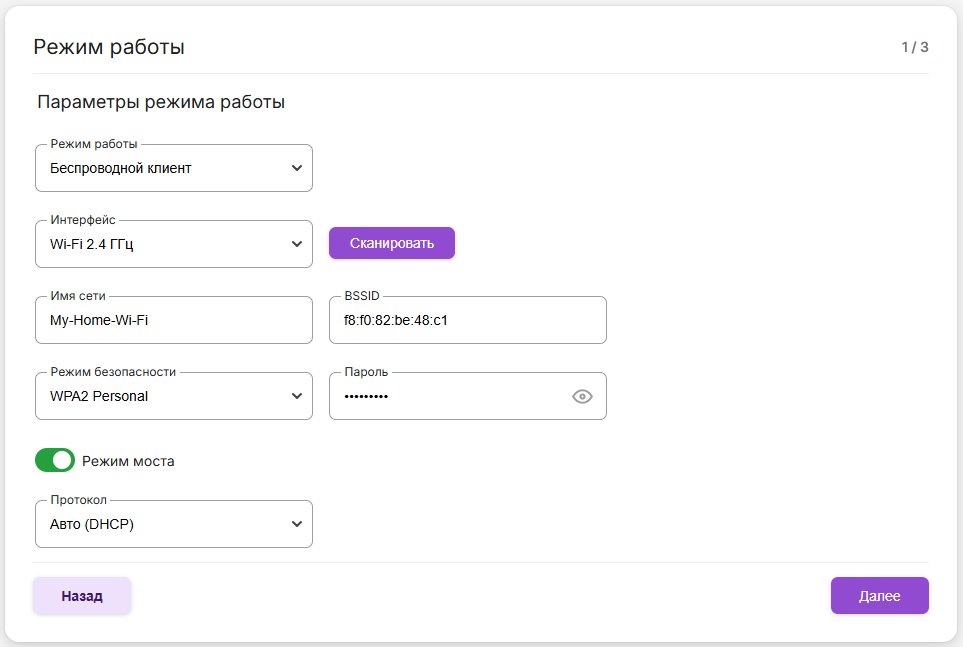
5. Активируйте тумблер "Режим моста", чтобы все устройства вашей сети были в одной подсети от основного роутера.
Затем выберите протокол "Авто (DHCP)" или "Статический адрес", для присвоения роутеру IP-адреса и дальнейшего доступа на него.
6. Настройте те же параметры Wi-Fi-сети, которая используется на основном роутере.
7. Нажмите "Применить" и дождитесь завершения настройки.
1. Подключите электропитание к роутеру.
2. Подключитесь устройством к заводскому Wi-Fi или к LAN порту Ethernet-кабелем.
3. Перейдите по заводскому адресу роутера в WEB-браузере, авторизуйтесь (реквизиты указаны на корпусе роутера).
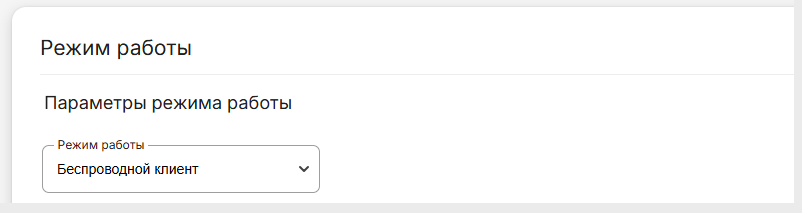
4. Перейдите в раздел "Система" → "Режим работы" WEB-интерфейса роутера. Выберите режим "Беспроводной клиент".
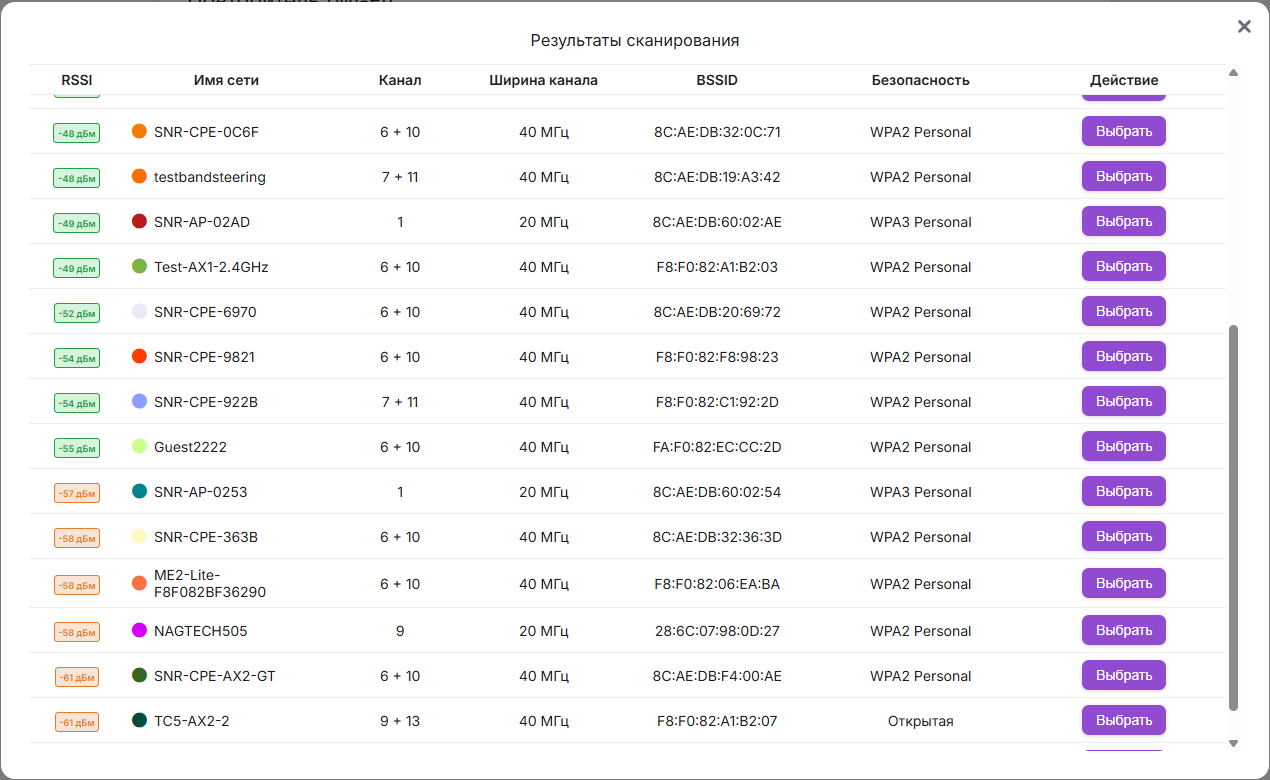
5. Нажмите "Сканировать" для выбора сети из списка, или введите параметры (имя сети, MAC-адрес, режим безопасности и пароль) вручную в соответствующих полях:
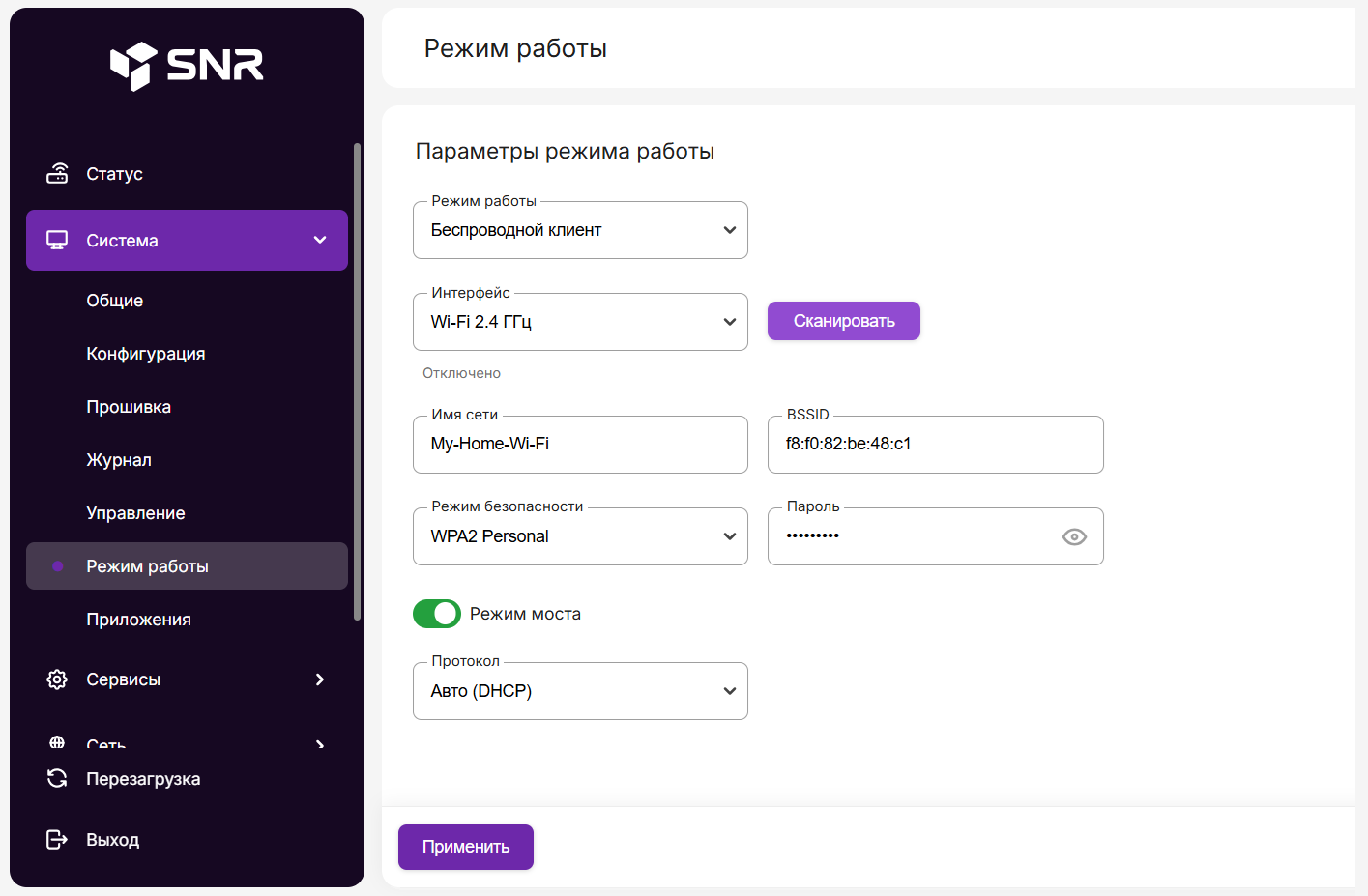
6. Активируйте тумблер "Режим моста" чтобы все устройства вашей сети были в одной подсети от основного роутера.
Затем выберите протокол "Авто (DHCP)" или "Статический адрес", для присвоения роутеру IP-адреса и дальнейшего доступа на него.
7. Перейдите в раздел "Wi-Fi" → "Основные" и настройте те же параметры Wi-Fi-сети, которая используется на основном роутере.
8. Нажмите "Применить" и дождитесь завершения настройки.