
Настройка интернет-соединения
После успешного входа в систему откройте меню Настройки сети – Настройки WAN и выберите Тип подключения WAN:
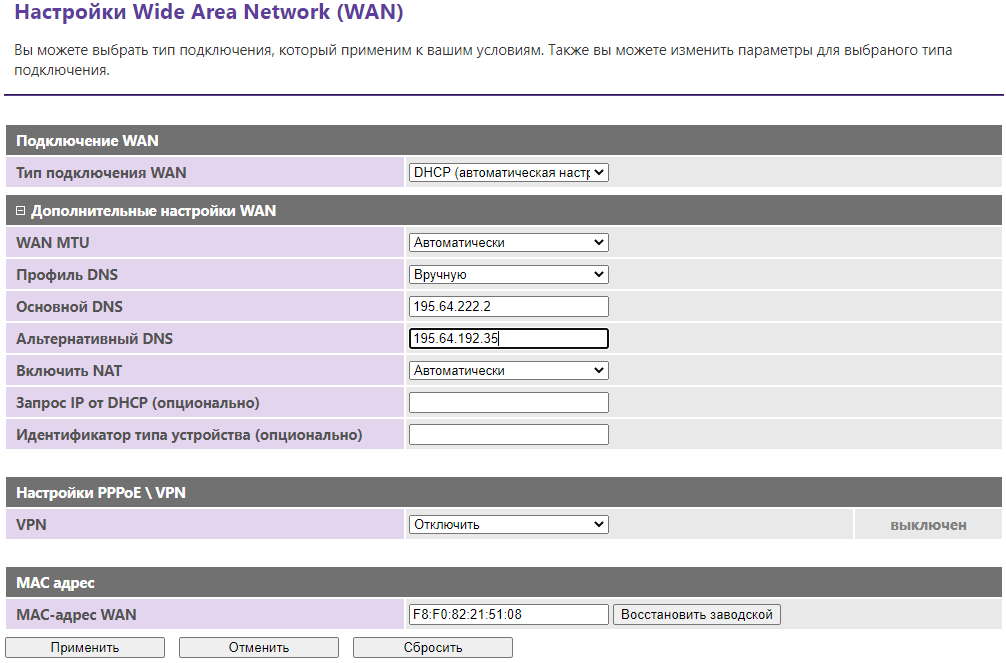
- Если ваш провайдер использует автоматическую выдачу сетевых реквизитов (IP адреса и адресов DNS), выберите режим DHCP (автоматическая настройка), а в разделе Дополнительные настройки укажите соответствующий Профиль DNS – Автоматически (DHCP), затем нажмите Применить.
- Если провайдер предоставляет фиксированные адреса DNS, выберите профиль Вручную и укажите адреса DNS, предоставленные провайдером.
- Также вы можете использовать популярные публичные DNS - Яндекс, Google, Sky и другие. Для этого выберите необходимый Профиль DNS.
- Если ваш провайдер использует статическую адресацию для работы в сети, предоставляя вам IP адрес и адреса DNS, выберите режим STATIC (фиксированный IP). Настройте параметры: IP адрес (IP Address), Маска подсети (Subnet Mask), Шлюз по умолчанию (Default Gateway) в соответствии реквизитами, предоставленными провайдером. В разделе Дополнительные настройки, в меню Профиль DNS, выберите профиль Вручную и укажите адреса DNS, предоставленные провайдером, затем нажмите Применить.
- Также вы можете использовать популярные публичные DNS – Яндекс, Google, Sky и другие. Для этого выберите необходимый Профиль DNS.
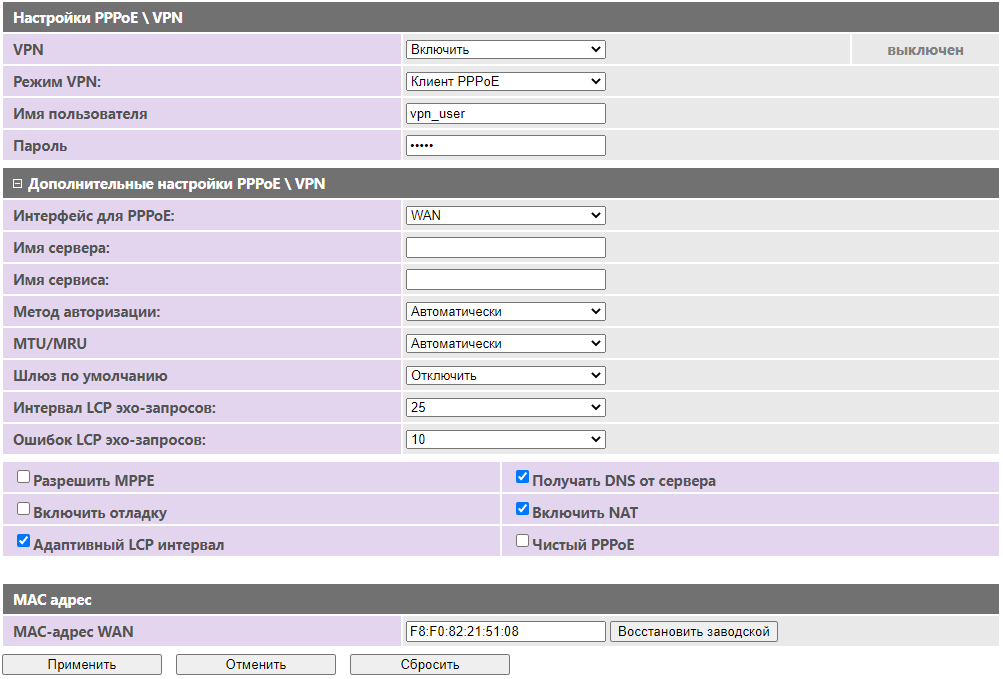
- Если Ваш провайдер использует подключение по VPN, в меню Настройки сети откройте раздел Настройки VPN. В разделе VPN установите пункт Включить для запуска службы. Выберите тип подключения (Клиент PPPoE, Клиент PPTP, Клиент L2TP или Авторизация KABiNET) в разделе Режим VPN. Произведите настройки в соответствии с реквизитами, предоставленными провайдером.
- Отметьте опцию Чистый PPPoE, если ваш оператор использует схему PPPoE без IPoE.
- При желании можно изменить MAC-адрес VPN беспроводного маршрутизатора на любой другой в формате "XX:XX:XX:XX:XX:XX". Так же в любой момент можно вернуть MAC-адрес VPN беспроводного маршрутизатора на заводской с помощью кнопки Восстановить заводской.
- Кнопка Сбросить, сбросит все настройки пользователя к заводским.
- Для применения настроек беспроводного маршрутизатора необходимо нажать кнопку Применить.
Настройка IPv6-подключения
Перейдите в раздел Настройки сети - Настройки IPv6. Выберите режим работы: Прямое динамическое или статическое подключение.
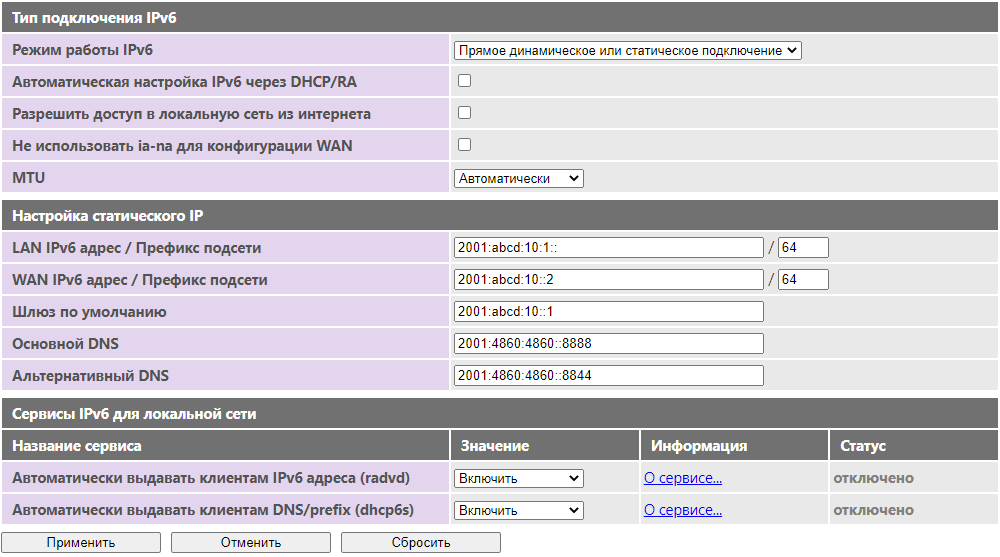
- Если ваш провайдер использует автоматическую выдачу сетевых реквизитов (IP адреса и адресов DNS), выберите режим Автоматическая настройка IPv6 через DHCP/RA, включите сервисы radvd и dhcp6s, затем нажмите Применить.
- Если ваш провайдер использует статическую адресацию для работы в сети, предоставляя вам IP адрес и адреса DNS, выберите режим Настройка статистического подключения IPv6.. Настройте параметры: LAN IP адрес/Префикс подсети (LAN IPv6 Address / Subnet Prefix Length), WAN IP адрес/Префикс подсети (WAN IPv6 Address / Subnet Prefix Length), Шлюз по умолчанию (Default Gateway) и укажите адреса DNS в соответствии реквизитами, предоставленными провайдером, включите сервисы radvd и dhcp6s, затем нажмите Применить.
Подробнее о других настройках IPv6 смотрите статью: Использование IPv6 и 6to4 на SNR-CPE