
Описание
В процессе эксплуатации маршрутизатора могут возникнуть ситуации, когда его программное обеспечение требует восстановления - например, в случае неудачного обновления прошивки, некорректной конфигурации или других сбоев.
Для подобных случаев предусмотрены специальные механизмы восстановления, позволяющие вернуть устройство в рабочее состояние даже тогда, когда стандартный доступ к настройкам недоступен.
В данной инструкции рассмотрены два основных метода восстановления ПО.
Через режим WEB recovery
Современный и наиболее удобный способ, при котором устройство предоставляет доступ к встроенной веб-странице загрузчика.
Перед восстановлением, необходимо получить файл прошивки и настроить сетевые реквизиты на устройстве.
Информация
Начиная с 2023 года, новые модели устройств поддерживают только WEB recovery. Если ваше устройство из списка ниже, воспользуйтесь восстановлением через TFTP.
1. Загрузка файла прошивки
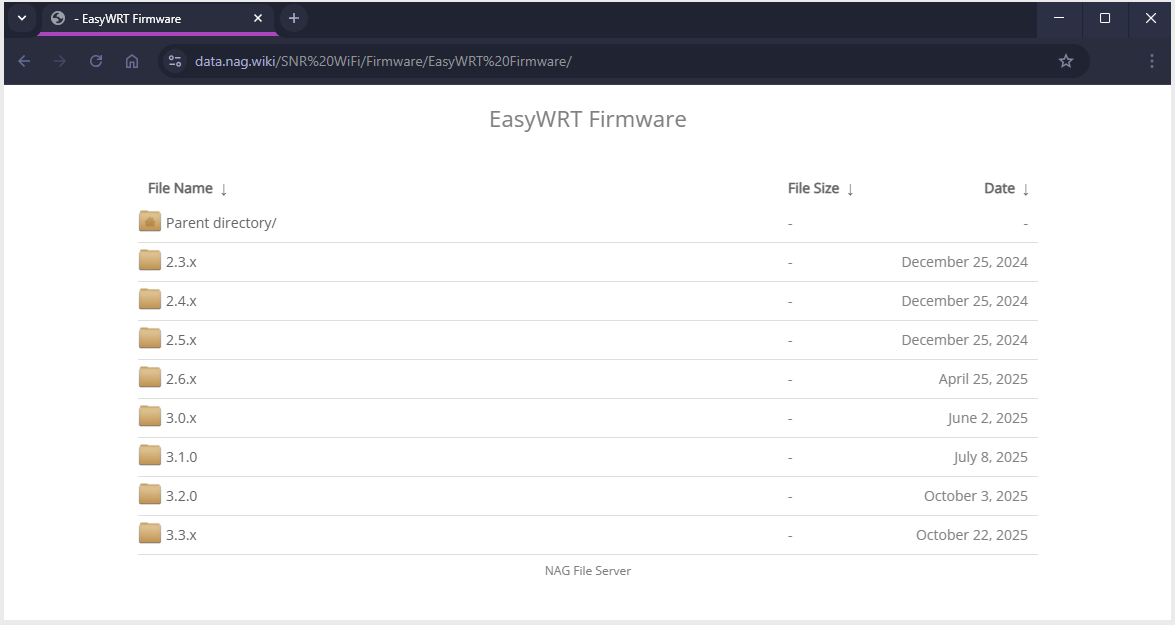
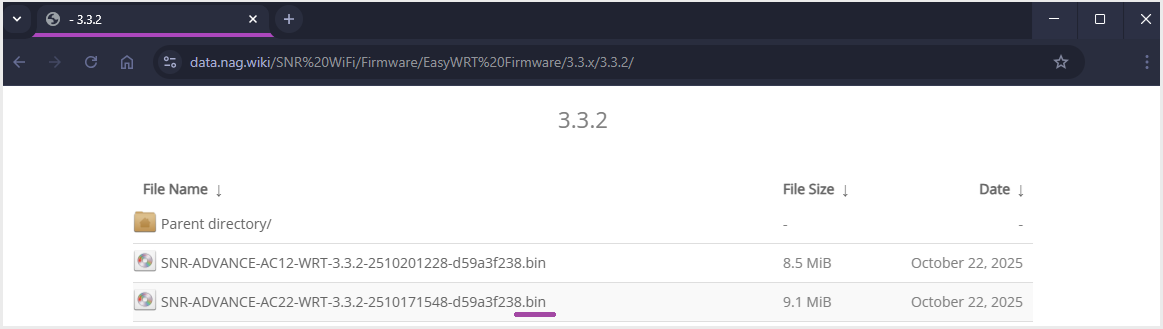
Перейдите на файловый ресурс вашей модели роутера SNR или B-OptiX и загрузите на ваше устройство файл .bin актуальной версии прошивки из каталога версий.
2. Настройка сетевых реквизитов
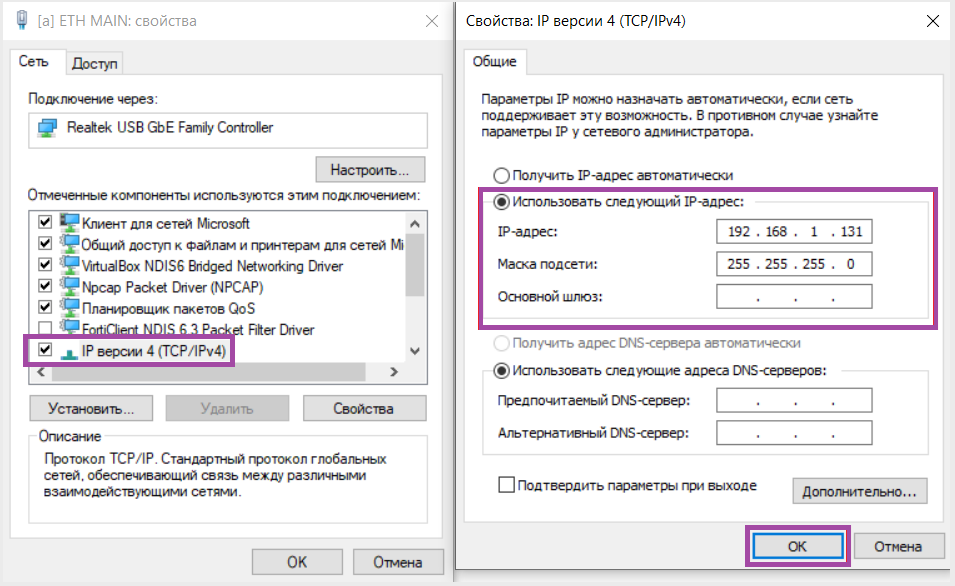
Перейдите к в настройки сетевого адаптера вашего устройства и присвойте значения:
- IP-адрес - любой в диапазоне от 192.168.1.2 до 192.168.1.254
- Маска - 255.255.255.0
3. Включение роутера в режиме восстановления
Отключите электропитание роутера, зажмите кнопку reset и удерживая ее, подключите роутер к сети электропитания. Продолжайте удерживать reset в течение 5 секунд.
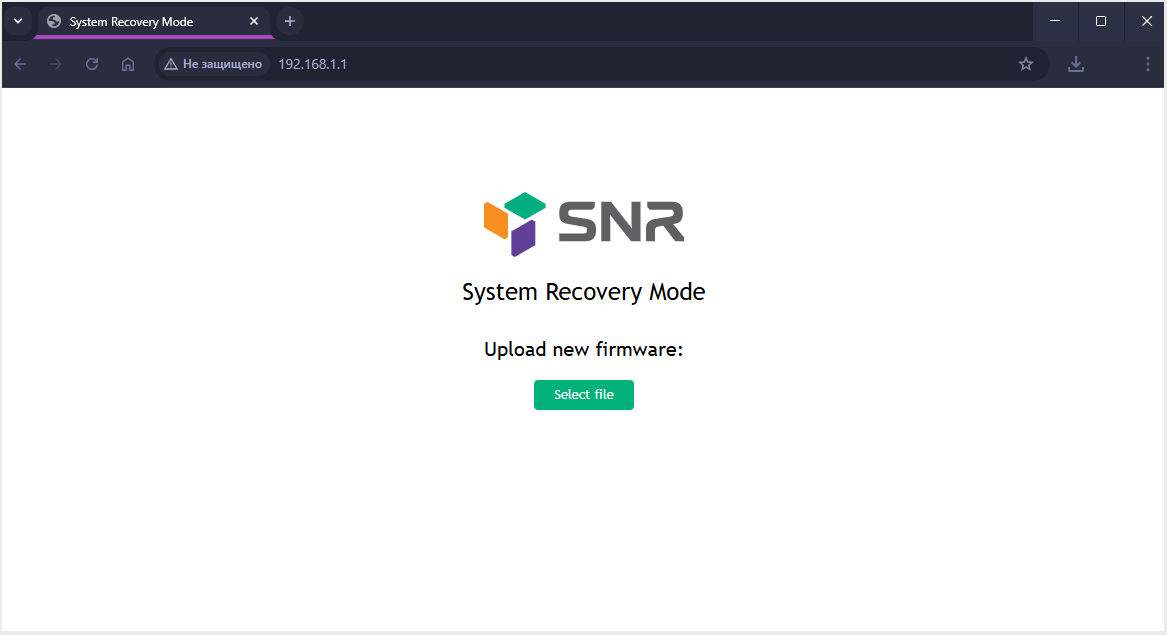
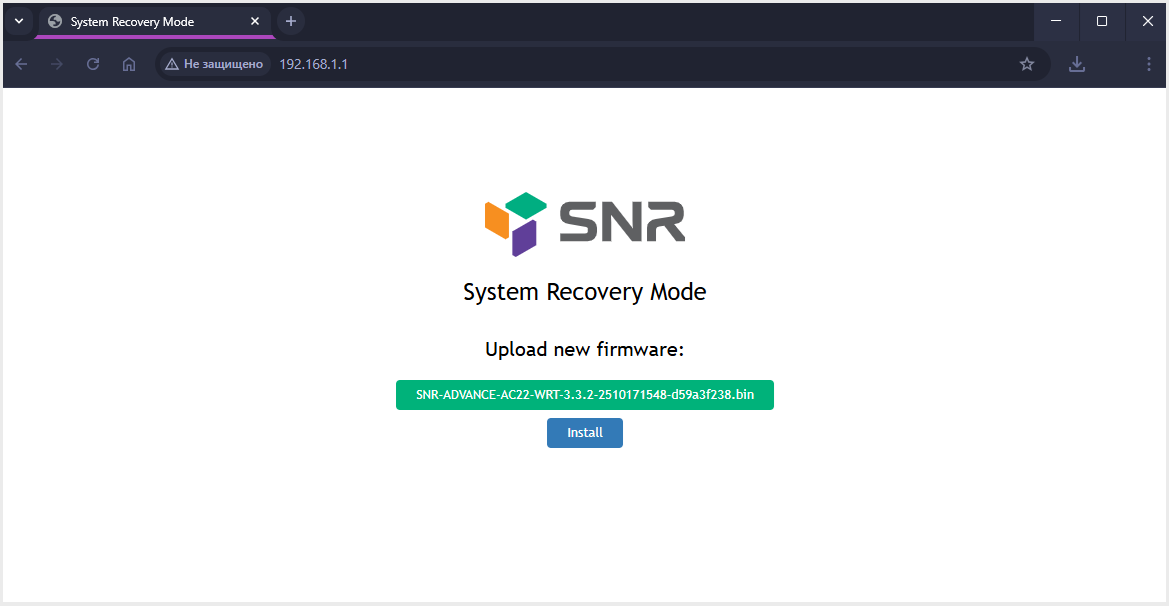
Подключитесь патч-кордом от ПК к LAN-порту роутера и в браузере перейдите по адресу http://192.168.1.1
4. Установка файла прошивки
Нажмите кнопку "Select file", выберите ранее загруженный файл прошивки с вашего устройства.
Затем нажмите "Install" и дождитесь завершения процесса.
5. Дополнительный сброс настроек
Может потребоваться, если после восстановления невозможна авторизация по заводским реквизитам (Admin / Admin).
Так как восстановление не удаляет пользовательские файлы конфигурации, а восстанавливает файлы ПО, выполните дополнительный сброс до заводских настроек, зажмите кнопку "Reset" на корпусе роутера на 10 секунд.
Роутер перезагрузится в заводской конфигурации.
Через режим TFTP recovery
Более старый способ, использовался в роутерах прошлых поколений, не поддерживающих WEB recovery, и сегодня считается устаревающим: для него требуется настройка TFTP-клиента на устройстве.
Информация
Начиная с 2023 года, новые модели устройств поддерживают только WEB recovery, описанный ранее в инструкции. Если вашего устройства нет в списке ниже, воспользуйтесь WEB recovery.
Перед восстановлением, необходимо получить файл прошивки, настроить TFTP на ПК и настроить сетевые реквизиты на сетевой карте ПК.
1. Загрузка файла прошивки
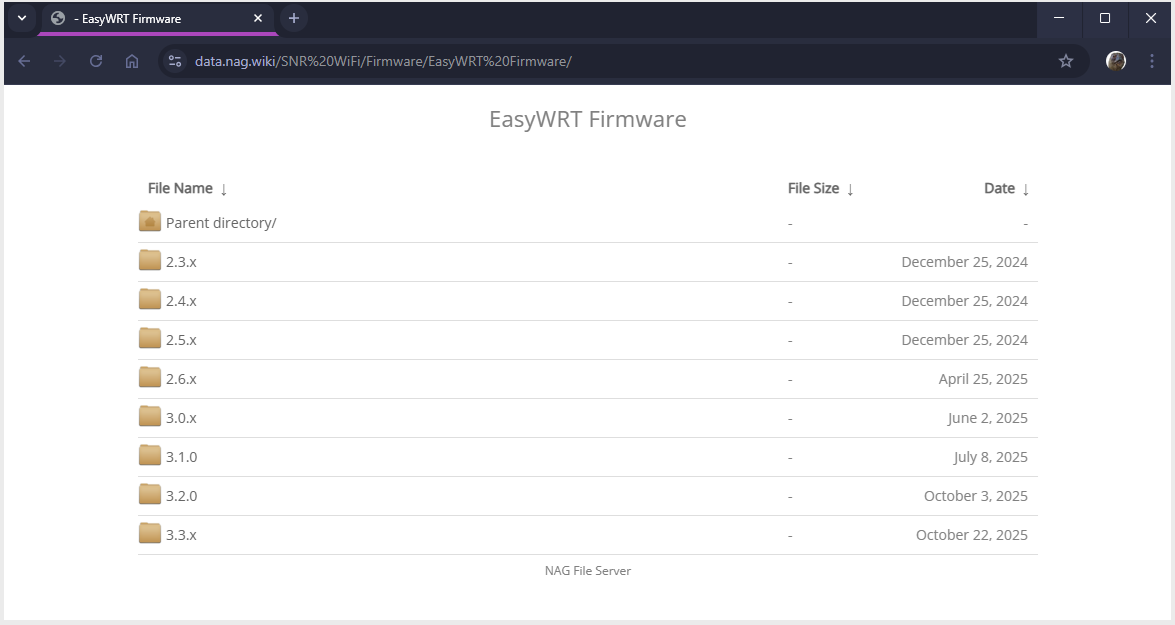
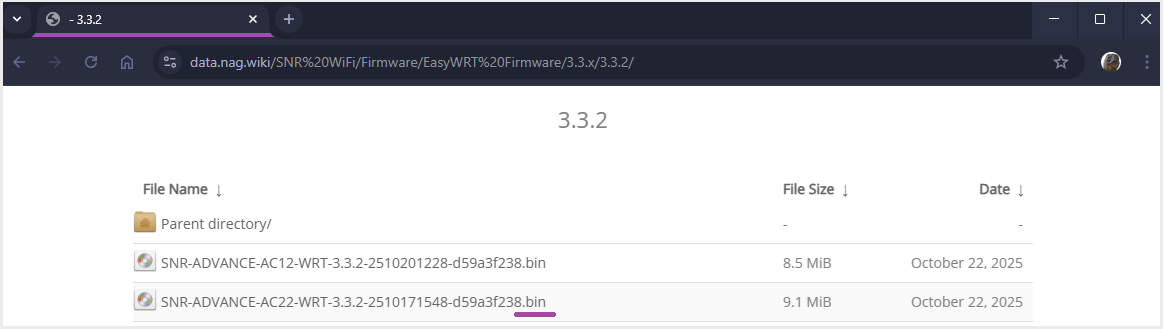
Перейдите на файловый ресурс вашей модели роутера SNR и загрузите на ваше устройство файл .bin актуальной версии прошивки из каталога версий.
2. Настройка сетевых реквизитов
Перейдите к в настройки сетевого адаптера вашего устройства и присвойте значения:
- IP-адрес -192.168.1.131
- Маска - 255.255.255.0
3. Включение роутера в режиме восстановления
Отключите электропитание роутера, зажмите кнопку reset и удерживая ее, подключите роутер к сети электропитания. Продолжайте удерживать reset в течение 5 секунд.
Подключитесь патч-кордом от ПК к LAN-порту роутера.
4. Запуск TFTP-клиента на ПК и установка файла прошивки
На примере командной строки Windows, воспользуйтесь командой:
tftp -i 192.168.1.1 put <путь до файла прошивки .bin>

Дождитесь завершения процесса установки:

5. Дополнительный сброс настроек
Может потребоваться, если после восстановления невозможна авторизация по заводским реквизитам (Admin / Admin).
Так как восстановление не удаляет пользовательские файлы конфигурации, а восстанавливает файлы ПО, выполните дополнительный сброс до заводских настроек, зажмите кнопку "Reset" на корпусе роутера на 10 секунд.
Роутер перезагрузится в заводской конфигурации.