
| Anchor | ||||
|---|---|---|---|---|
|

Транскодер мультиканальный 4K, AVC/HEVC
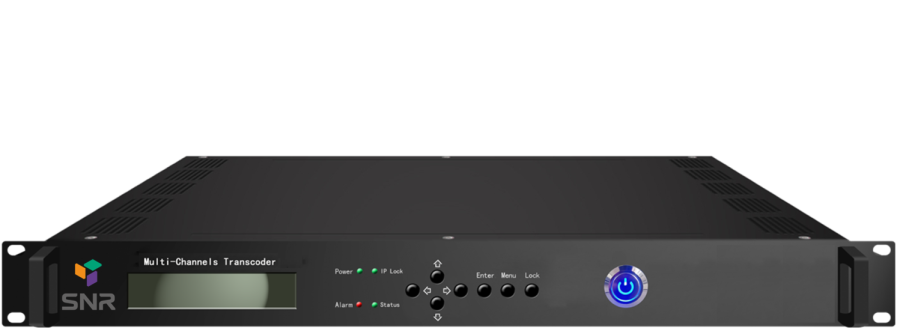
SNR-TC-4K-20HD
Руководство по эксплуатации
Оглавление
1. Описание устройства . 3
1.1. Основные характеристики . 3
1.2.Технические параметры .. 3
1.3. Тестовые данные (для справки) 4
1.4. Внешний вид . 5
2. Установка батарейки CR2032
3.
...
Управление через WEB-интерфейс
...
3.1. Status . 7
3.2. Parameters . 8
3.2.1. FileManager . 8
3.2.2. InputStream .. 9
3.2.3. CacheStream .. 10
3.2.4. OutputStream .. 11
3.3. System .. 13
3.3.1. Network . 13
3.3.2. Account 14
3.3.3. Config . 14
3.3.4. Firmware . 15
3.3.5. Date | Time . 15
3.3.6. Log . 16
3.4. Power
4. 16 Описание устройства
...
| Anchor | ||||
|---|---|---|---|---|
|
Многоканальный транскодер SNR-TC-4K-20HD поддерживает преобразование нескольких видеоформатов в H.264/H.265 на основе программного обеспечения. Благодаря усовершенствованному аппаратному обеспечению он обеспечивает превосходную производительность при высокой надежности и стабильности. Применяется Применяется для снижения скорости передачи видео и более эффективного использования ресурсов ограниченной пропускной способности сети.
| Anchor | ||||
|---|---|---|---|---|
|
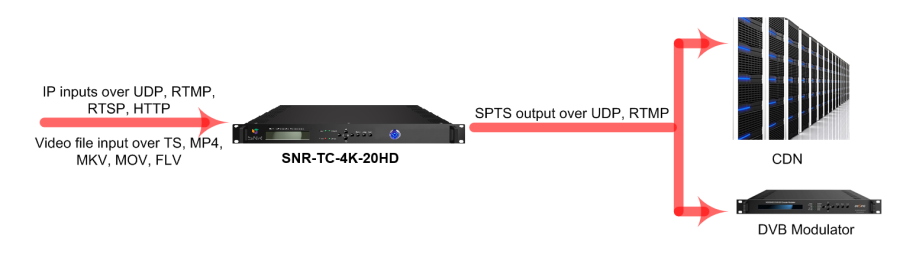
- Поддержка многоканального транскодирования (до 76 SD или 24 HD каналов)
- Поддержка IP input по протоколам UDP, RTMP, RTSP, HTTP, HLS
- Поддержка видеофайлов TS, MP4, MKV, MOV, FLV
- Поддержка IP SPTS output по протоколам UDP, RTMP
- Поддержка преобразования одного потокового вывода по нескольким протоколам
- Вывод видео в формате H.264 / H.265
- Изменение разрешения и битрейта видео
- Поддержка вставки нулевых пакетов (для UDP-передачи)
- Для конфигурации используется WEB-интерфейс и ЖК-дисплей на лицевой панели.
| Anchor | ||||
|---|---|---|---|---|
|
Вход | IP Input | 2 GbE порта, RJ45 | ||||||
| Видеофайл | TS, MP4, MKV, MOV, FLV | ||||||
Видео | Входной формат | MPEG
| ||||||
| GOP | 0 … 60 | ||||||
| Выходной формат | H.264 (main/baseline/high profile); | ||||||
| Разрешения видео | 4K, 1080P 60/50, 1080i 60/50, 720P 60/50, 576i, 480i any-to-any conversion | ||||||
| Скорость потока | 0.5Mbps … 20 Mbps | ||||||
Аудио | Формат | MPEG-2, AC3, AAC, AAC-HE, AAC-HE-V2 | ||||||
| Частота дискретизации | 44.1KHz, 48KHz | ||||||
| Выходной битрейт | MPEG-2: 32Kbps … 384Kbps | ||||||
Общие параметры | Габариты | 482 х 328 х 44 мм | ||||||
| Температура | 0 ... 50°C (эксплуатация) | ||||||
| Напряжение | AC 110 В - 220 В, 50/60 Гц, 2A | ||||||
| Вес нетто | 4 кг. | ||||||
| Мощность | 150 Вт |
| Anchor | ||||
|---|---|---|---|---|
|
Вход |
| Выход |
|
| Кол-во каналов |
Разрешение | Формат видео | Разрешение | Формат видео | Битрейт |
|
4K-50 | H.265/H.264 | 576i/720p/1080i/1080p/4K-25/4K-50 | H.265/H.264 | 0.5 - 20Mbps | 2-3 |
4K-25 |
| 576i/720p/1080i/1080p/4K-25 |
|
| 5-6 |
1080p-50/60 |
| 480i/576i/720p/1080i/1080p |
|
| 10-12 |
1080i-60 | H.265/H.264/MPEG2 | 480i/576i/720p/1080i |
|
| 19-21 |
1080i-50 |
|
|
|
| 22-24 |
720p-50/60 |
| 480i/576i |
|
| 22-24 |
480i/576i | H.264/MPEG2 | 480i/576i70-76 |
|
|
...
70-76 |
...
| Anchor |
|---|
|
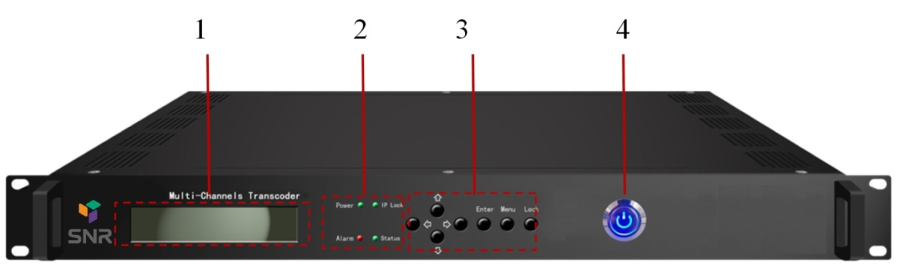
Передняя панель:
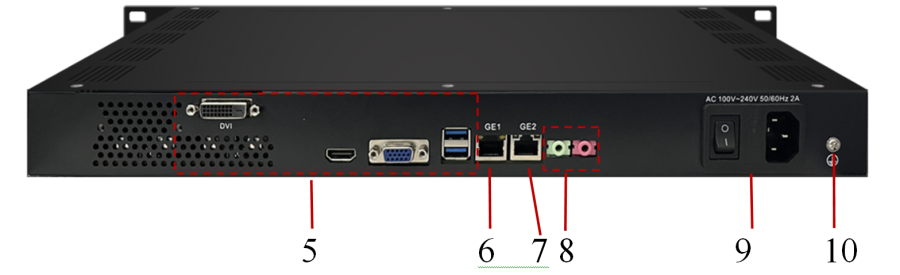
Задняя панель:
1 | LCD дисплей |
2 | Индикаторы |
3 | Клавиатура для первичной настройки |
4 | Кнопка вкл/выкл |
5 | Интерфейсы для разработчика (не используются при эксплуатации) |
6 | GE1 - Порты данных in/out и управления NMS |
7 | GE1 - Порты данных in/out |
8 | Интерфейсы для разработчика (не используются при эксплуатации) |
9 | Разъём подачи питания и кнопка вкл/выкл питания |
10 | Клемма заземления |
| Anchor |
|---|
...
|
...
|
...
CR2032
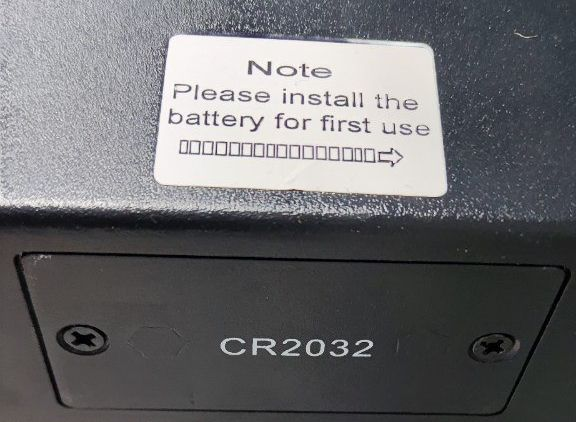
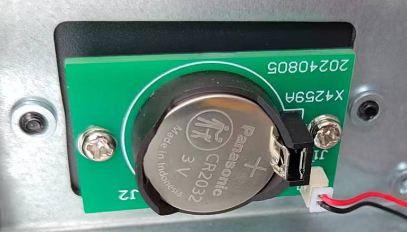
После получения многоканального транскодера, необходимо установить литиевую батарею CR2032 в соответствии с приведенным ниже руководством, чтобы убедиться, что транскодер загрузится и будет нормально работать.
- В выключенном состоянии открутите крышку CR2032 (с правой стороны), чтобы найти место установки литиевой батарейки

- Установите литиевую батарею CR2032 в соответствии с приведенной схемой
- Включите транскодер, подключитесь к порту GE1, запустите WEB-браузер и введите IP адрес устройства - http://192.168.0.136 (адрес можно поменять через интерфейс на передней панели)
- Появится окно для ввода логина и пароля, по умолчанию admin/admin
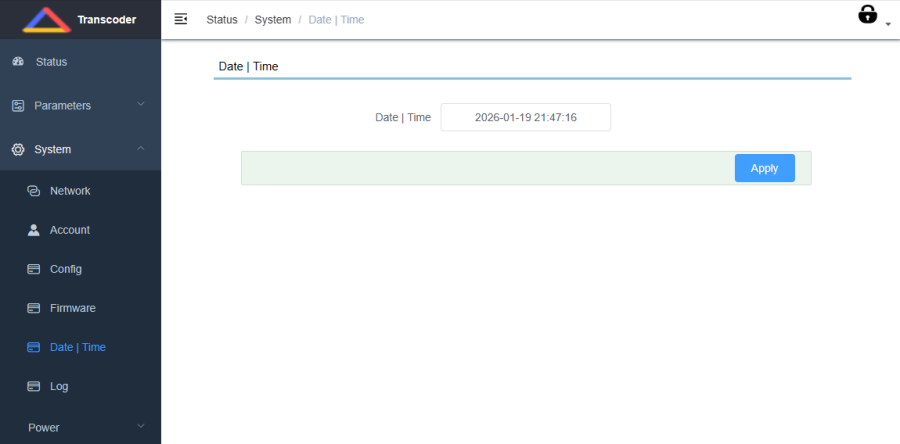
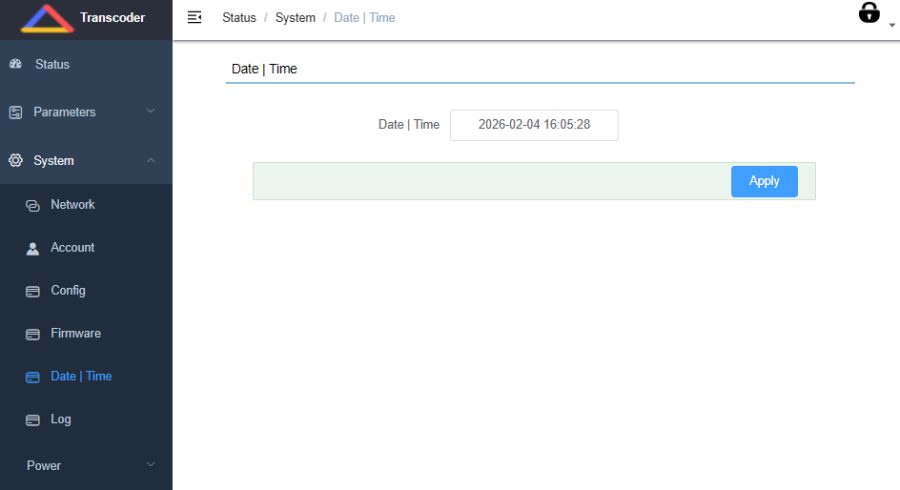
- Войдите в меню: System - Date / Time, чтобы синхронизировать часовой пояс и системное время в соответствии с текущим приложением, нажмите кнопку «Apply» для завершения действий.
| Anchor | ||||
|---|---|---|---|---|
|
Для управления устройством подойдёт любой современный WEB-браузер.
IP-адрес по умолчанию: 192.168.0.136 (через GE1)
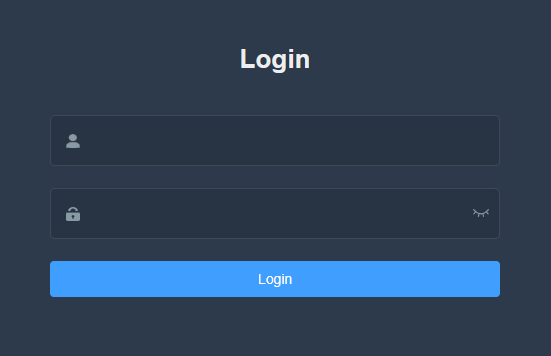
Данные для входа по умолчанию: логин admin, пароль admin.
Настройте сетевую карту ПК для работы в одной локальной сети с транскодером
Запустите WEB-браузер и введите IP адрес устройства. Появится окно для ввода логина и пароля:
...
| Anchor | ||||
|---|---|---|---|---|
|
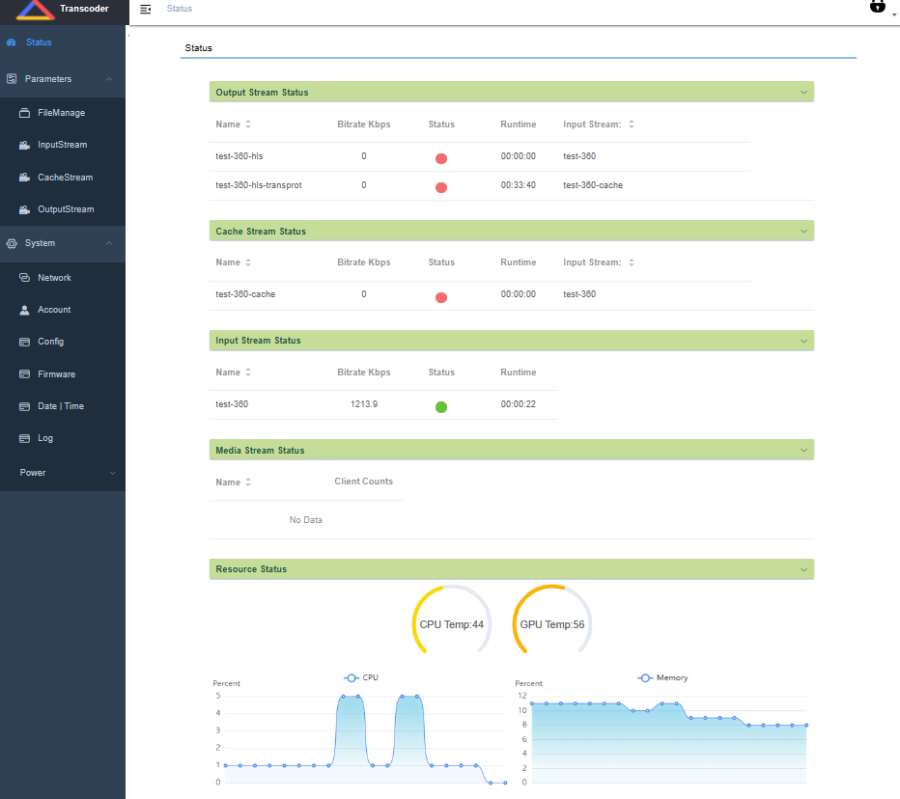
При входе в систему отображается страница Status с текущим состоянием оборудования
| Anchor | ||||
|---|---|---|---|---|
|
| Anchor | ||||
|---|---|---|---|---|
|
В разделе Parameters находится 4 подраздела. Первые два относятся к входным параметрам, другие два к два к выходным.
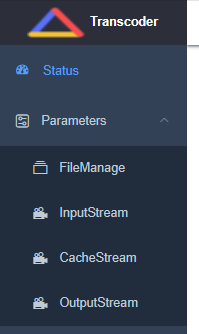
Загрузка и сохранение видео файлов на жесткий диск транскодера
Загрузка программ из внешних IP-потоков и потоков внутреннего кеша
Трансляция программ из потоков кеширования по нескольким протоколам
Трансляция выходных IP потоков
| Anchor | ||||
|---|---|---|---|---|
|
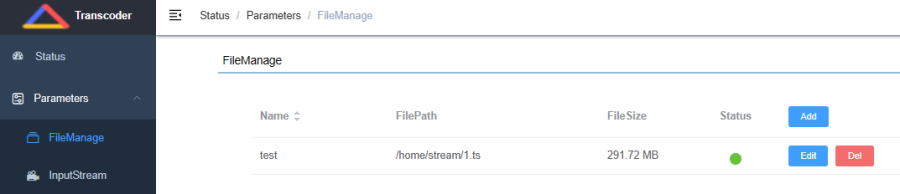
При нажатии кнопки «FileManager» «FileManager» отображается интерфейс, в котором пользователи могут загружать и сохранять видеофайлы в транскодер в виде потоков кэша. (Cache).
Доступны следующие форматы видео: TS, MP4, MKV, MOV, FLV.
...
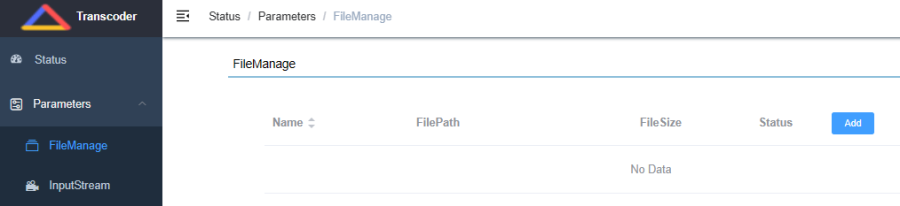
Кнопка «Add» позволяет добавить файл
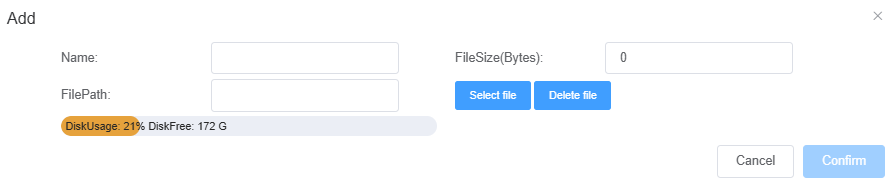
Добавленный файл можно редактировать или удалить
| Anchor | ||||
|---|---|---|---|---|
|
«InputStream» «InputStream» отобразит интерфейс, в котором пользователи могут добавлять программы, включая внешние IP-потоки и потоки внутреннего кэша
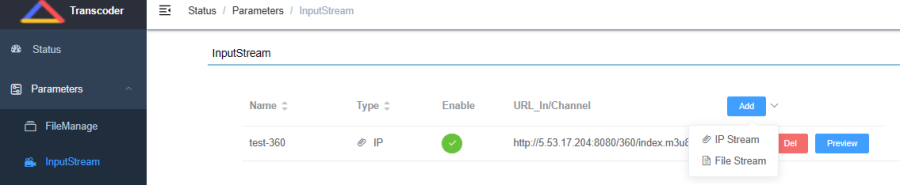
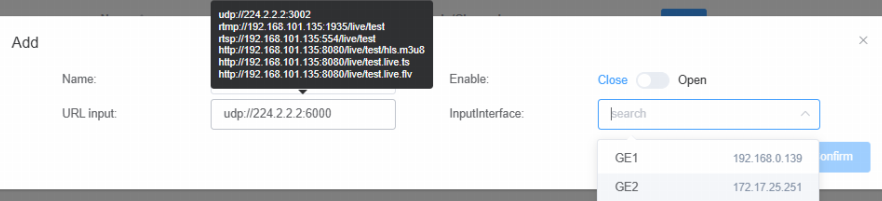
Можно добавить для дальнейшего вещания IP Stream
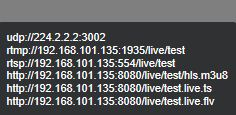
выбрать выходной интерфейс и протокол получения потока
Или File Stream

Для активации вещания необходимо включить чек-бокс «Open»

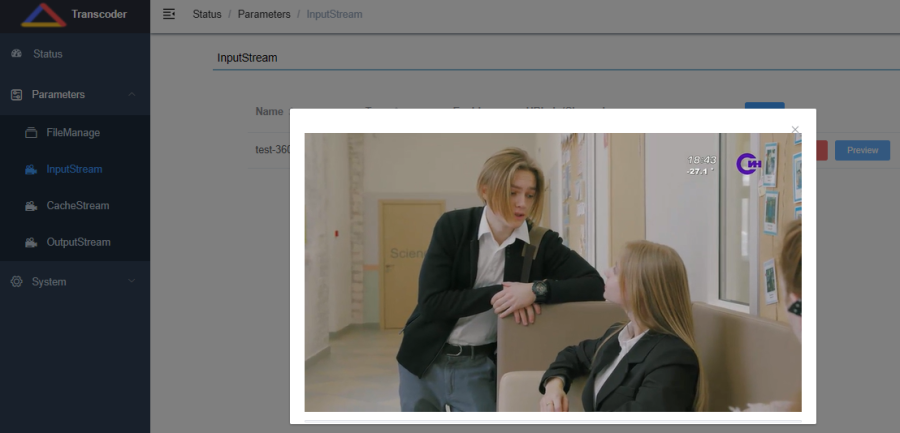
Доступна функция просмотра выбранного потока «Preview»
| Anchor | ||||
|---|---|---|---|---|
|
При нажатии кнопки «CacheStream»«CacheStream» отображается интерфейс, в котором пользователи могут добавлять программы в виде потоков кэширования из программ, добавленных в разделах «FileManager» и «InputStream»«FileManager» и «InputStream».
Раздел «CacheStream»«CacheStream» применяется в случае, если вам требуется выводить программу по нескольким протоколам. Таким образом, одна программа не будет потреблять дополнительные ресурсы процессора, даже если она выводит данные несколькими потоками. Перейдите на страницу «Parameters «Parameters → Output Stream» Stream» и используйте инструкции из раздела 3.2.4
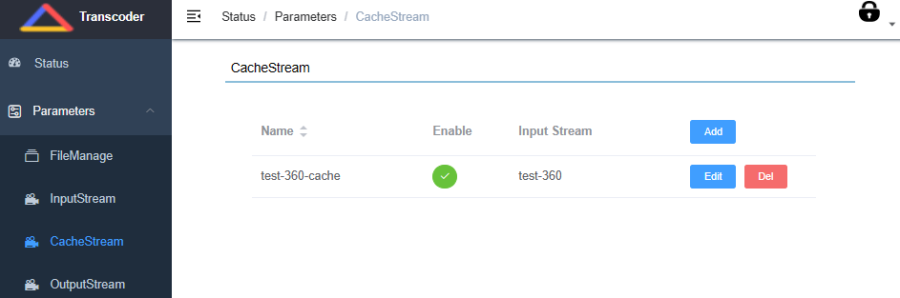
Можно добавить для дальнейшего вещания IP Stream
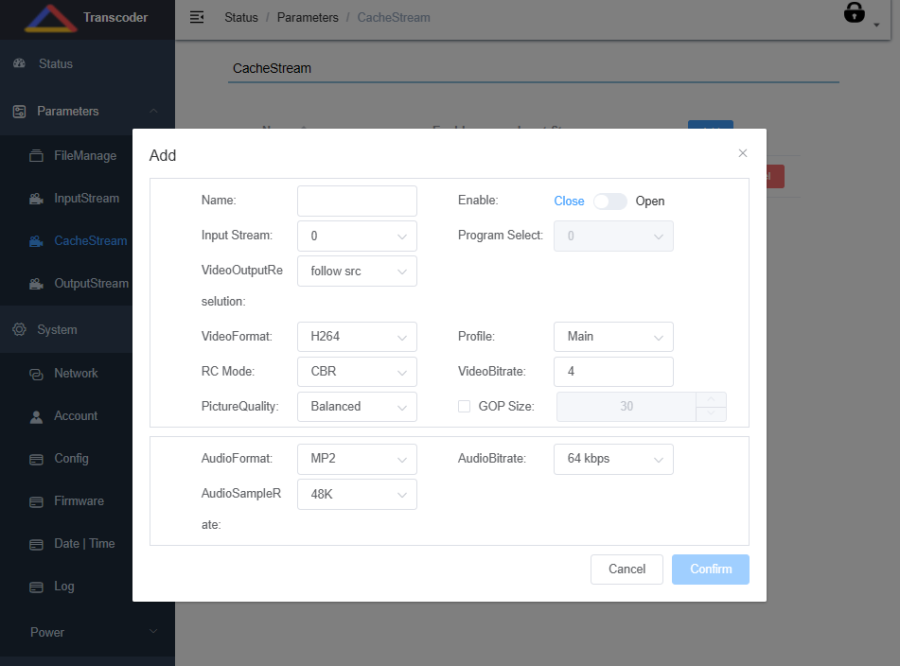
В поле «Name» указывается имя
В поле Input Stream – выбирается поток
После выбора параметров необходимо нажать «Confirm»
| Anchor | ||||
|---|---|---|---|---|
|
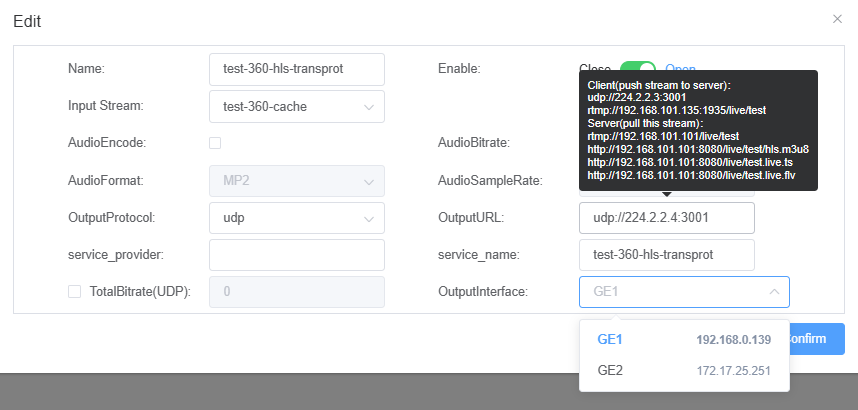
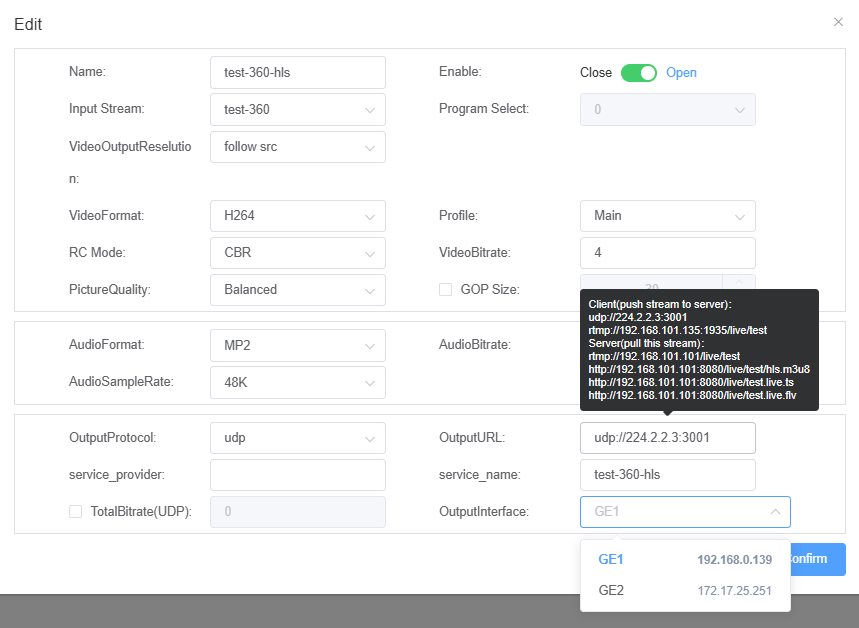
«OutputStream» «OutputStream» отобразит интерфейс, в котором пользователи могут настраивать выходные IP потоки
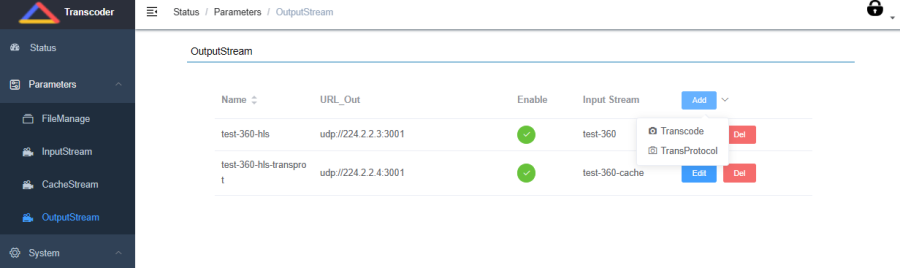
Кнопка «Add» позволяет добавить файл для изменения протокола вещания «TransProtocol» или транскодинга «Transcode»
«TransProtocol»
«Transcode»
| Anchor | ||||
|---|---|---|---|---|
|
В разделе «System»«System» можно настроить и посмотреть параметры самого устройства
| Anchor | ||||
|---|---|---|---|---|
|
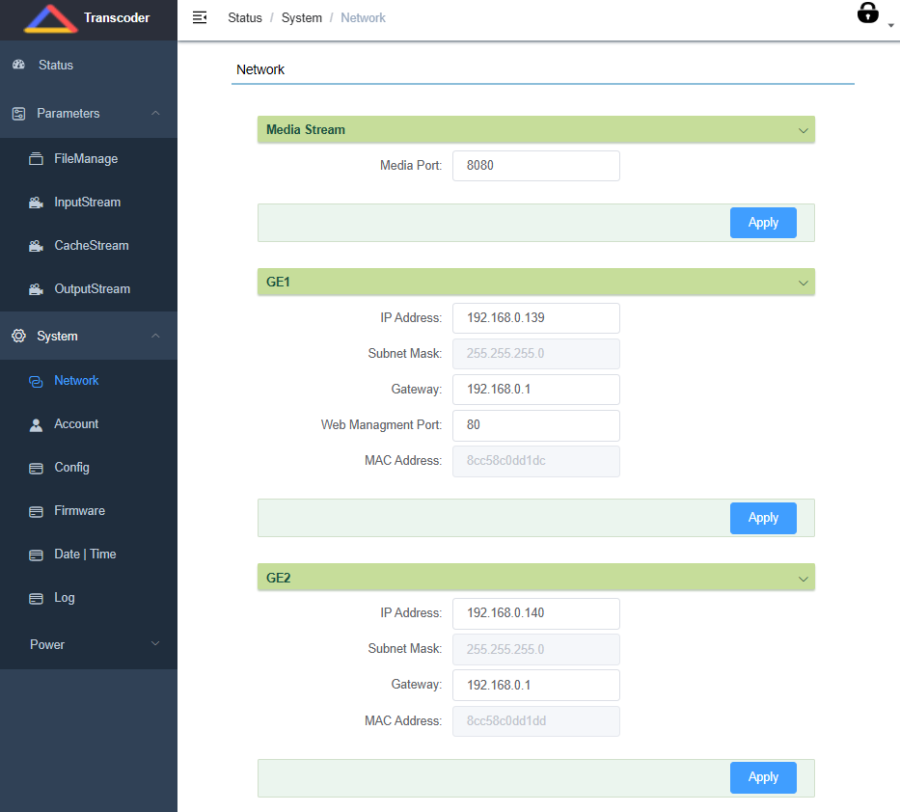
Настройка IP адресов на каждом из GE
| Anchor | ||||
|---|---|---|---|---|
|
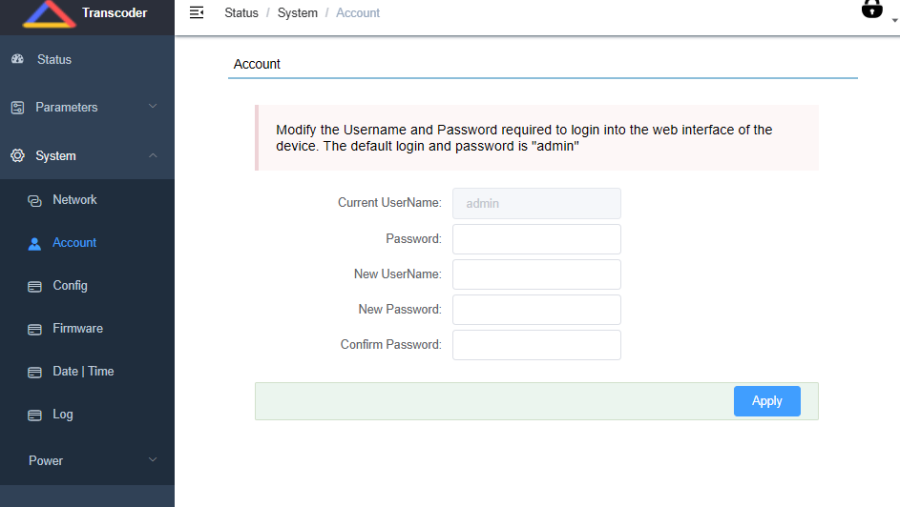
При необходимости можно изменить пользователя и пароль
...
| Anchor | ||||
|---|---|---|---|---|
|
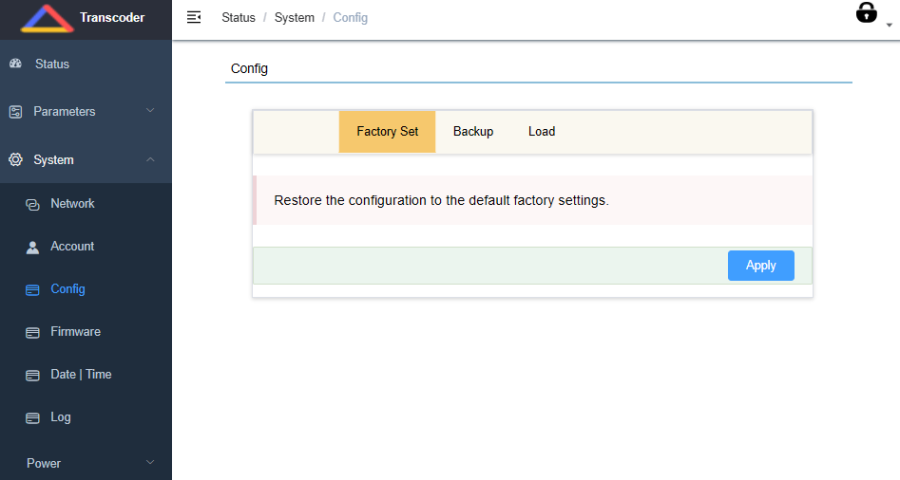
Нажав «Config»«Config», откроется страница, показанная ниже, на которой пользователи могут восстановить заводские настройки, создать резервную копию или загрузить конфигурациюзагрузить конфигурацию
| Anchor | ||||
|---|---|---|---|---|
|
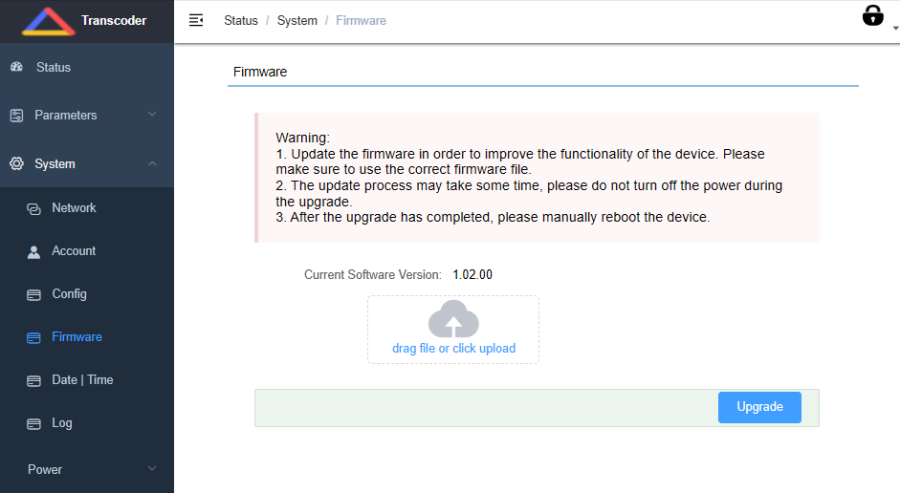
«Firmware» «Firmware», раздел для обновления ПО
| Anchor | ||||
|---|---|---|---|---|
|
...
Time
...
Установка системного времени
| Anchor | ||||
|---|---|---|---|---|
|
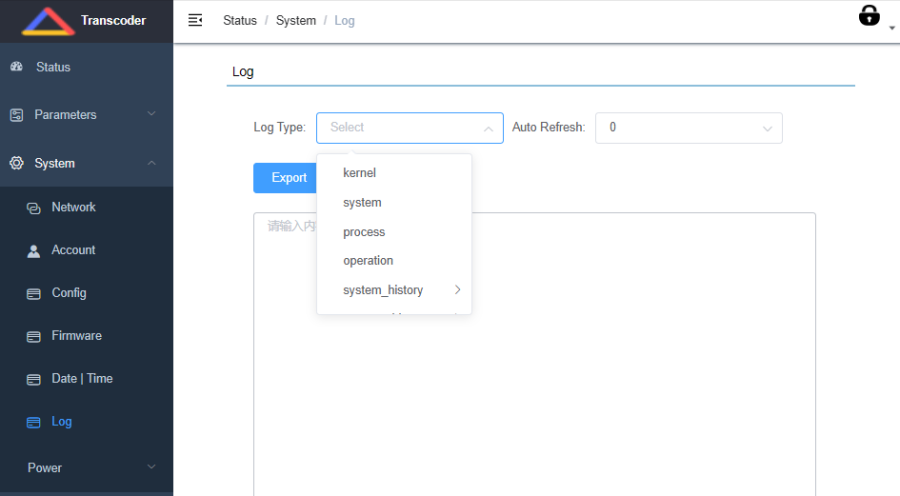
Настройка логирования событий с различной глубиной
| Anchor | ||||
|---|---|---|---|---|
|
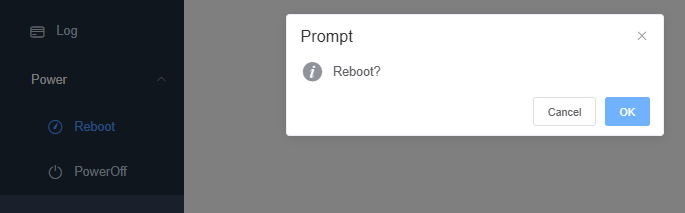
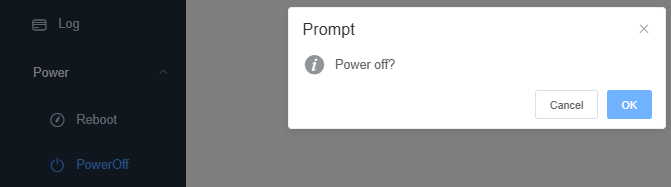
При выборе режимов перезагрузки и выключения необходимо подтверждения действия
| Anchor | ||||
|---|---|---|---|---|
|
Для предотвращения возникновения проблем соблюдайте следующие условия:
- Используйте устройство только в помещении, температура в котором находится в пределах от 0 до 45 °C.
- Обеспечьте пространство для вывода тёплого воздуха с задней панели корпуса.
- Перед включением устройства проверьте напряжение переменного тока на входе в пределах рабочего диапазона источника питания и правильность подключения
- Следите за тем, чтобы все сигнальные кабели были подключены правильно и надёжно.
- Частое включение и выключение устройства не рекомендуется. Интервал между выключением и включением устройства должен быть не менее 10 секунд.
...
- Кабель питания или розетка повреждены.
- На устройство в процессе эксплуатации попала жидкость.
- Произошло короткое замыкание.
- Повышение влажности внутри помещения.
Физическое повреждение устройства в процессе эксплуатации.Anchor _3rdcrjn _3rdcrjn
...