
...
| Note | ||
|---|---|---|
| ||
Все возможные способы обновления ПО на коммутаторах SNR описаны в профильной статье. |
Добавление SSL-сертификатов для WEB-интерфейса
По умолчанию коммутатор ожидает в памяти Flash файлы с названиями:
- "https_cert.crt" – SSL-сертификат
- "https_key.key" – приватный ключ
И будет использовать файлы с такими названиями для WEB-интерфейса
В режиме CLI
Включите применение SSL для работы HTTPS :
Code Block Switch(config)# ip http secure-serverЗагрузите любым доступным способом файлы сертификата и приватного ключа на коммутатор в память Flash с соответствующими названиями "https_cert.crt" и "https_key.key". Например, через TFTP:
Code Block Switch# copy tftp://<TFTP-Server>/test.crt https_cert.crt Switch# copy tftp://<TFTP-Server>/test.key https_key.keyСохраните конфигурацию:
Code Block Switch# write Confirm to overwrite current startup-config configuration [Y/N]:y Write running-config to current startup-config successfulИ выполните перезагрузку коммутатора:
Code Block Switch# reload Process with reboot? [Y/N] y Switch reboot, close telnet connection! Connection closed by foreign host.- Готово! Теперь коммутатор использует SSL-сертификаты при подключении к WEB-интерфейсу через HTTPS
В режиме WEB-интерфейса (инструкция для нового WEB-интерфейса)
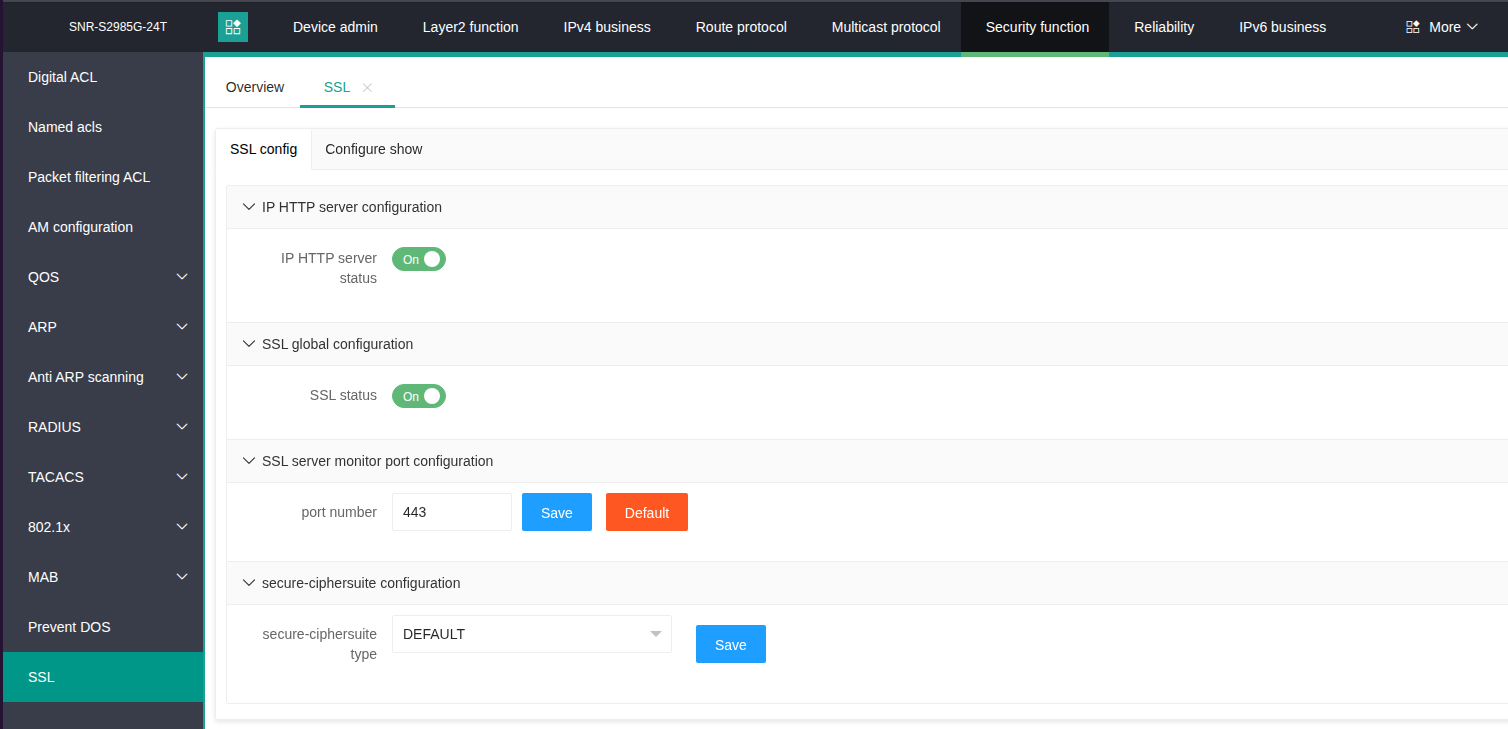
- Включите применение SSL для работы HTTPS. Для этого перейдите в раздел "Security function" → "SSL" → "SSL config" и включите переключатель "SSL status" в подразделе "SSL global configuration", как показано на скриншоте:
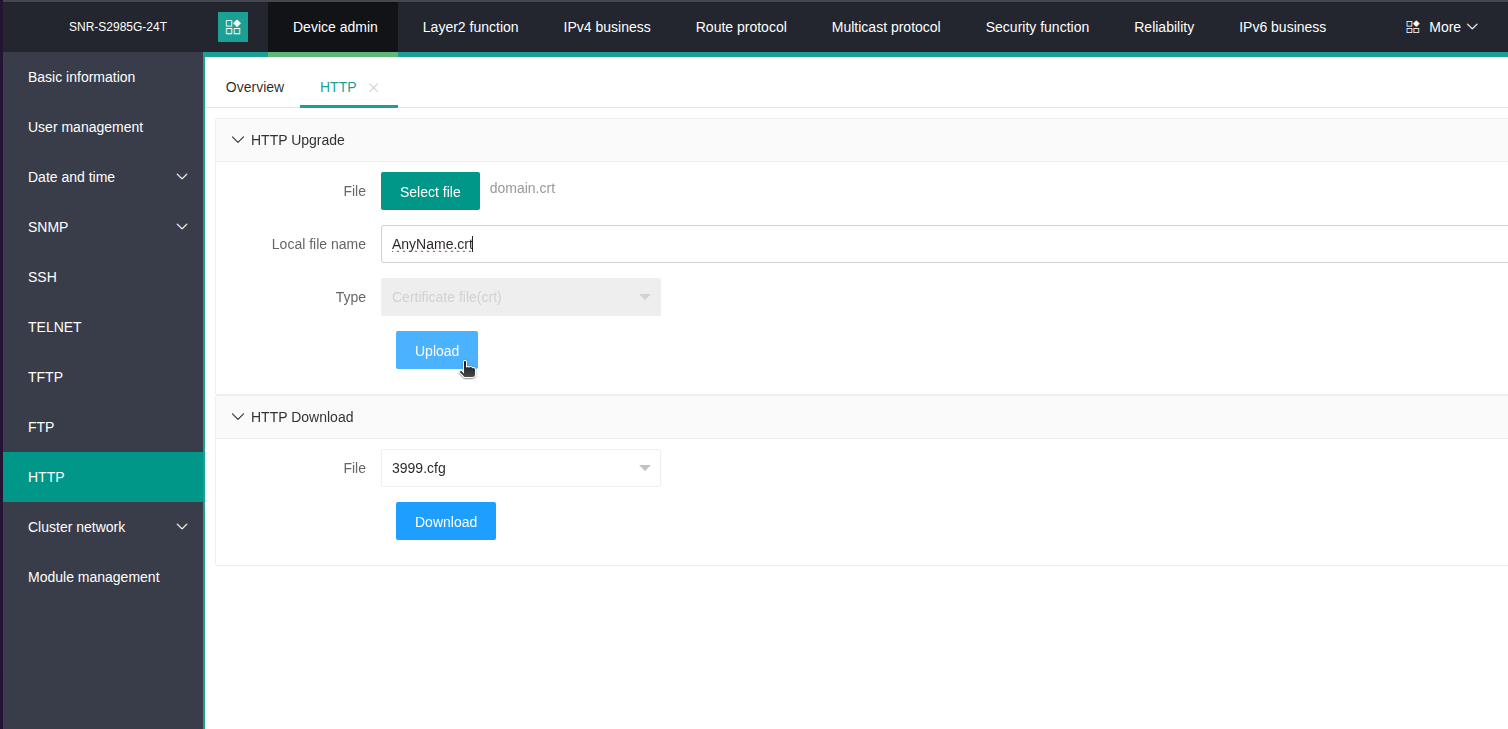
- Выполните загрузку сертификата прямо через WEB-интерфейс. Для этого перейдите в раздел "Device admin" → "HTTP".
Затем выполните скачивание сертификата с помощью подраздела "HTTP Upgrade":- Выберите файл сертификата в разделе "File"
- Укажите любое локальное имя в разделе "Local file name" с расширением ".crt". Коммутатор всё равно самостоятельно переименует его под необходимое – "https_cert.crt"
- Раздел "Type" можете не указывать, т.к. коммутатор самостоятельно определит тип. Но если он этого не сделает, то укажите тип "Certificate file(crt)"
- Нажмите кнопку "Upload"
- Аналогичные действия проделайте с ключом в том же подразделе "Device admin" → "HTTP" → "HTTP Upgrade":
- Выберите файл ключа в разделе "File"
- Укажите любое локальное имя в разделе "Local file name" с расширением ".key". Коммутатор всё равно самостоятельно переименует его под необходимое – "https_key.key"
- Раздел "Type" можете не указывать, т.к. коммутатор самостоятельно определит тип. Но если он этого не сделает, то укажите тип "Certificate file(key)"
- Нажмите кнопку "Upload"
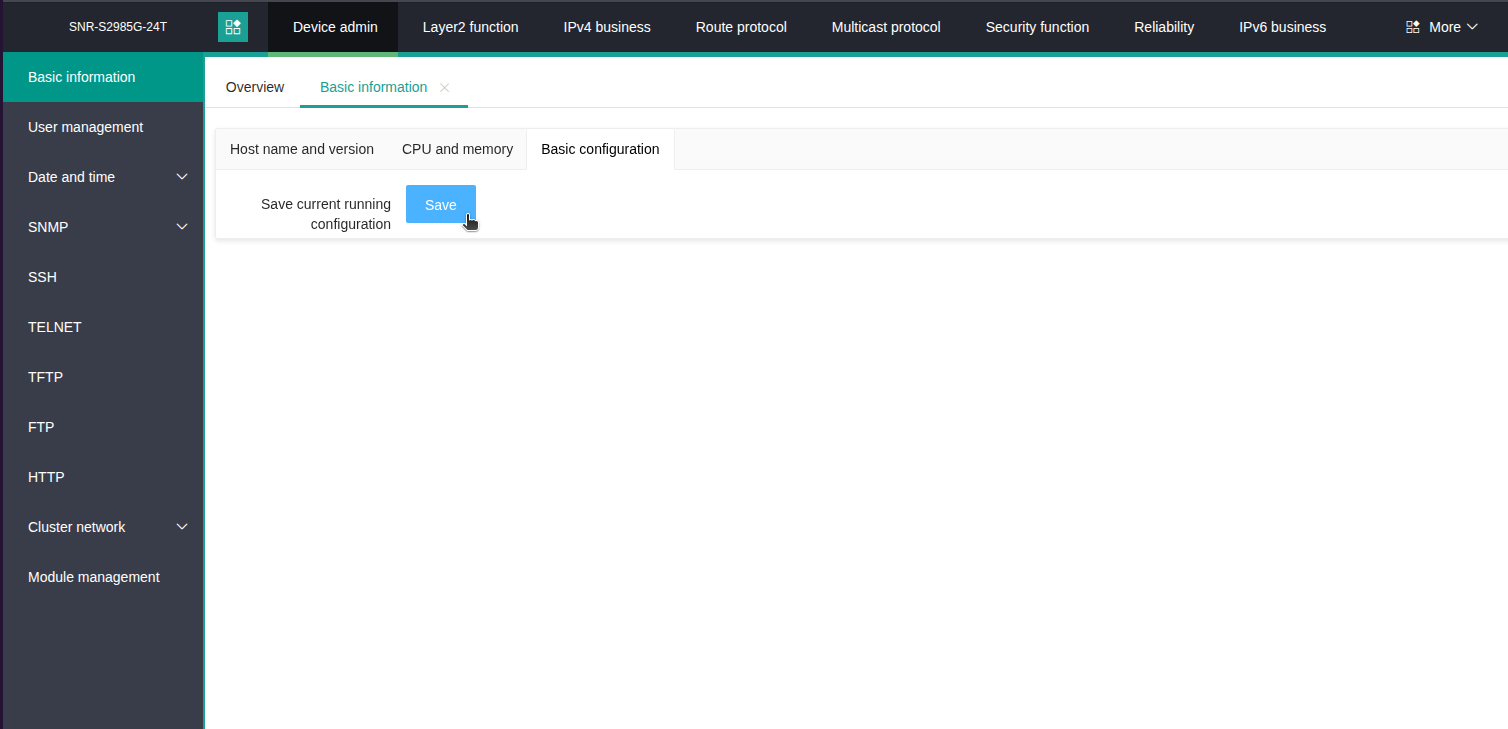
- Выполните сохранение кнопкой "Save" в разделе "Device admin" → "Basic information" → "Basic configuration":
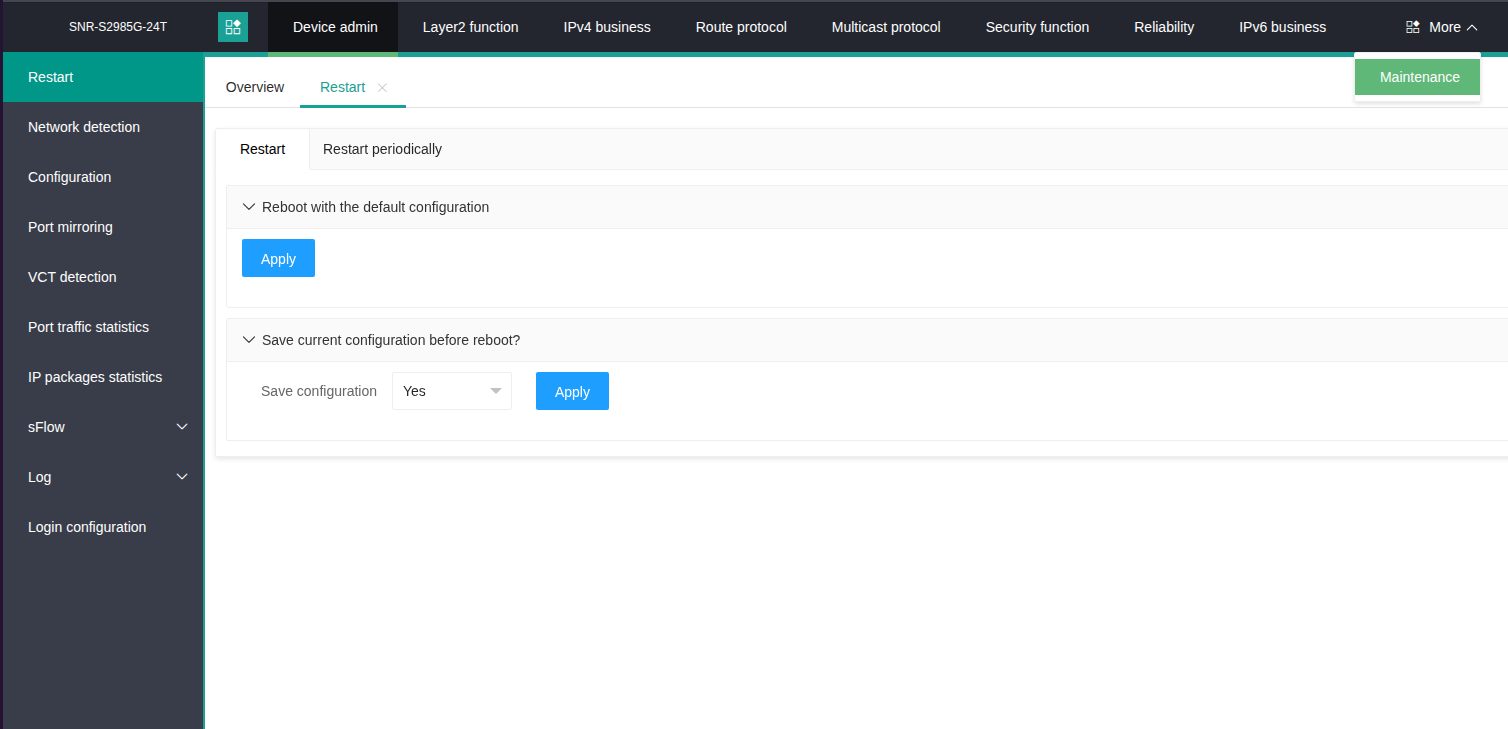
- Перезагрузите коммутатор в разделе "Maintenance" → "Restart":
- Готово! Теперь коммутатор использует SSL-сертификаты при подключении к WEB-интерфейсу через HTTPS