
| Table of Contents |
|---|
Подготовка к восстановлению ПО
При потере доступа к роутеру или возникновении других неполадок (не выдаётся IP-адрес, нет связи с роутером, не открывается веб интерфейс), возможно восстановление ПО через механизм "TFTP recovery" или "WEB recovery", в зависимости от модели роутера.
Стандартный механизм восстановления EasyWRT через TFTP recovery
| Info |
|---|
Способ восстановления подходит для моделей роутеров SNR:
|
На примере образа для SNR-CPE ME2-Lite:
Скачайте актуальную прошивку для вашего роутера с data.nag.wiki :
| Info |
|---|
| Подробности о поддержке ПО на различных моделях роутеров SNR описаны в документации. |
...
[ НЕОБЯЗАТЕЛЬНО ] При необходимости, для удобства, переименуйте файл .bin в любое другое название, например:
| Code Block | ||
|---|---|---|
| ||
fw.bin |
...
Присвойте следующие значения IP-адреса и маски подсети на сетевой карте вашего компьютера:
| Code Block | ||
|---|---|---|
| ||
192.168.1.131 |
| Code Block | ||
|---|---|---|
| ||
255.255.255.0 |
...
Перейдите к установке ПО через TFTP.
Модифицированный механизм восстановления EasyWRT через режимы WEB Recovery и Dual Boot
Начиная с модели AX1, в маршрутизаторах с объемом Flash-памяти 128 Мбайт и более, по умолчанию включена поддержка режима Dual Boot и WEB Recovery.
| Info |
|---|
Способ восстановления подходит для моделей роутеров SNR:
|
Dual Boot
| Info | ||
|---|---|---|
| ||
Dual Boot - режим, позволяющий хранить ПО роутера в 2 вариантах, как "основное" и "резервное". Режим позволяет обновлять и восстанавливать ПО, в случае возникновения неполадок, а так же поддерживать ПО в актуальном состоянии. При очередном обновлении, роутер обновит дополнительный, незадействованный в работе раздел памяти. При успешном обновлении, роутер будет использовать обновленный раздел, а ранее использованный раздел памяти останется "резервным". При последующих обновлениях эти разделы будут чередовать роль "резервного" и "основного", чтобы, в случае неполадок, восстановить предыдущий образ ПО. |
Начиная с SNR AX1, загрузчик ПО маршрутизатора имеет новый механизм автоматического восстановления ПО. В случае, если загрузка не удалась, неуспешные загрузки записываются в счетчик. Когда счетчик достигает определенного порогового значения неуспешных загрузок, запускается процедура восстановления ПО. От значения счетчика неуспешных загрузок зависит запуск этапа (сценария) попытки восстановления ПО.
Добавлено 4 сценария восстановления по счетчику:
...
WEB Recovery
| Info | ||
|---|---|---|
| ||
WEB Recovery - режим восстановления, пришедший на замену TFTP recovery в моделях AX1 и AX2. Далее по документу описан алгоритм работы с этим режимом. |
Пошаговое описание перехода в режим WEB Recovery:
...
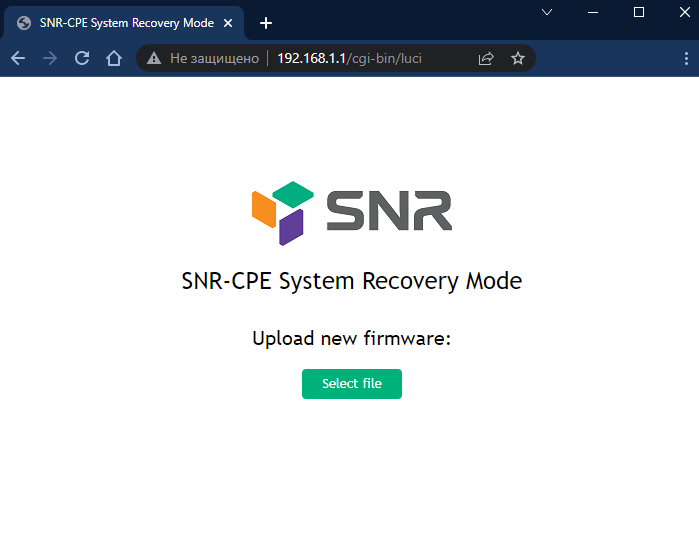
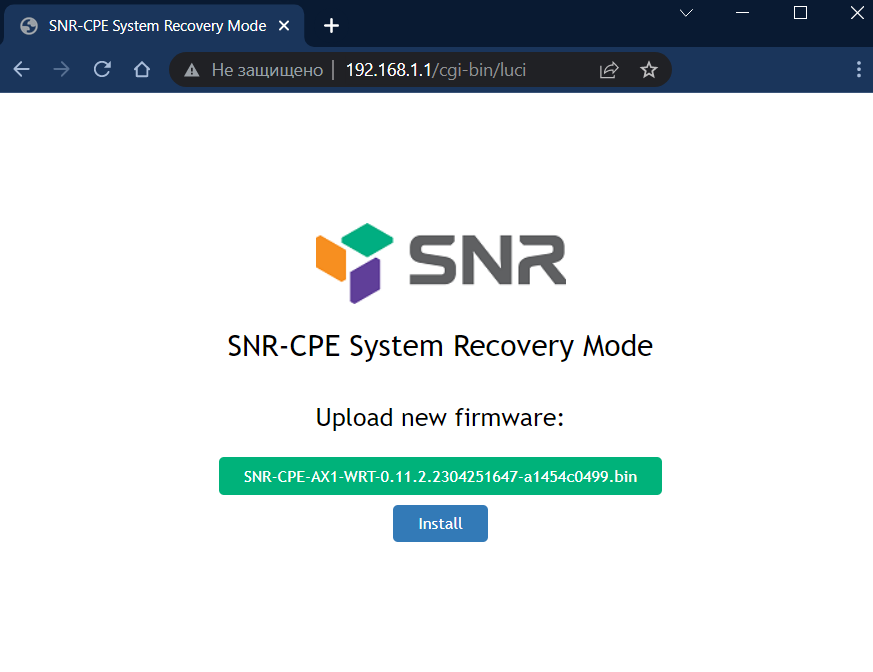
Нажмите на кнопку Select file, выберите бинарный фал ПО на вашем устройстве, подтвердите выбор. Нажмите кнопку Install;
...
| border | true |
|---|
| Column |
|---|
Select file |
| Column |
|---|
Install |
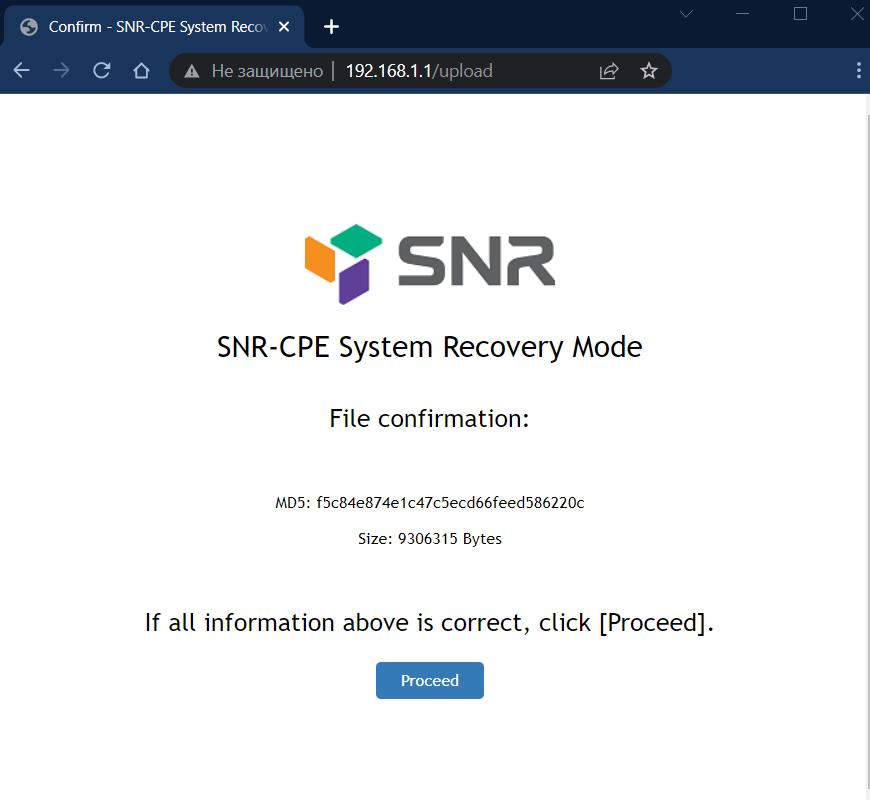
После нажатия кнопки Install, маршрутизатор уточнит правильность выбранной прошивки. Если образ выбран корректно, нажмите кнопку Proceed. Роутер начнет процесс восстановления/обновления, примерное время ожидания ~2 минуты;
...
| border | true |
|---|
| Column |
|---|
Proceed |
| Column |
|---|
Please wait 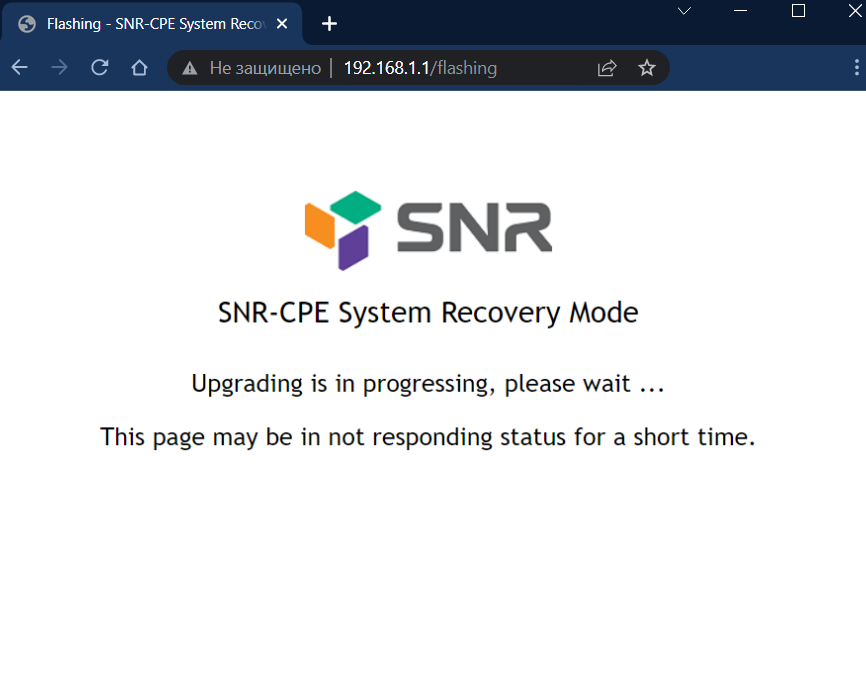 |
...
Механизм восстановления SNR-CPE Firmware через TFTP recovery
| Info |
|---|
Способ восстановления подходит для моделей роутеров SNR, поддерживающих устаревшее ПО SNR-CPE Firmware |
На примере образа для SNR-CPE-ME2-Lite:
Скачайте актуальную прошивку для вашего роутера с data.nag.wiki
| Info |
|---|
| Подробности о поддержке ПО на различных моделях роутеров SNR описаны в документации. |
...
[ НЕОБЯЗАТЕЛЬНО ] При необходимости, для удобства, переименуйте файл .bin в любое другое название, например:
| Code Block | ||
|---|---|---|
| ||
fw.bin |
...
Присвойте следующие значения IP-адреса и маски подсети на сетевой карте вашего компьютера:
| Code Block | ||
|---|---|---|
| ||
192.168.1.131 |
| Code Block | ||
|---|---|---|
| ||
255.255.255.0 |
...
Перейдите к установке ПО через TFTP-клиента на вашем устройстве. Различные TFTP-клиенты описаны ниже.
Различные TFTP-клиенты и их использование
TFTP-клиент 3CDaemon
...
| title | 3CDaemon TFTP(Windows) |
|---|
...
Скачать: 3CDaemon(data.nag.ru)).
В качестве адреса сервера TFTP необходимо указать адрес маршрутизатора – 192.168.1.1 . В качестве Remote File Name - произвольное имя файла, например SNR. В поле Local File Name необходимо выбрать распакованную прошивку в формате .bin прошивку, затем нажать Go.
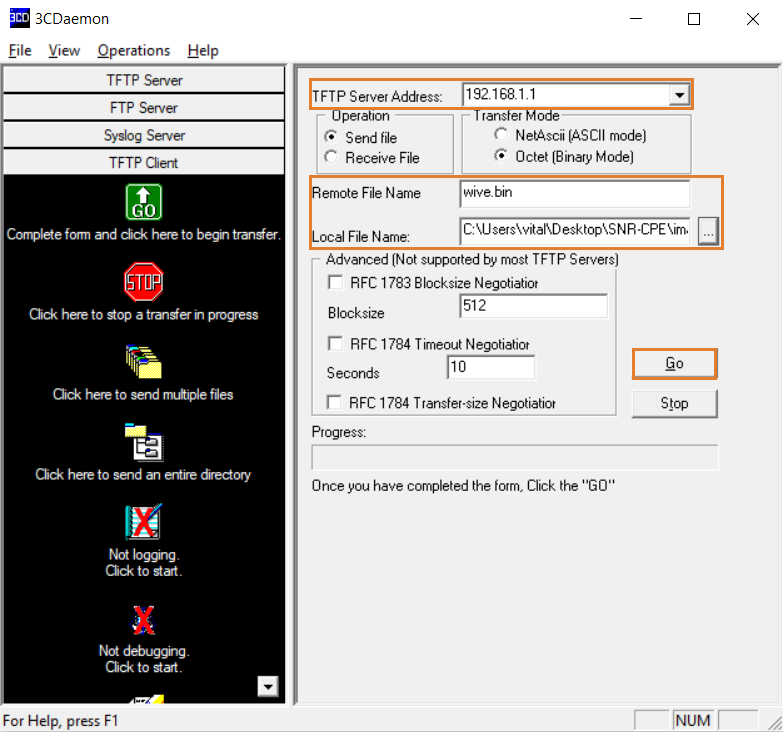
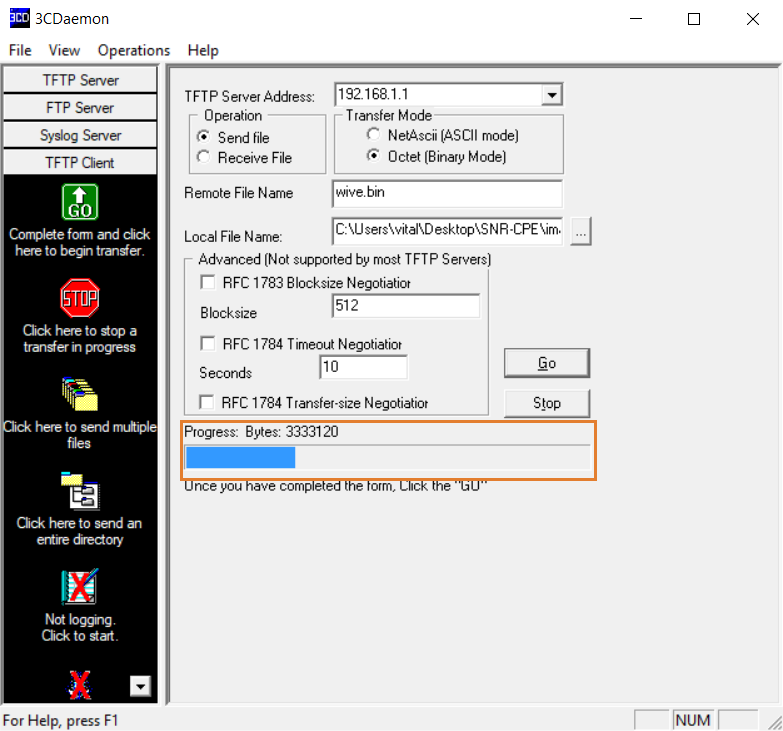
Необходимо дождаться завершения загрузки и последующей перезагрузки устройства.
TFTP-клиент Windows 7/8/10
...
| title | TFTP-клиент Windows 7/8/10 |
|---|
...
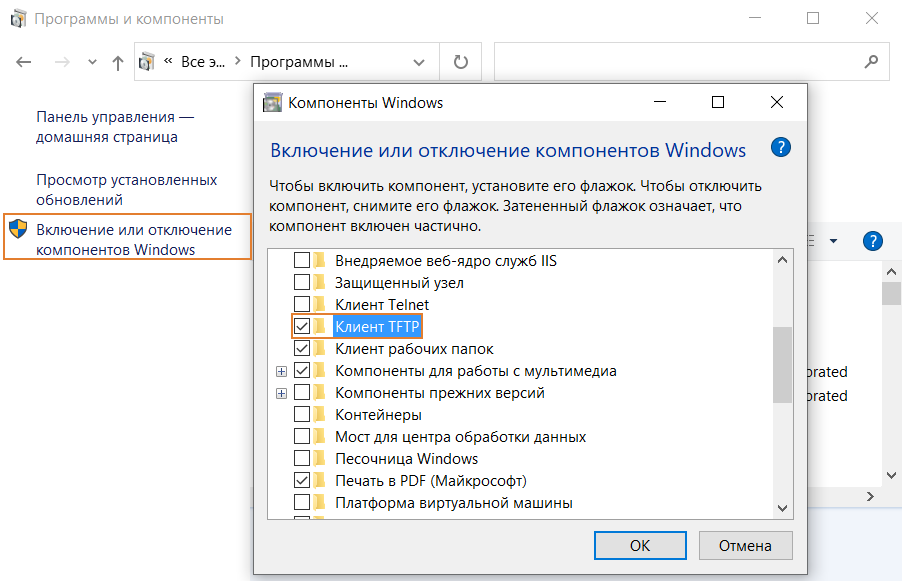
Включить TFTP-клиент Windows через Панель управления - Программы и компоненты - Включение или отключение компонентов Windows.
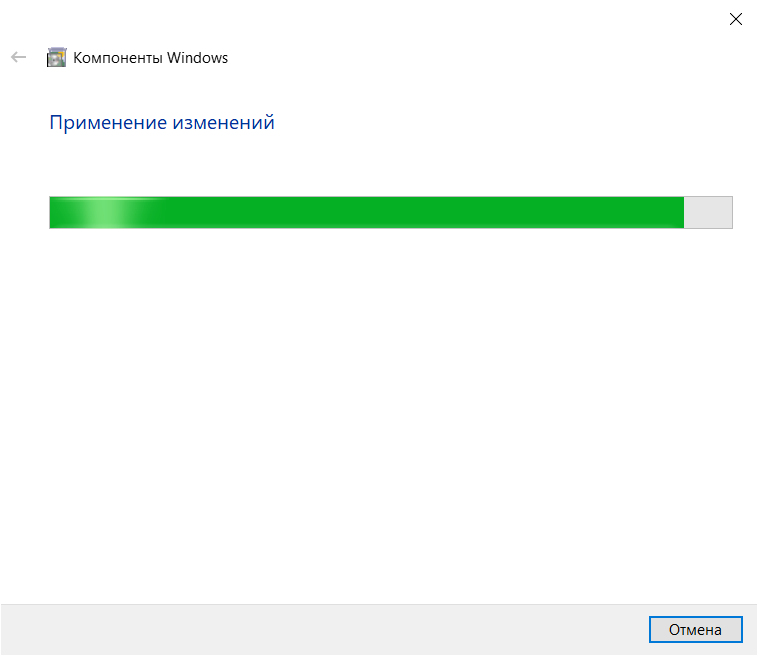
Далее Windows установит необходимые компоненты TFTP-клиента.
| Note |
|---|
После успешной загрузки компонентов, возможно потребуется перезагрузка операционной системы! |
Зайдите в командную строку от имени администратора. Для загрузки программного обеспечения на роутер в командой строке впишите "tftp -i 192.168.1.1 put {расположение и имя файла}"

После успешной передачи, появится соответствующие сообщение:

TFTP-клиент Linux(Ubuntu)
...
| title | TFTP-клиент Linux(Ubuntu) |
|---|
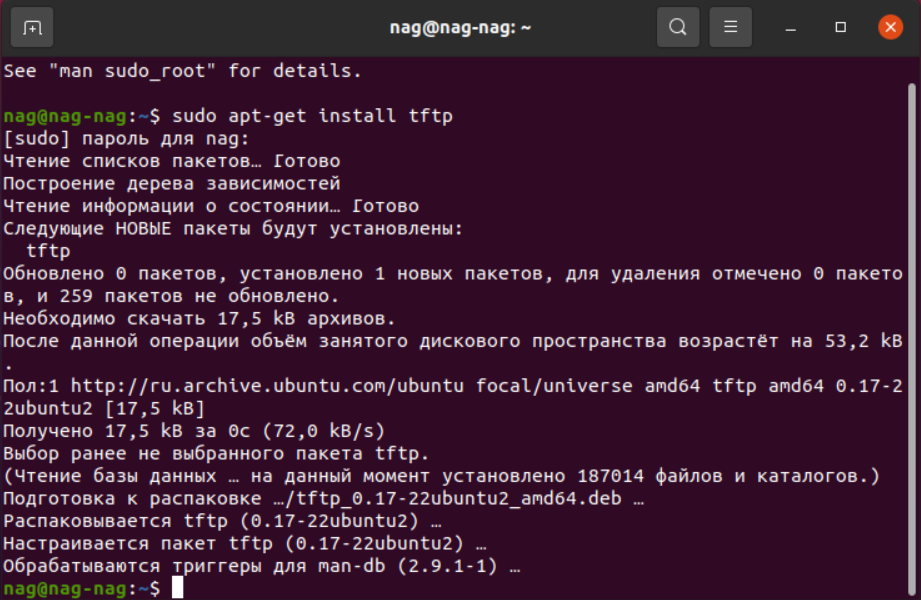
Загрузить TFTP-клиент Linux через терминал с помощью команды "apt-get install tftp"
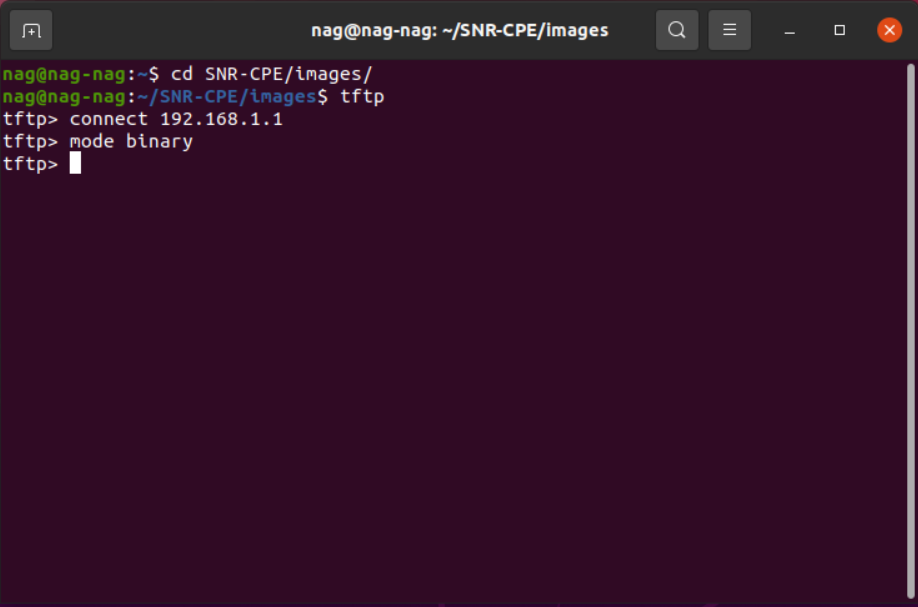
Необходимо перейти в папку с загруженной прошивкой с помощью "cd". Запустить TFTP-клиент с помощью "tftp". Далее для подключения к роутеру необходимо использовать команду "connect 192.168.1.1". Перевести режим передачи в двоичном виде необходимо с помощью команды "mode binary".
Для загрузки программного обеспечения на роутер необходимо использовать команду "put wive.bin". После успешной передачи, появится соответствующие сообщение:
...
Описание
...
В процессе эксплуатации маршрутизатора могут возникнуть ситуации, когда его программное обеспечение требует восстановления - например, в случае неудачного обновления прошивки, некорректной конфигурации или других сбоев.
Для подобных случаев предусмотрены специальные механизмы восстановления, позволяющие вернуть устройство в рабочее состояние даже тогда, когда стандартный доступ к настройкам недоступен.
В данной инструкции рассмотрены два основных метода восстановления ПО.
Через режим WEB recovery
...
Современный и наиболее удобный способ, при котором устройство предоставляет доступ к встроенной веб-странице загрузчика.
Перед восстановлением, необходимо получить файл прошивки и настроить сетевые реквизиты на устройстве.
Этот функционал доступен в устройствах начиная с 2023 года.
1. Загрузка файла прошивки
Перейдите на файловый ресурс вашей модели роутера SNR или B-OptiX и загрузите на ваше устройство файл .bin актуальной версии прошивки из каталога версий.


2. Настройка сетевых реквизитов
Перейдите к в настройки сетевого адаптера вашего устройства и присвойте значения:
- IP-адрес - любой в диапазоне от 192.168.1.2 до 192.168.1.254
- Маска - 255.255.255.0

3. Включение роутера в режиме восстановления
Отключите электропитание роутера, зажмите кнопку reset и удерживая ее, подключите роутер к сети электропитания. Продолжайте удерживать reset в течение 5 секунд.
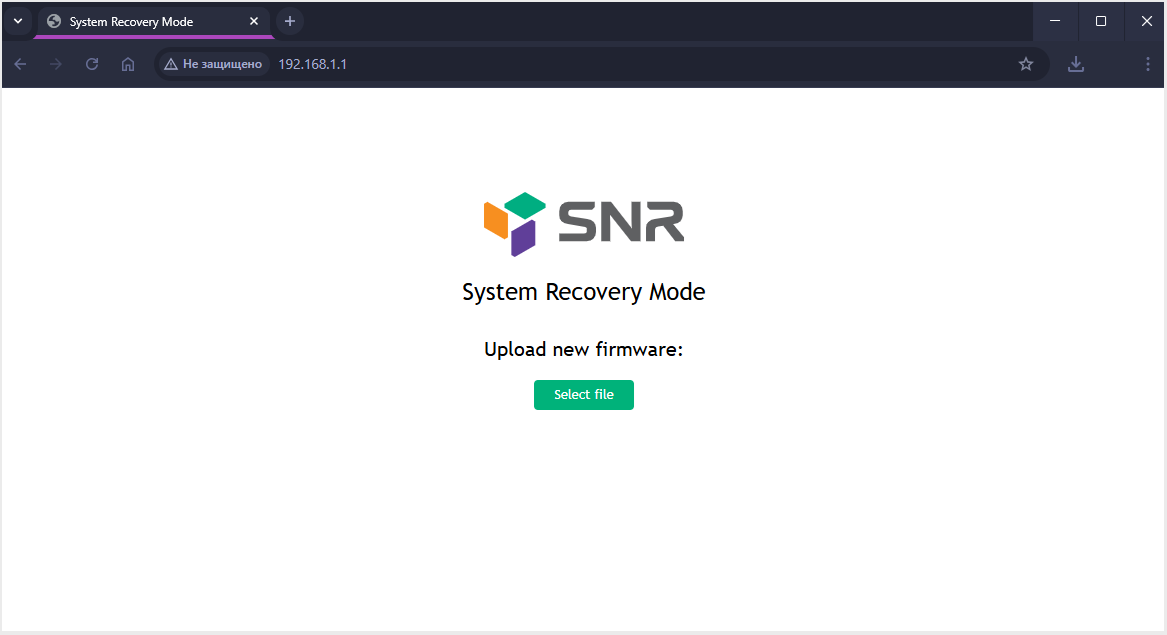
Подключитесь патч-кордом от ПК к LAN-порту роутера и в браузере перейдите по адресу http://192.168.1.1
4. Установка файла прошивки
Нажмите кнопку "Select file", выберите ранее загруженный файл прошивки с вашего устройства.
Затем нажмите "Install" и дождитесь завершения процесса.

5. Дополнительный сброс настроек
Может потребоваться, если после восстановления невозможна авторизация по заводским реквизитам (Admin / Admin).
Так как восстановление не удаляет пользовательские файлы конфигурации, а восстанавливает файлы ПО, выполните дополнительный сброс до заводских настроек, зажмите кнопку "Reset" на корпусе роутера на 10 секунд.
Роутер перезагрузится в заводской конфигурации.
Через режим TFTP recovery
...
Более старый способ, использовался в роутерах прошлых поколений, не поддерживающих WEB recovery, и сегодня считается устаревающим: для него требуется настройка TFTP-клиента на устройстве.
Перед восстановлением, необходимо получить файл прошивки, настроить TFTP на ПК и настроить сетевые реквизиты на сетевой карте ПК.
1. Загрузка файла прошивки
Перейдите на файловый ресурс вашей модели роутера SNR и загрузите на ваше устройство файл .bin актуальной версии прошивки из каталога версий.


2. Настройка сетевых реквизитов
Перейдите к в настройки сетевого адаптера вашего устройства и присвойте значения:
- IP-адрес -192.168.1.131
- Маска - 255.255.255.0
3. Включение роутера в режиме восстановления
Отключите электропитание роутера, зажмите кнопку reset и удерживая ее, подключите роутер к сети электропитания. Продолжайте удерживать reset в течение 5 секунд.
Подключитесь патч-кордом от ПК к LAN-порту роутера.
4. Запуск TFTP-клиента на ПК и установка файла прошивки
На примере командной строки Windows, воспользуйтесь командой:
tftp -i 192.168.1.1 put <путь до файла прошивки .bin>
Дождитесь завершения процесса установки:

5. Дополнительный сброс настроек
Может потребоваться, если после восстановления невозможна авторизация по заводским реквизитам (Admin / Admin).
Так как восстановление не удаляет пользовательские файлы конфигурации, а восстанавливает файлы ПО, выполните дополнительный сброс до заводских настроек, зажмите кнопку "Reset" на корпусе роутера на 10 секунд.
Роутер перезагрузится в заводской конфигурации.