
Информация
Параметры доступа, установленные по умолчанию:
WEB-interface
- Логин: admin
- Пароль: admin
Пароль администратора, для настройки с экрана устройства:
- *2396#
1. Характеристики модели
| Модель | OMNY AC-10T |
|---|---|
| Материал корпуса | Закаленное стекло/металл |
| Wiegand | 26/34/36/58 |
| Считыватель | Mifare (SL1, SL3), NFC, BLE |
| Максимальное число пользователей | 20 000 пользователей, 5000 групп |
| Максимальное число карт | 20 000 |
| Число событий в памяти | 100 000 |
| Динамик | 1 |
Число реле | 1 |
| Число входов | 2 |
| Тип монтажа | Накладной/врезной |
| Степень защиты | IP65,IK07 |
| Питание | 12В, 1A; PoE |
| Рабочая влажность | 10~90% |
| Рабочая температура | -40°C - +60°C |
| Размеры устройства без монтажного комплекта | 86 х 86 х 33 мм |
2. Внешний вид
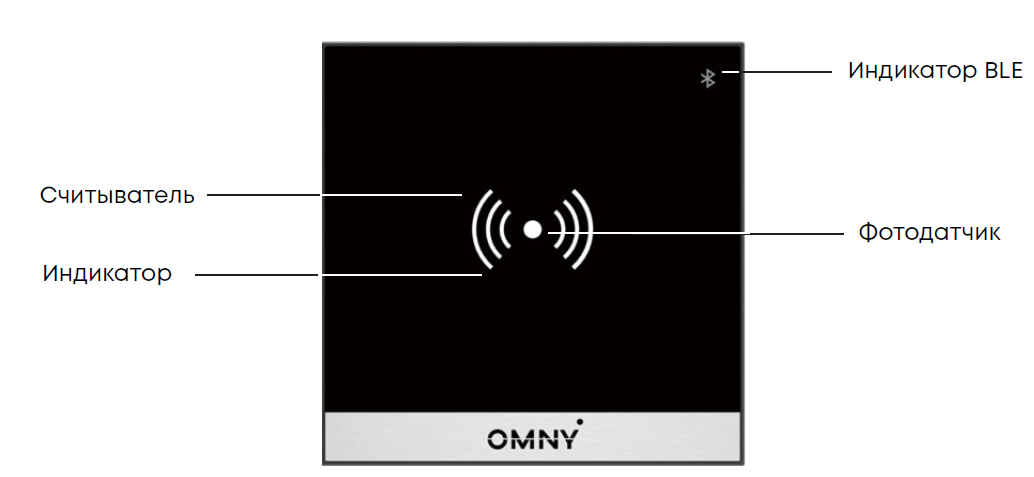
3. Подключение
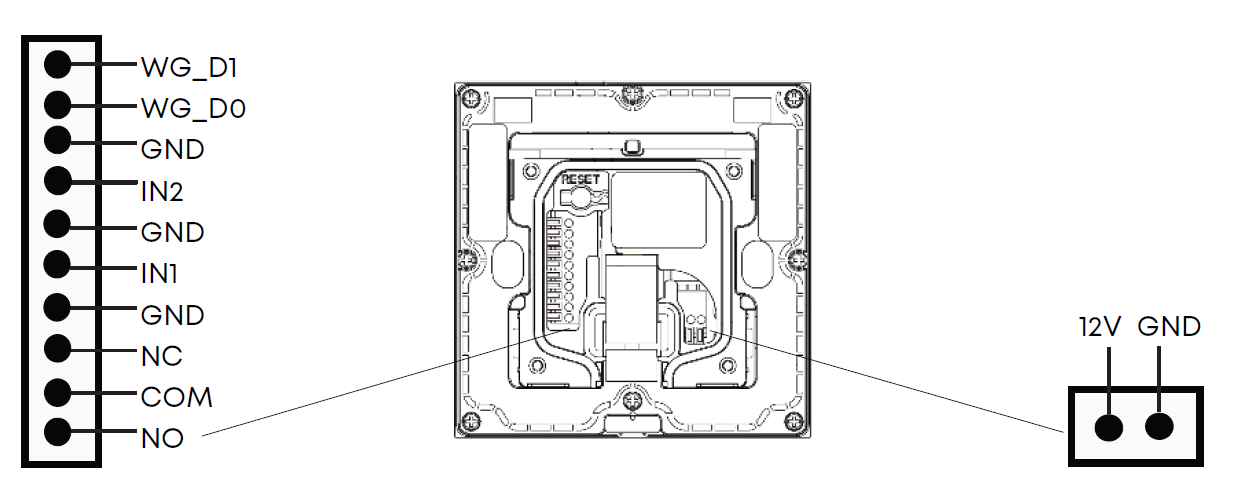
| Описание | Наименование контакта |
|---|---|
Питание устройства | 12V(+) |
| GND(-) | |
Реле | NC |
| COM | |
| NO | |
Вход/Выход Wiegand | GND |
| WG_D1 | |
| WG_D0 | |
| Вход A | IN1 |
| GND | |
| Вход B | IN2 |
| GND |
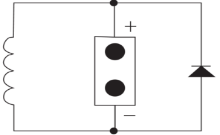
При подключении реле или электромагнитного замка, необходимо защитить домофон от превышения напряжения при отключении индуктивной нагрузки. Для этого необходимо использовать диод 1А / 200В (входит в комплект поставки). Подключается к устройству, согласно схеме.
4. Монтаж
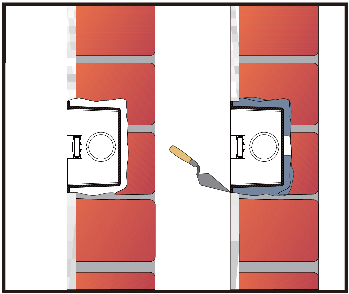
Установите в стену монтажную коробку (не входит в комплект поставки).
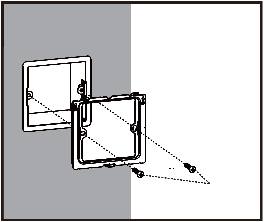
Закрепите монтажную рамку.
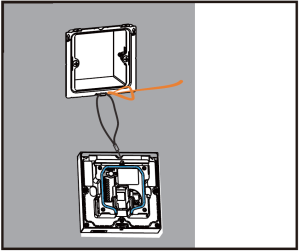
Закрепите устройство на монтажной рамке. Установите уплотните-льную резинку.
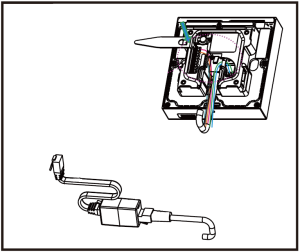
Для подключения устройства к сети используйте патчкорд из комплекта поставки.
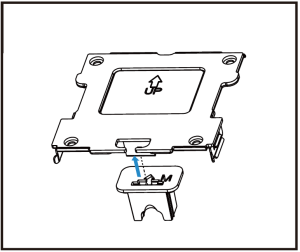
Установите резиновую заглушку размера, соответствующего толщине кабелей.
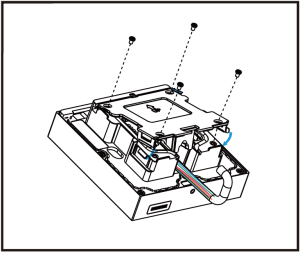
Закрепите защитную крышку.
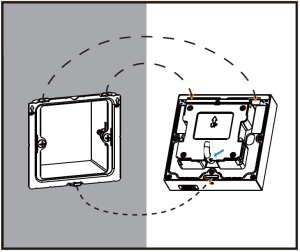
Расположите устройство на монтажной рамке.
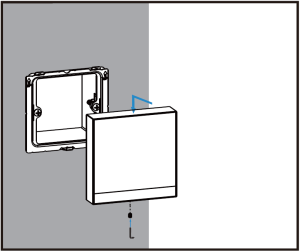
Зафиксируйте устрой-ство на стене с помощью винта.
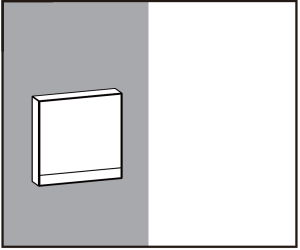
Установка завершена.
5. Доступ к устройству
5.1 Получение IP адреса
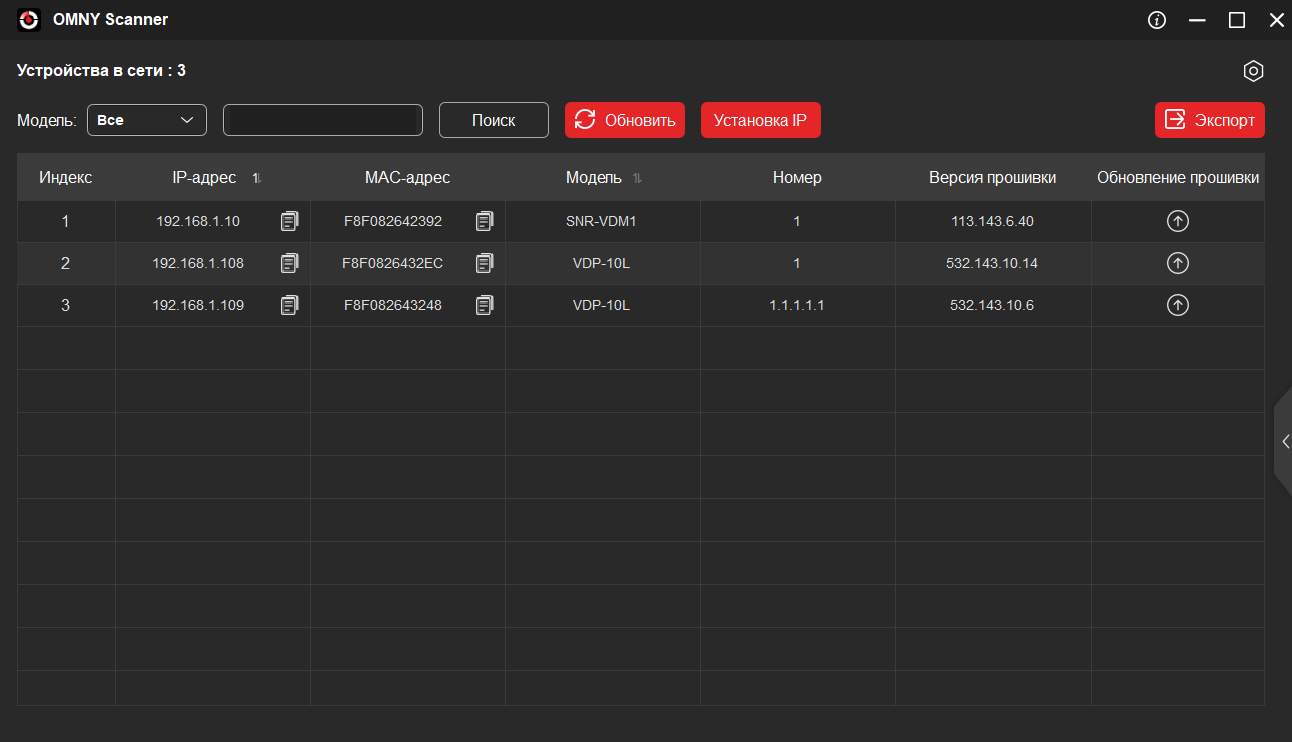
По умолчанию устройство находится в режиме DHCP. Чтобы узнать полученный IP-адрес, нажмите кнопку «Reset» на обратной стороне устройства. Вы услышите голосовое сообщение о полученном IP-адресе. Если IP-адрес не получен, вы услышите: "IP 0.0.0.0". Также, для получения информации об IP-адресе, вы можете воспользоваться утилитой OMNY scanner.
5.2 WEB-интерфейс устройства
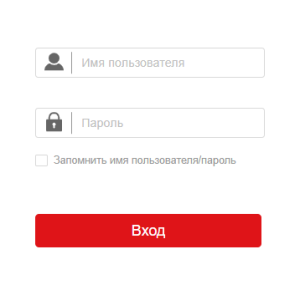
Введите IP-адрес устройства в веб-браузере, чтобы войти в веб-интерфейс устройства, где вы можете настроить параметры и функции. По умолчанию имя пользователя и пароль — «admin». Пожалуйста, учитывайте регистр при вводе имени пользователя и пароля.
5.3 Описание меню веб-интерфейса
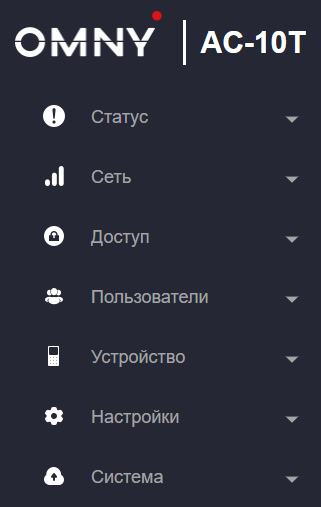
- Статус: в этом разделе представлена основная информация о продукте, информация о сети, информация об учетной записи и т.д
- Сеть: этот раздел посвящен настройке DHCP и статического IP, настройке портов RTP, развертыванию устройства и т.д.
- Доступ: в этом разделе описывается настройки входов, реле, BLE, карт доступа.
- Пользователи: в этом разделе рассматриваются настройки пользователей
- Устройство: в этом разделе содержатся настройки подсветки, индикации и звука, а также некоторых параметров Wiegand.
- Настройки: этот раздел включает в себя время и язык, настройки действий, настройки двери, расписание контроля доступа.
- Система: в этом разделе рассматриваются вопросы обновления встроенного ПО, сброса и перезагрузки устройства, автоматического обновления, диагностики неисправностей, содержит пункты изменения пароля, управления сертификатами и API.
6. Время и язык
6.1.1. Настройки языка
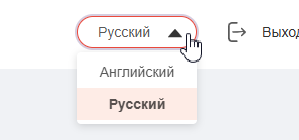
Настройка языка веб-интерфейса доступна с любой страницы устройства, в правом верхнем углу интерфейса.
6.1.2. Настройки времени
Вы можете настроить параметры времени вручную или сконфигурировать подключение к NTP-серверу для автоматической синхронизации времени и даты. При выборе часового пояса, устройство автоматически уведомит сервер NTP о часовом поясе, чтобы сервер NTP мог синхронизировать настройки часового пояса на вашем устройстве.
Для настройки перейдите в раздел Настройки > Время.
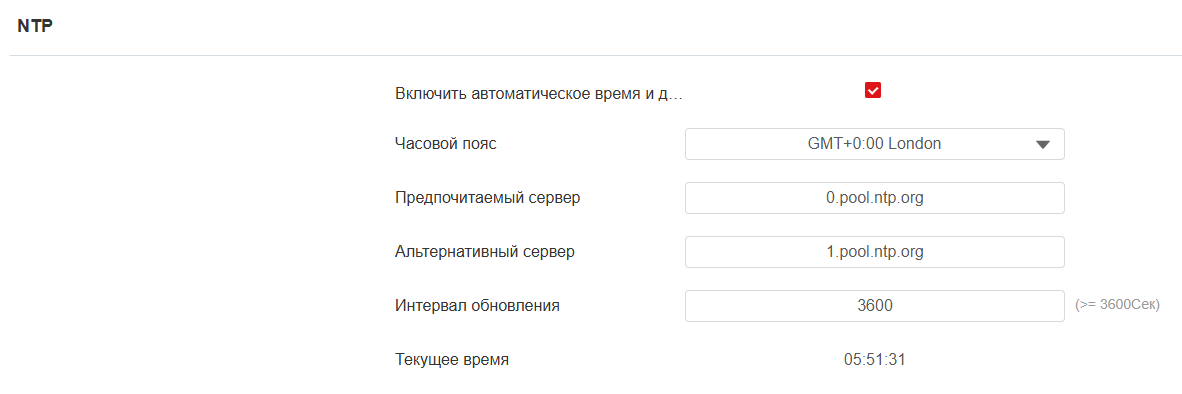
Параметры:
- NTP : при включении, дата и время устройства автоматически синхронизируются с часовым поясом и временем по сервера NTP .
- Часовой пояс: выберите выберите конкретный часовой пояс в зависимости от того, где используется устройство, а затем нажмите кнопку Применить для подтверждения. Часовой пояс по умолчанию - GMT+0.00.
- Предпочитаемый сервер: IP адрес NTP сервера.
- Альтернативный сервер: IP адрес NTP сервера.
- Интервал обновления: параметр для настройки интервала между двумя последовательными запросами NTP.
- Текущее время: отображает текущее установленное на устройстве время.
7. Настройка подсветки
7.1 Подсветка зоны считывания карт
Подсветка используется в темное время суток, для настройки перейдите в раздел Устройство > Подсветка
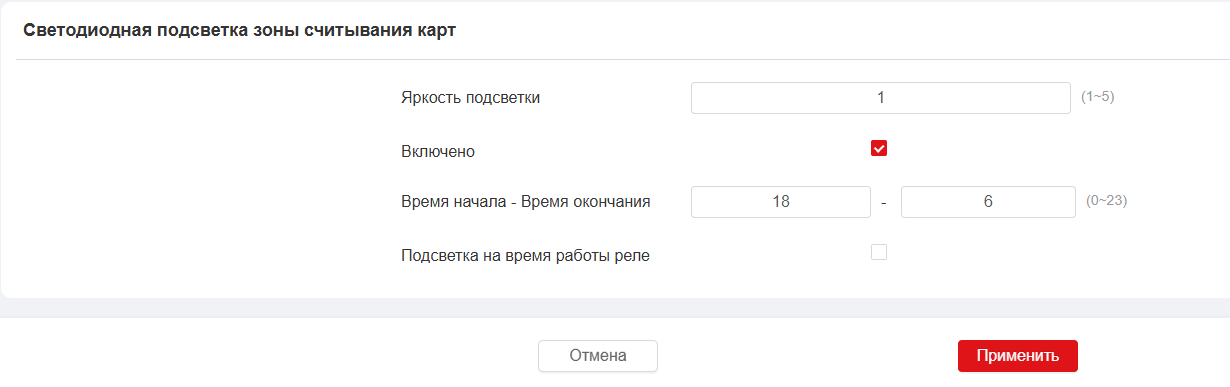
Параметры:
- Яркость подсветки: выберите необходимый уровень подсветки от 1 до 5, где 5 - это максимальный.
- Включено: установленный флаг включает функцию.
- Время начала/Время окончания: установите время включения/отключения подсветки.
- Подсветка на время работы реле: включает подсветку при срабатывании реле устройства.
8. Аудио
Для настройки перейдите в раздел Устройство > Аудио
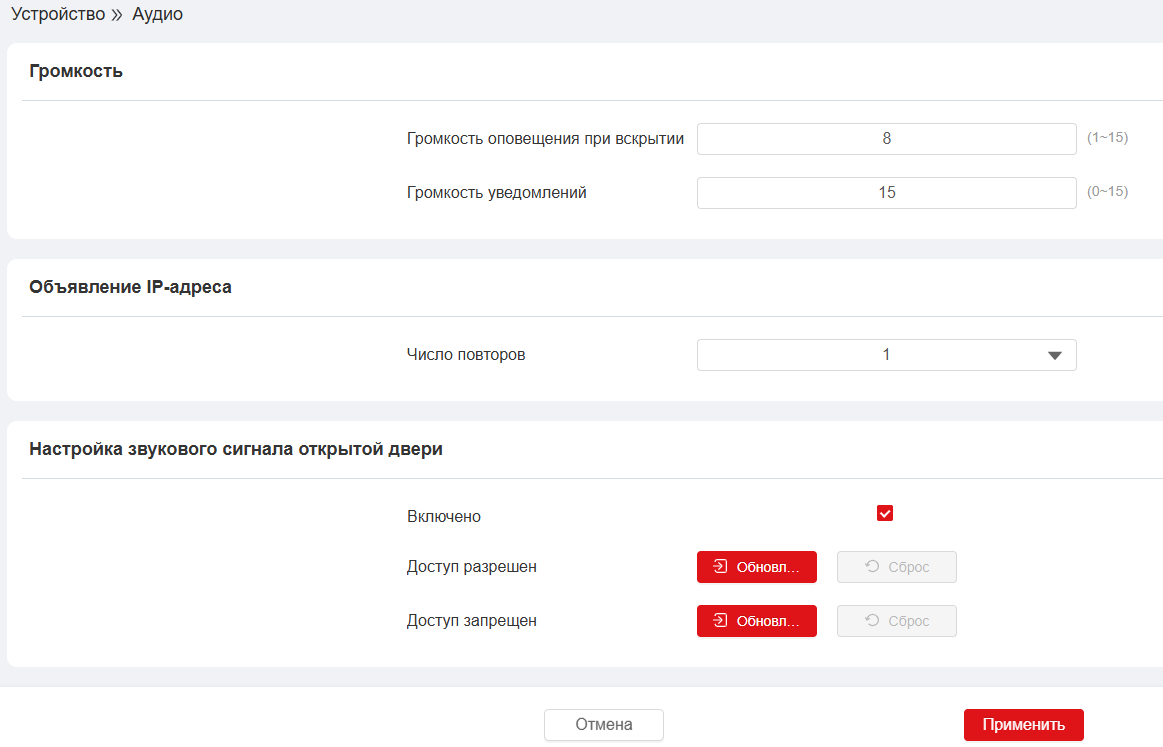
8.1 Громкость
Параметры:
- Громкость оповещения при вскрытии: выберите необходимый уровень от 1 до 15, где 15 - это максимальный.
- Громкость уведомлений: выберите необходимый уровень от 1 до 15, где 15 - это максимальный.
8.2 Объявление
Параметры:
- Число повторов: устанавливает число повторов IP-адреса, при нажатии кнопки Reset при включении.
8.3 Настройка звукового сигнала открытия двери
Параметры:
- Включено: включает аудио при разрешении и запрете доступа.
- Доступ разрешен - загружает звуковой файл при условии, что доступ разрешен.
- Доступ запрещен - загружает звуковой файл при условии, что доступ запрещен.
Формат загружаемых файлов: wav, размер: < 200KB, pcm(sample rate: 16000, bits: 16,mono)/pcma/pcmu
9. Сеть
Для настройки сетевых параметров перейдите в раздел Сеть > Основные. По умолчанию установлен режим DHCP. Для настройки постоянного адреса, выберите тип "Статический IP-адрес" и укажите все необходимые параметры.
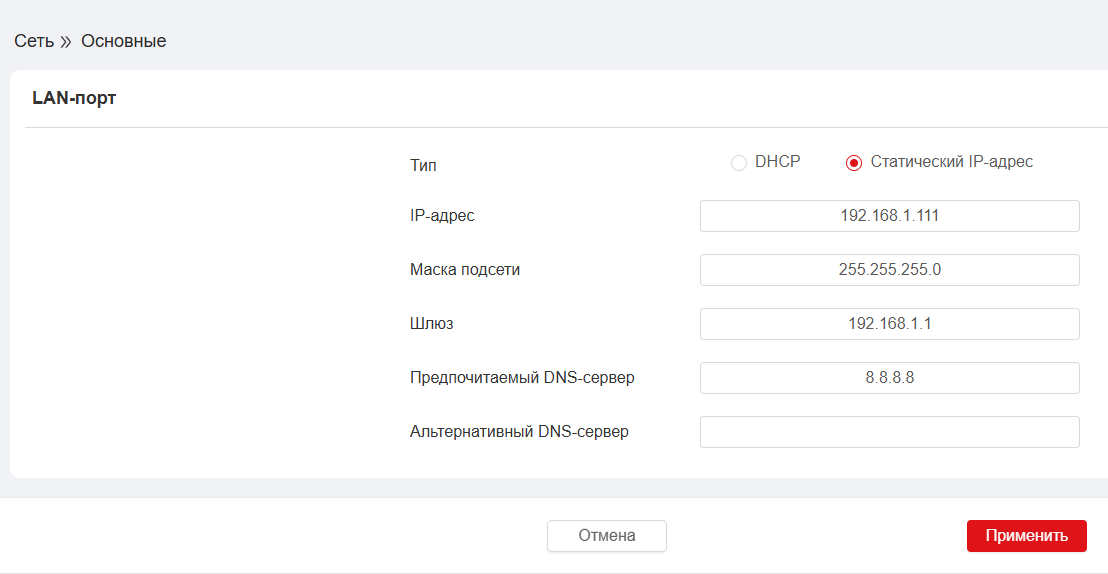
Параметры:
- IP адрес: задает статический IP-адрес устройства
- Маска подсети: задает маска подсети устройства.
- Шлюз: задает шлюз устройства
- Предпочитаемый DNS-сервер: задает IP-адрес основного DNS-сервера.
- Альтернативный DNS-сервер: задает IP-адрес резервного DNS-сервера.
10. Реле
Реле необходимо для подключения исполнительных устройств к терминалу, интеграции с системами контроля и управления доступом или сигнализации. Для настройки параметров реле перейдите в раздел Доступ-Реле.
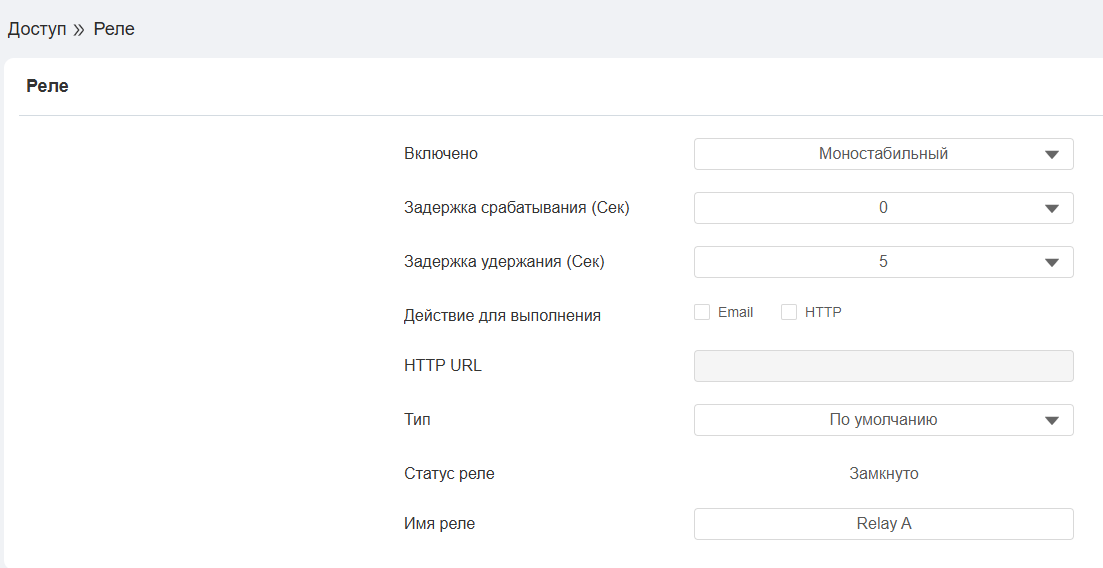
Реле может работать в 2 режимах:
- моностабильный после срабатывания, реле возвращается в исходное состояние ;
- бистабильный - после срабатывания реле не меняет свое состояние до получения нового управляющего сигнала (приложенный ключ, активация входа, команда http).
Параметры:
- Задержка срабатывания: задает задержку срабатывания реле при поступлении управляющего сигнала в секундах
- Задержка удержания: задает задержку удержания реле при поступлении управляющего сигнала в секундах
- Действия для выполнения: задает реакцию на срабатывание реле (отправка Email сообщения, http-запрос/команда)
- HTTP URL: поле для указания http-запроса/команды, при активации флага в предыдущем пункте.
- Тип: позволяет инвертировать текущее состояние реле.
- Статус реле: отображает текущее состояние реле
- Имя реле: задает имя реле для отображения в журнале доступа
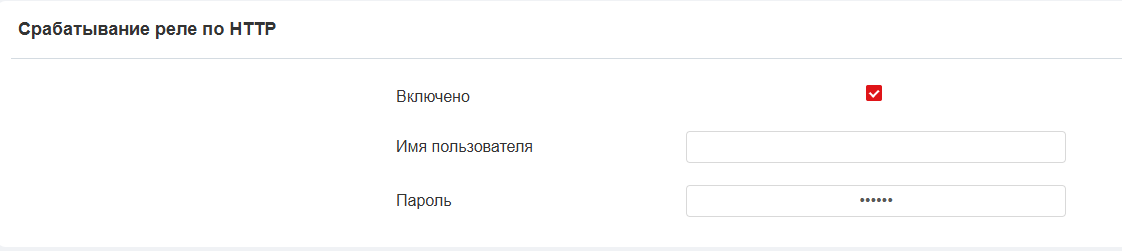
Управлять реле устройства можно используя HTTP-команды. Для этого необходимо включить данную опцию и указать параметры авторизации для управления реле.
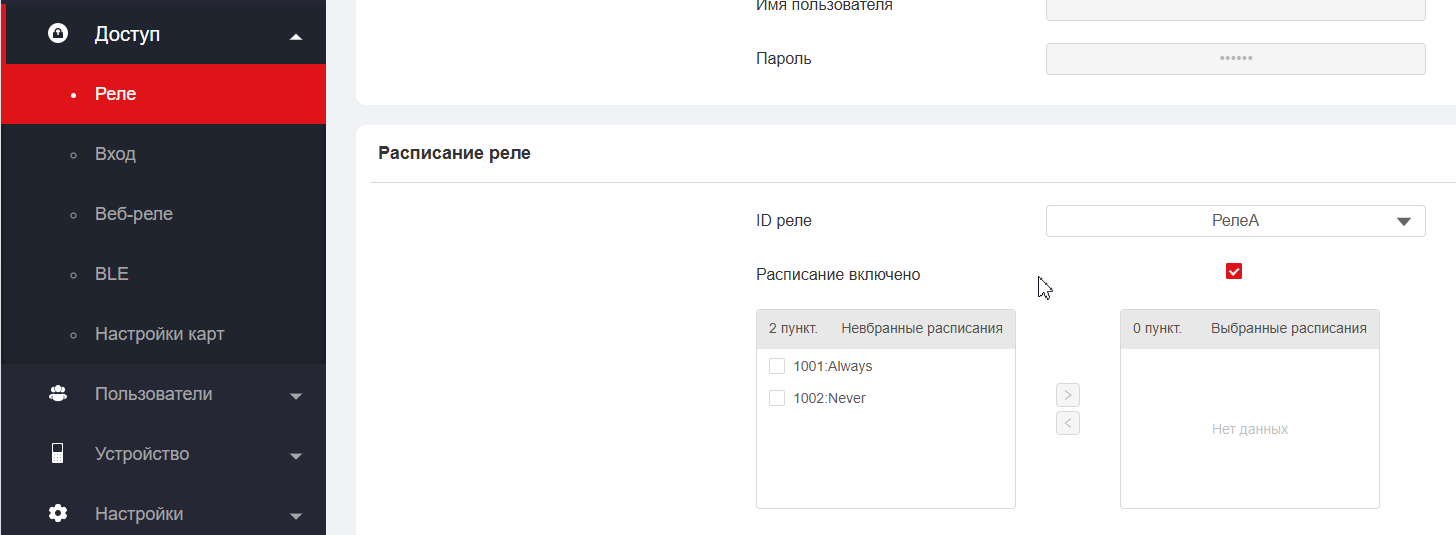
Расписание реле
Расписание реле позволяет настроить работу реле устройства так, чтобы оно всегда открывалось в определенное время. Это полезно в таких ситуациях, как, например, оставление калитки открытой после завершения занятий в школе или открытой двери в обеденное время, когда доступ необходимо предоставить всем.
Для настройки перейдите в раздел Доступ - Реле - Расписание реле
11. BLE
Bluetooth Low Energy (BLE)- энергосберегающая версия классического Bluetooth. Она предназначена для передачи небольших объёмов данных на короткие расстояния. Благодаря этому технология идеально подходит для задач идентификации, при которых не требуется постоянный поток данных. Cмартфон пользователя с установленным приложением выступает в роли идентификатора. Приближаясь к точке входа, телефон начинает передавать сигнал.BLE-считыватель домофона фиксирует этот сигнал, получает уникальный цифровой ключ и проверяет, есть ли у пользователя разрешение на доступ. Если ответ положительный — подаёт команду на открытие замка двери.
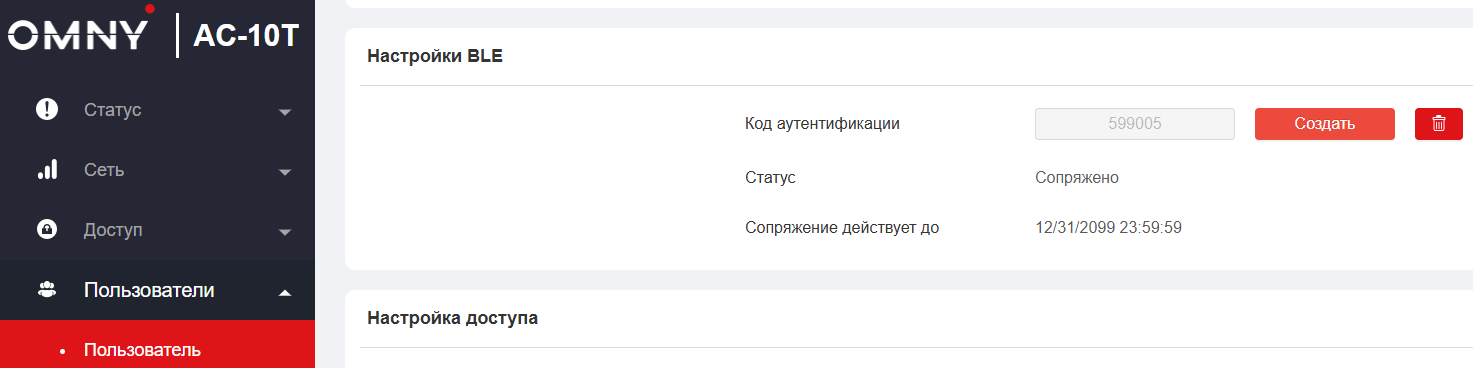
Для использования функции BLE перейдите в раздел Доступ - BLE. Установите флаг "Включить функцию BLE". При необходимости использования режима "Свободные руки" установите также данный флаг. Настройте параметры расстояния срабатывания и срока действия кода аутентификации. Укажите имя устройства (используйте латинские символы и цифры в названии)
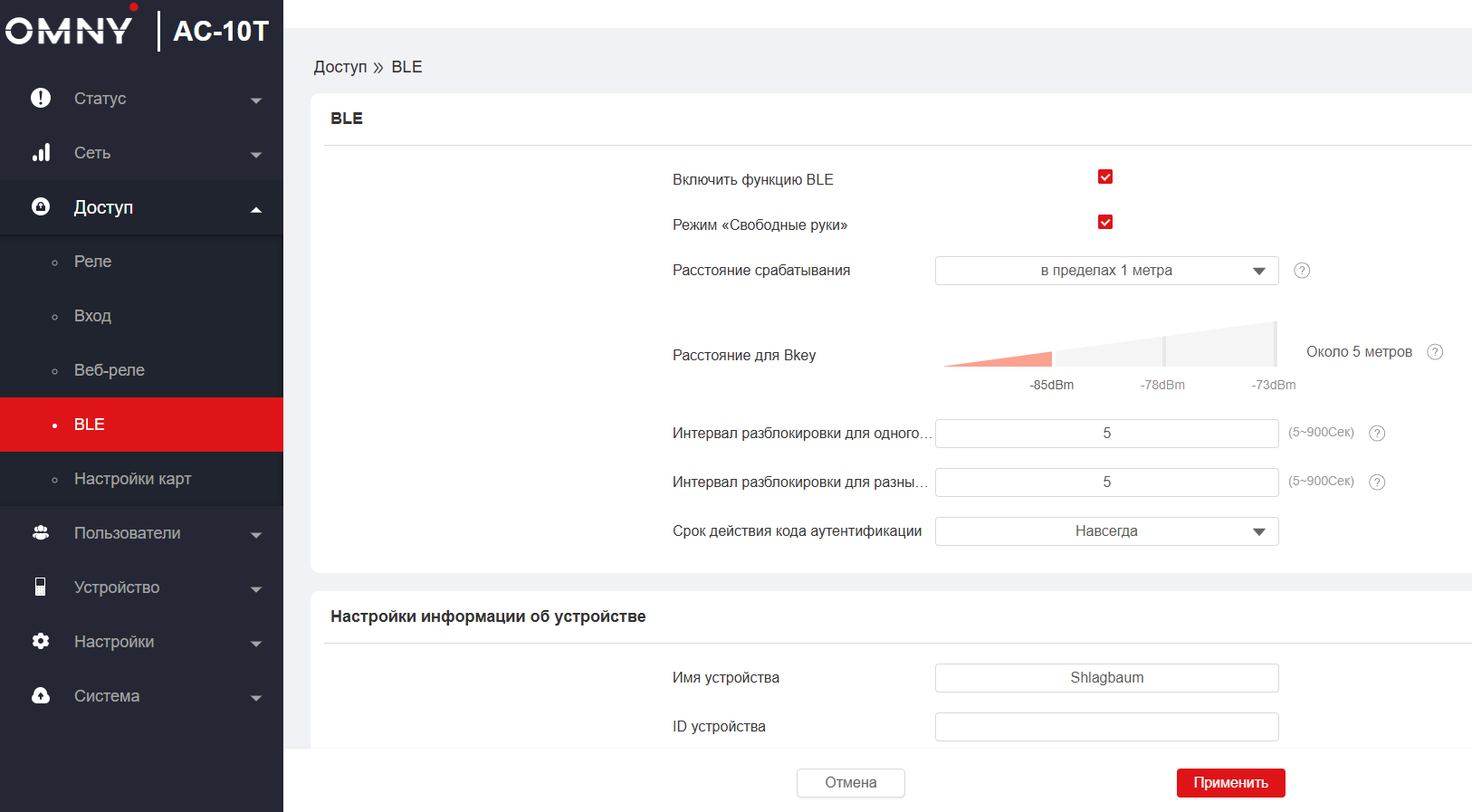
При создании/редактировании пользователя в меню Жильцы - Пользователь в разделе Настройки BLE, создайте код аутентификации (код для пользователя генерируется случайным образом самостоятельно). Сохраните настройки.
Установите на свой мобильный телефон приложение "OMNY ключ". Проверьте включен ли на мобильном телефоне Bluetooth.

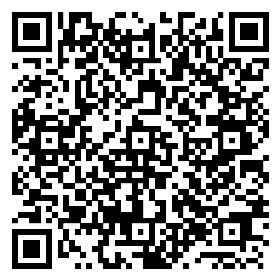
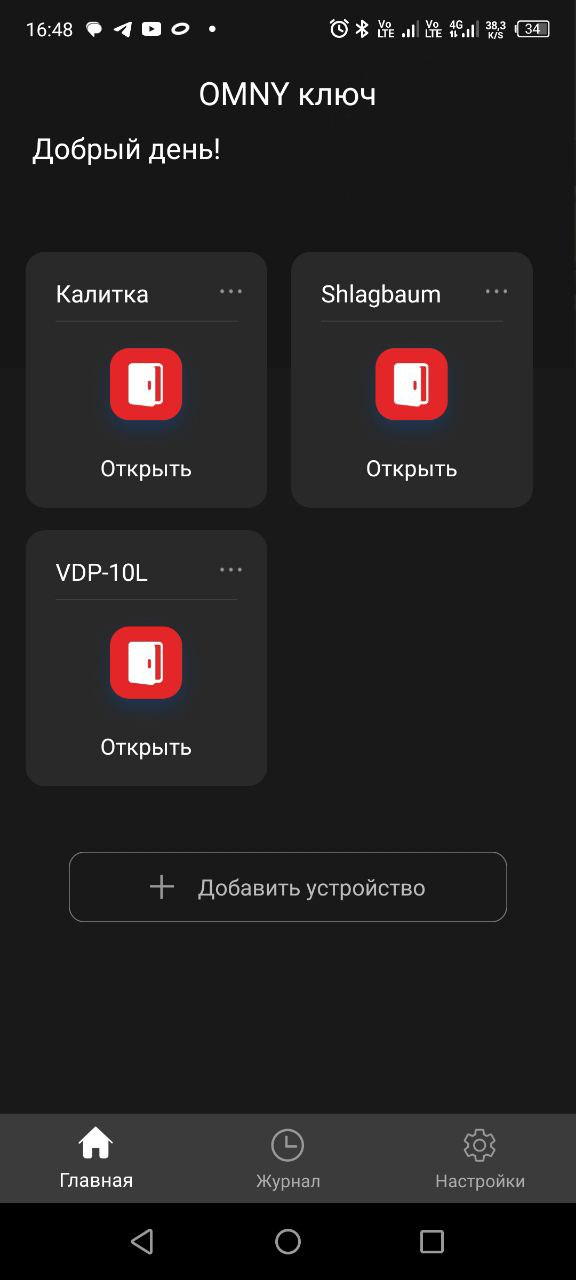
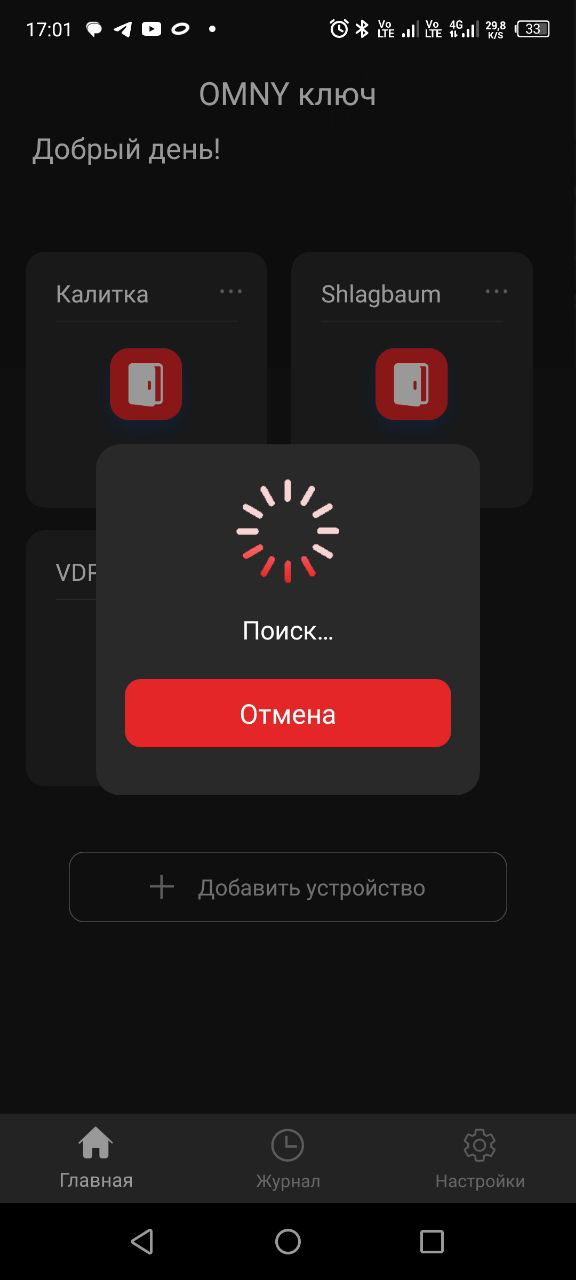
Запустите приложение. Находясь в непосредственной близости с терминалом (не более метра), нажмите в приложении кнопку "Поиск". При успешном выполнении пунктов выше, вы уведите на экране имя домофона и поле для ввода кода аутентификации, который был сгенерирован для пользователя. Введите код аутентификации в поле и нажмите OK, После этого в приложении будет отображаться новое устройство. Вы можете открывать дверь используя кнопку "Открыть", либо включить режим "Свободные руки", что позволит открывать дверь находясь на расстоянии при приближении к домофону.
 |
|
|
|
|---|
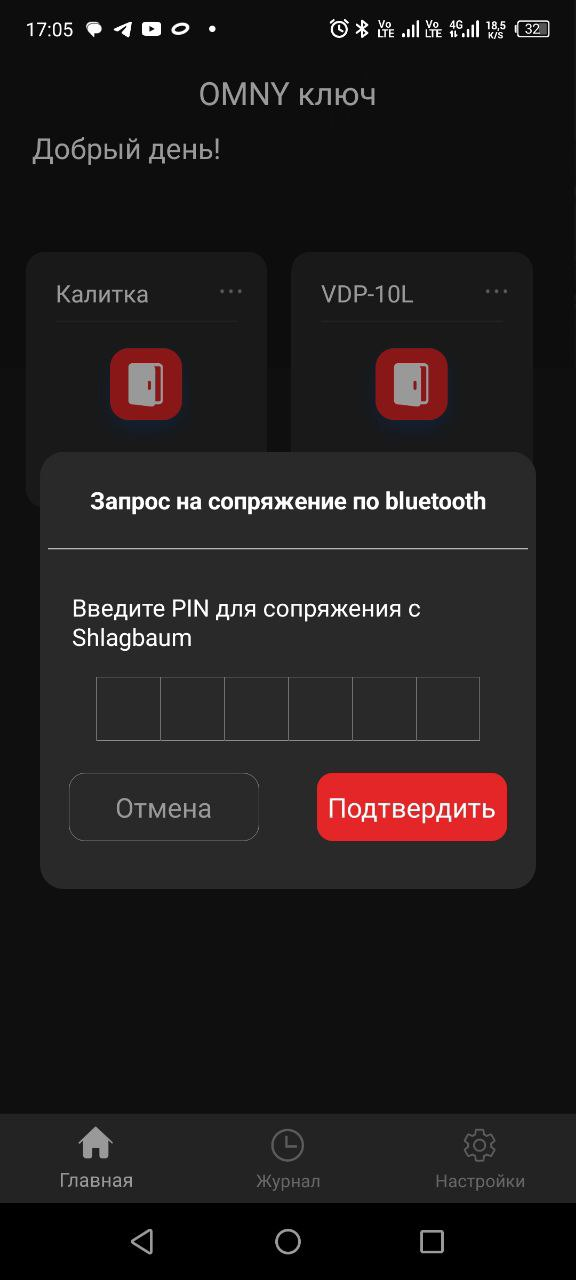
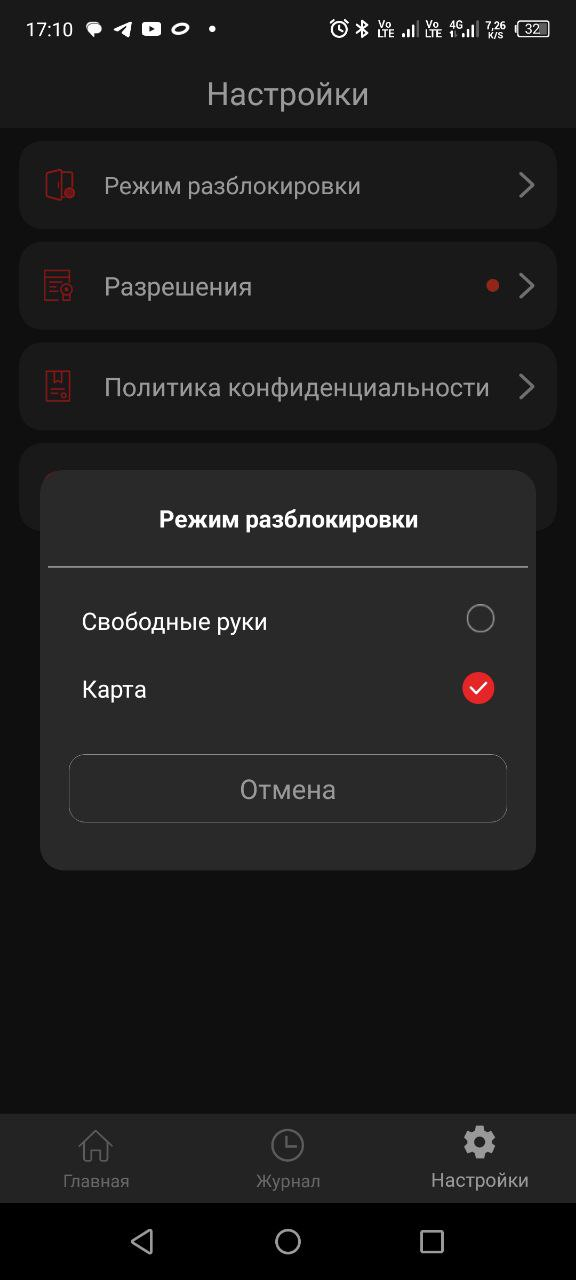
При использовании режима "Карта", мобильный телефон необходимо подносить к экрану устройства, а не области считывания RFID-карт, для успешного считывания кода аутентификации.
12. Расписания
Расписание доступа к двери позволяет вам решить, кто и когда может открывать дверь. Оно применяется как к отдельным лицам, так и к группам, гарантируя, что пользователи, указанные в расписании, могут открывать дверь только авторизованным способом в течение определенных периодов времени. Для настройки перейдите в раздел Настройки - Расписание. По умолчанию создано 2 расписания: "Всегда" и "Никогда".
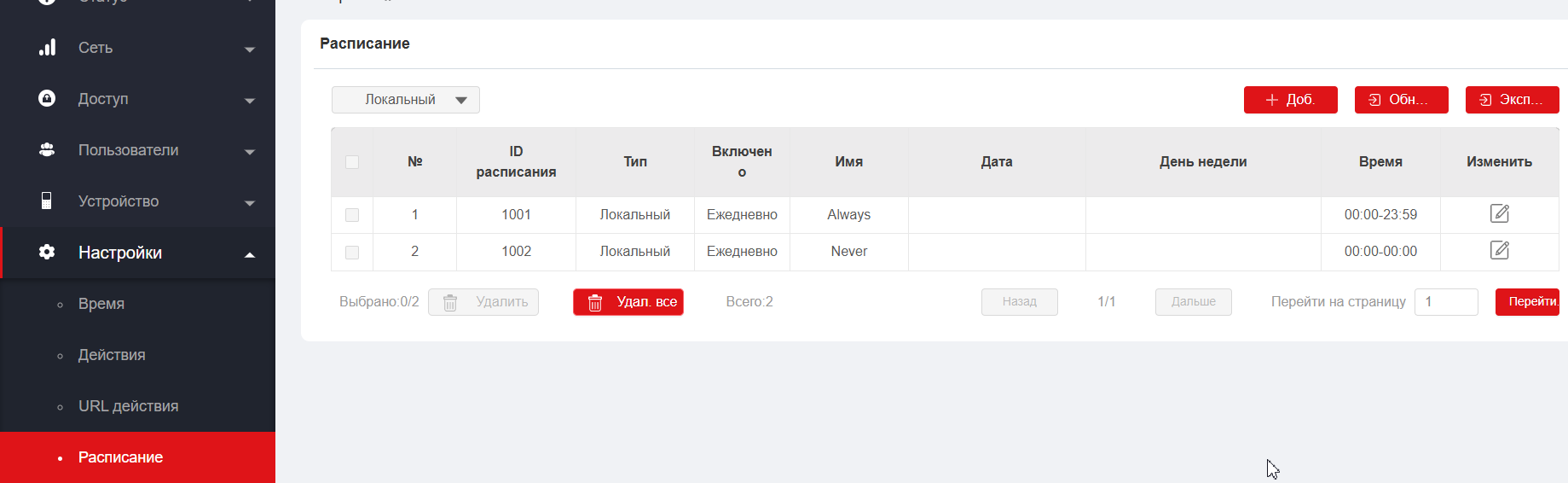
Для создания расписаний пользователя нажмите кнопку "Добавить" , заполните необходимые параметры и нажмите кнопку "Применить". После этого расписание появится в списке.
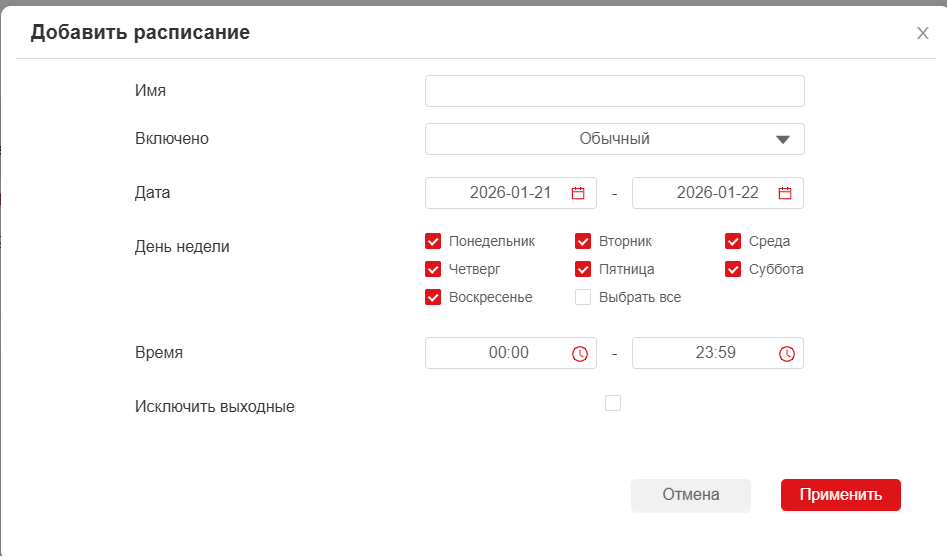
Параметры:
- Имя: задает имя расписания для идентификации
- Включено: позволяет выбрать периодичность действия ("Ежедневно", "Еженедельно"), параметр "Обычный" дает возможность создания более гибкого расписания
- Дата: задает интервал дат действия расписания
- День недели: задает дни недели действия расписания
- Время: задает интервал времени в течение дня действия расписания.
- Исключить выходные: Праздничное расписание имеет более высокий приоритет по сравнению с расписанием доступа. Если пользователи хотят открывать двери в праздничные дни в рамках расписания доступа, вам необходимо установить этот флажок
При необходимости вы можете импортировать/экспортировать ранее созданные расписания для более быстрой настройки системы.
13. Работа с картами доступа
13.1. Автоматический сбор карт
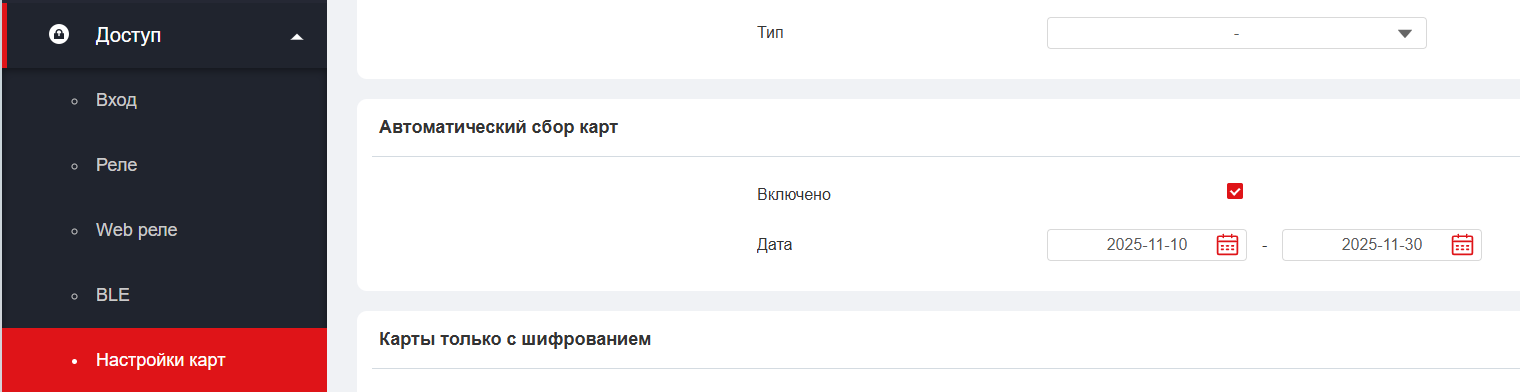
Функция автоматического сбора карт позволяет проводить автоматизированный сбор номеров идентификаторов жильцов, в ситуациях, когда, например, дом уже заселен или осуществлена замена стороннего оборудования. Функция включается на произвольный промежуток времени, по истечении которого домофон переходит в обычный режим работы.
Для настройки перейдите в раздел Доступ - Настройки карт - Автоматический сбор карт. Установите флаг Включено и укажите интервал работы функции.
Дополнение в работе...