| Статус | ДЕЙСТВУЕТ |
|---|---|
| Ответственный |
Подготовьте:
- IP-камеру OMNY;
- Блок питания (в зависимости от модели камеры);
- Компьютер (при необходимости настройки через веб-интерфейс);
- Смартфон с доступом к Интернету.
- Включите Bluetooth на вашем смартфоне
- Подключите ваш смартфон к сети Wi-Fi стандарта 2.4 ГГц
- Скачайте приложение OMNY Mobile.
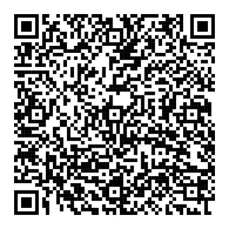
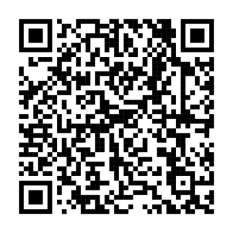
Для этого отсканируйте QR-код ниже приложением «Камера» на телефоне (или найдите OMNY Mobile в магазинах приложений), чтобы загрузить и установить приложение OMNY Mobile.
| |
OMNY Mobile для Android | OMNY Mobile для iPhone |
2. Регистрация и вход в систему
Зарегистрируйтесь в приложении и выполните вход под своей учётной записью. Если у вас уже есть учётная запись, войдите в неё.
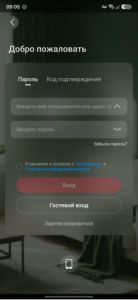
Мы рекомендуем вам зарегистрировать облачный аккаунт и войти в него, потому что при переходе на другой телефон или при использовании OMNY Station вам достаточно будет войти в свой аккаунт, и все добавленные устройства будут доступны, повторно добавлять их не потребуется.
3. Добавить устройство
Откройте приложение OMNY Mobile, нажмите «Добавить устройство» > .
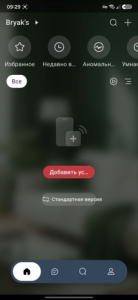
ВАЖНО!
После добавления первого устройства кнопка "Добавить устройство" на главном экране приложения пропадает, и для последующего добавления устройст нужно нажимать на «+» в правом верхнем углу экрана.
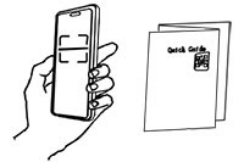
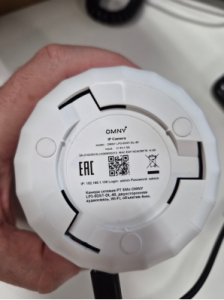
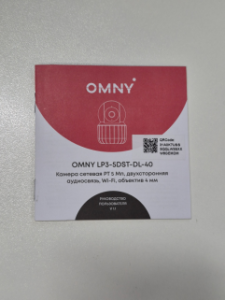
4. Отсканируйте регистрационный QR-код (Device ID), расположенный на корпусе камеры или в кратком руководстве пользователя, если оно предусмотрено для данной модели. Затем следуйте инструкциям мастера приложения.
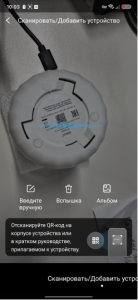
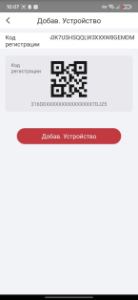
5. После сканирования QR-кода проверьте что поле Код регистрации заполнено и нажмите кнопку «Добав. устройство».
Примеры
| |
Регистрационный QR-код на корпусе | Регистрационный QR-код в кратком руководстве (может располагаться на первой или последней странице) |
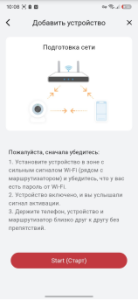
6. Убедитесь что соблюдены все условия перечисленные в приложении, после чего нажмите кнопку «Start (Старт)».
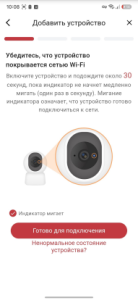
7. Включите устройство и подождите около 30 секунд, пока индикатор не начнёт медленно моргать (примерно один раз в секунду). Мигание индикатора означает, что устройство готово подключиться к сети.
Установите галочку «Индикатор мигает» и нажмите кнопку «Готово для подключения»
8. Если у вас не включён Bluetooth вы увидите следующее сообщение от телефона. Нажмите на кнопку «Настройки», что бы в включить его в соответствующем меню.
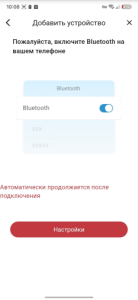
9. После включения Bluetooth вернитесь в приложение, начнётся процесс подключения к устройству для дальнейших настроек.
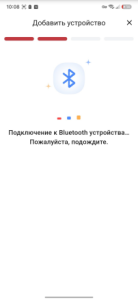
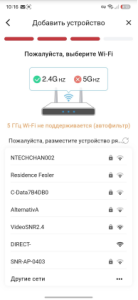
10. Выберите вашу Wi-Fi сеть из списка предложенных. Обратите особое внимание, что камера подключается только к сети 2.4 Ггц.
ВНИМАНИЕ!
* Для корректной работы камеры может потребоваться отключить в настройках роутера функцию Band Steering (Smart Connect). Эта функция объединяет сети 2,4 ГГц и 5 ГГц в один SSID и автоматически переключает устройства. На некоторых роутерах если Band Steering включена, камера может не подключиться или часто терять связь».
* Убедитесь, что смартфон подключён к той же локальной сети, к которой должна подключиться камера.
11. Заполните поле «Пароль сети Wi-Fi» и нажмите «Подключить».
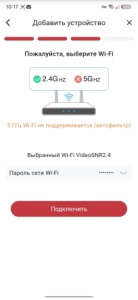
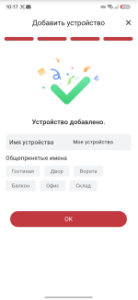
12. Процесс подключения может занять до 3 минут, после чего вы увидите сообщение об успешном добавлении устройства и возможность выбрать имя для добавляемого устройства. Нажмите кнопку «ОК».
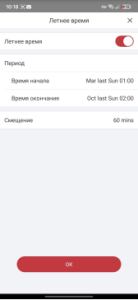
13. Отключите переход на летнее время и нажмите кнопку «ОК».
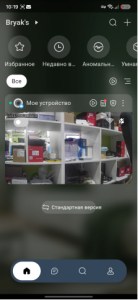
14. Приложение вернётся на главный экран приложения. Где будут отображаться ваши устройства.
Только что добавленное устройство перейдёт в состояние полной работоспособности в течение 1-5 минут и будет отображаться со статусом в "В сети".