
Описание
В процессе эксплуатации маршрутизатора могут возникнуть ситуации, когда его программное обеспечение требует восстановления - например, в случае неудачного обновления прошивки, некорректной конфигурации или других сбоев.
Для подобных случаев предусмотрены специальные механизмы восстановления, позволяющие вернуть устройство в рабочее состояние даже тогда, когда стандартный доступ к настройкам недоступен.
В данной инструкции рассмотрены два основных метода восстановления ПО.
Через режим WEB recovery
Современный и наиболее удобный способ, при котором устройство предоставляет доступ к встроенной веб-странице загрузчика.
Перед восстановлением, необходимо получить файл прошивки и настроить сетевые реквизиты на устройстве.
Этот функционал доступен в устройствах начиная с 2023 года.
1. Загрузка файла прошивки
Перейдите на файловый ресурс вашей модели роутера SNR или B-OptiX и загрузите на ваше устройство файл .bin актуальной версии прошивки из каталога версий.


2. Настройка сетевых реквизитов
Перейдите к в настройки сетевого адаптера вашего устройства и присвойте значения:
- IP-адрес - любой в диапазоне от 192.168.1.2 до 192.168.1.254
- Маска - 255.255.255.0

3. Включение роутера в режиме восстановления
Отключите электропитание роутера, зажмите кнопку reset и удерживая ее, подключите роутер к сети электропитания. Продолжайте удерживать reset в течение 5 секунд.
Подключитесь патч-кордом от ПК к LAN-порту роутера и в браузере перейдите по адресу http://192.168.1.1
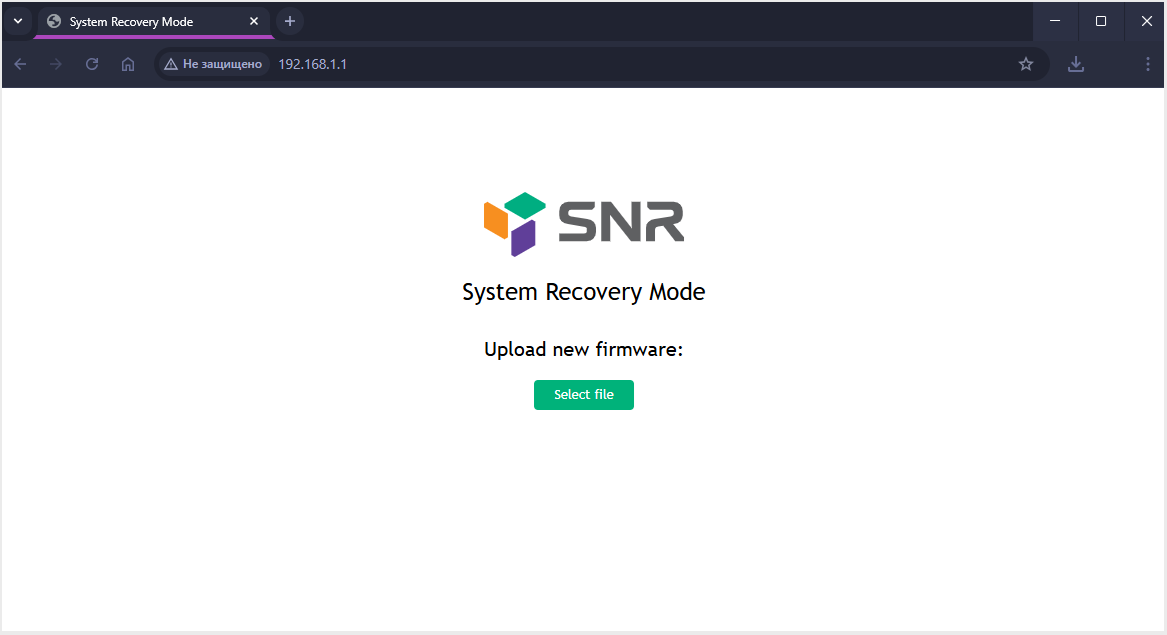
4. Установка файла прошивки
Нажмите кнопку "Select file", выберите ранее загруженный файл прошивки с вашего устройства.
Затем нажмите "Install" и дождитесь завершения процесса.

5. Дополнительный сброс настроек
Может потребоваться, если после восстановление невозможна авторизация по заводским реквизитам (Admin / Admin).
Так как восстановление не удаляет пользовательские файлы конфигурации, а восстанавливает файлы ПО, выполните дополнительный сброс до заводских настроек, зажмите кнопку "Reset" на корпусе роутера на 10 секунд.
Роутер перезагрузится в заводской конфигурации.
Через режим TFTP recovery
Более старый способ, использовался в роутерах прошлых поколений, не поддерживающих WEB recovery, и сегодня считается устаревающим: для него требуется настройка TFTP-клиента на устройстве.
Перед восстановлением, необходимо получить файл прошивки, настроить TFTP на ПК и настроить сетевые реквизиты на сетевой карте ПК.
1. Загрузка файла прошивки
Перейдите на файловый ресурс вашей модели роутера SNR и загрузите на ваше устройство файл .bin актуальной версии прошивки из каталога версий.


2. Настройка сетевых реквизитов
Перейдите к в настройки сетевого адаптера вашего устройства и присвойте значения:
- IP-адрес -192.168.1.131
- Маска - 255.255.255.0
3. Включение роутера в режиме восстановления
Отключите электропитание роутера, зажмите кнопку reset и удерживая ее, подключите роутер к сети электропитания. Продолжайте удерживать reset в течение 5 секунд.
Подключитесь патч-кордом от ПК к LAN-порту роутера.
4. Запуск TFTP-клиента на ПК и установка файла прошивки
На примере командной строки Windows, воспользуйтесь командой:
tftp -i 192.168.1.1 put <путь до файла прошивки .bin>

Дождитесь завершения процесса установки:

5. Дополнительный сброс настроек
Может потребоваться, если после восстановление невозможна авторизация по заводским реквизитам (Admin / Admin).
Так как восстановление не удаляет пользовательские файлы конфигурации, а восстанавливает файлы ПО, выполните дополнительный сброс до заводских настроек, зажмите кнопку "Reset" на корпусе роутера на 10 секунд.
Роутер перезагрузится в заводской конфигурации.