
...
| Code Block | ||
|---|---|---|
| ||
switch#conf switch(config)#int vlan1 switch(config-if-vlan1)#ip add 192.168.1.100 255.255.255.0 |
В режиме WEB-интерфейса (старый WEB-интерфейс)
- Port configuration -> VLAN interface configuration -> L3 interface IP address mode configuration
...
| Info | ||
|---|---|---|
| ||
После окончания конфигурирования коммутатора через WEB не забывайте нажать 'Save and Exit', иначе все изменения потеряются после перезагрузки. |
В режиме WEB-интерфейса (новый WEB-интерфейс)
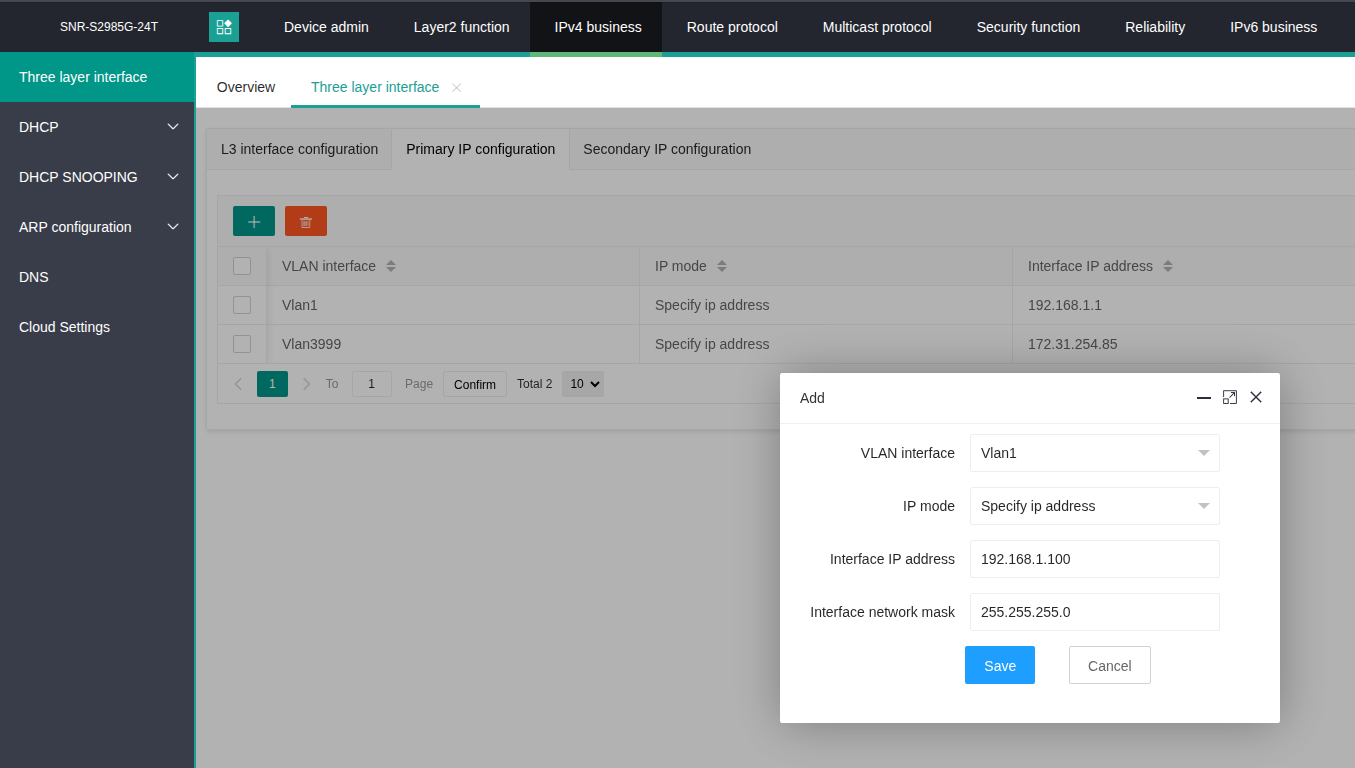
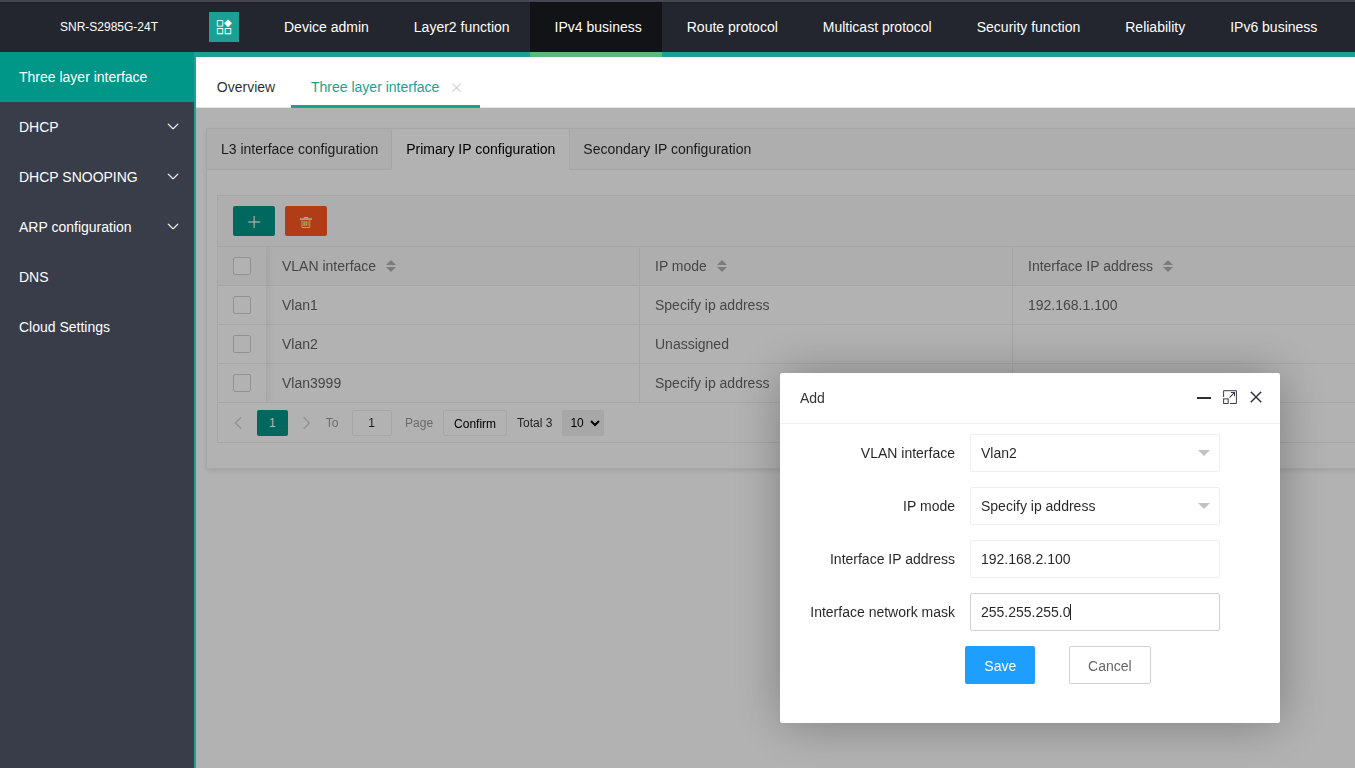
- IPv4 business → Three layer interface → Primary IP configuration
В этом разделе нажмите "+" над таблицей, введите необходимые параметры интерфейса и нажмите кнопку "Save"
Создать VLAN, назначить его на порт и добавить L3-интерфейс в этом VLAN
...
| Code Block | ||
|---|---|---|
| ||
switch(config)#vlan 2 switch(config-vlan2)#switchport interface e1/0/2 switch(config-vlan2)#exit switch(config)#int vlan2 switch(config-if-vlan2)#ip add 192.168.2.100 255.255.255.0 |
В режиме WEB-интерфейса (старый WEB-интерфейс)
- Создать VLAN: VLAN configuration -> VLAN configuration -> Create/Remove VLAN -> VLAN ID configuration;
- Назначить на порт: VLAN configuration -> VLAN configuration -> Assign ports for VLAN -> Assign ports for VLAN;
- Создать L3-интерфейс: Port configuration -> VLAN interface configuration -> Add interface VLAN;
- Назначить IP-адрес: Port configuration -> VLAN interface configuration -> L3 interface IP address mode configuration.
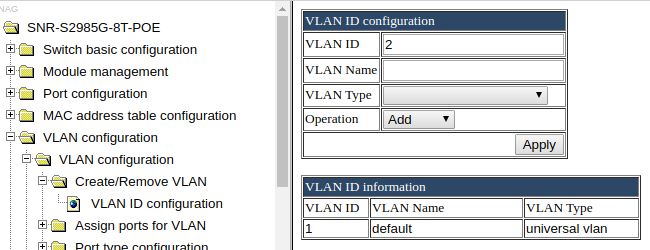
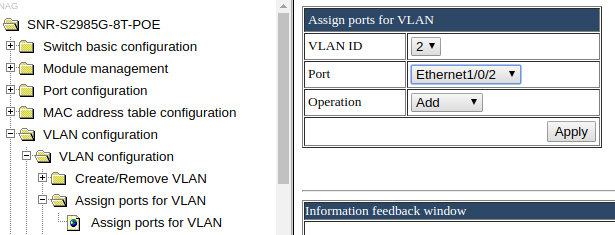
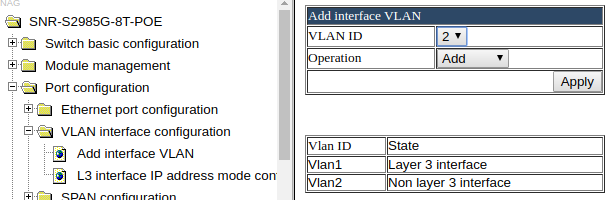
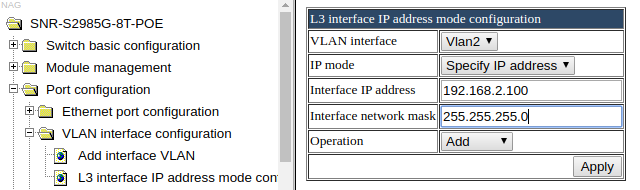
В режиме WEB-интерфейса (новый WEB-интерфейс)
- Создать VLAN: Layer2 function -> VLAN -> Global configuration -> кнопка "+" над таблицей;
- Назначить на порт: Layer2 function -> VLAN -> Port VLAN Configuration -> кнопка "+" над таблицей;
- Создать L3-интерфейс: IPv4 business -> Three layer interface -> L3 interface configuration -> Interface configuration -> форма с кнопкой "Save";
- Назначить IP-адрес: IPv4 business -> Three layer interface -> Primary IP configuration -> кнопка "+" над таблицей.
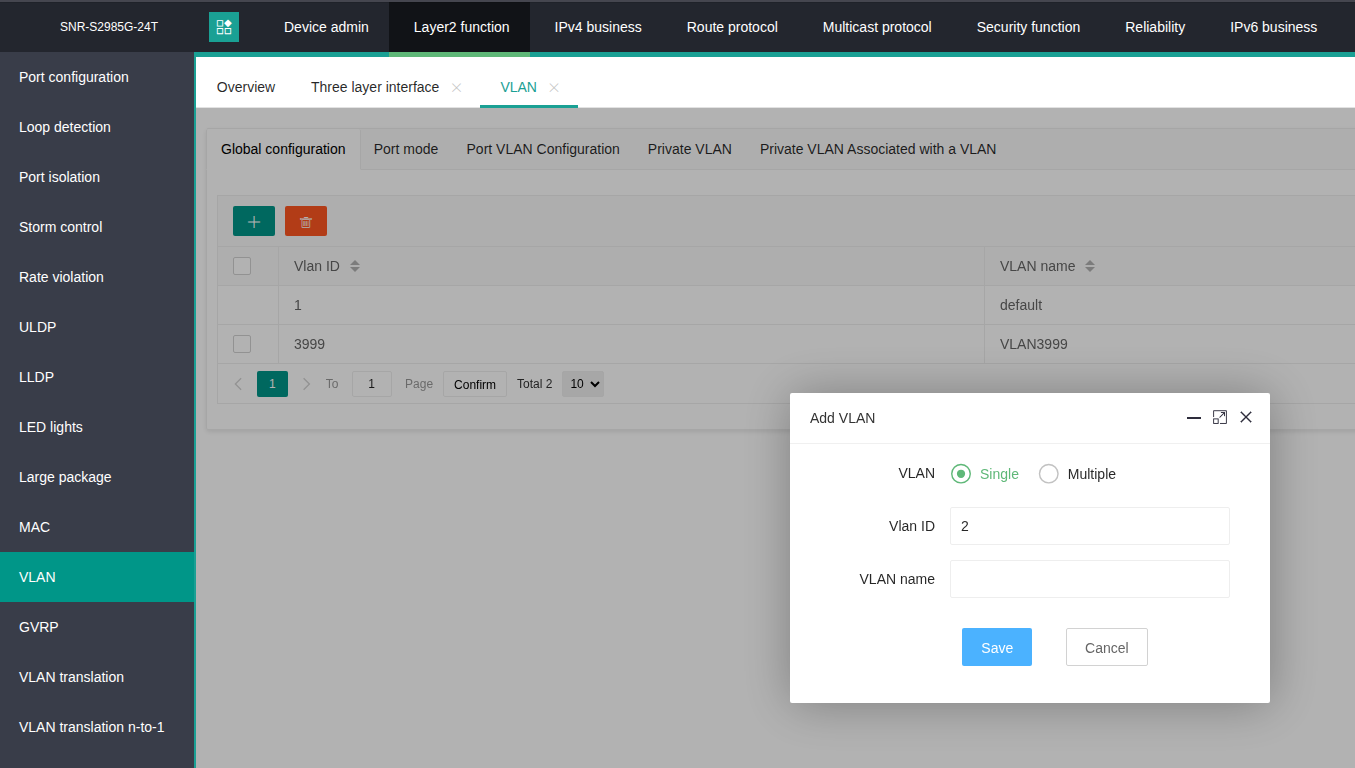
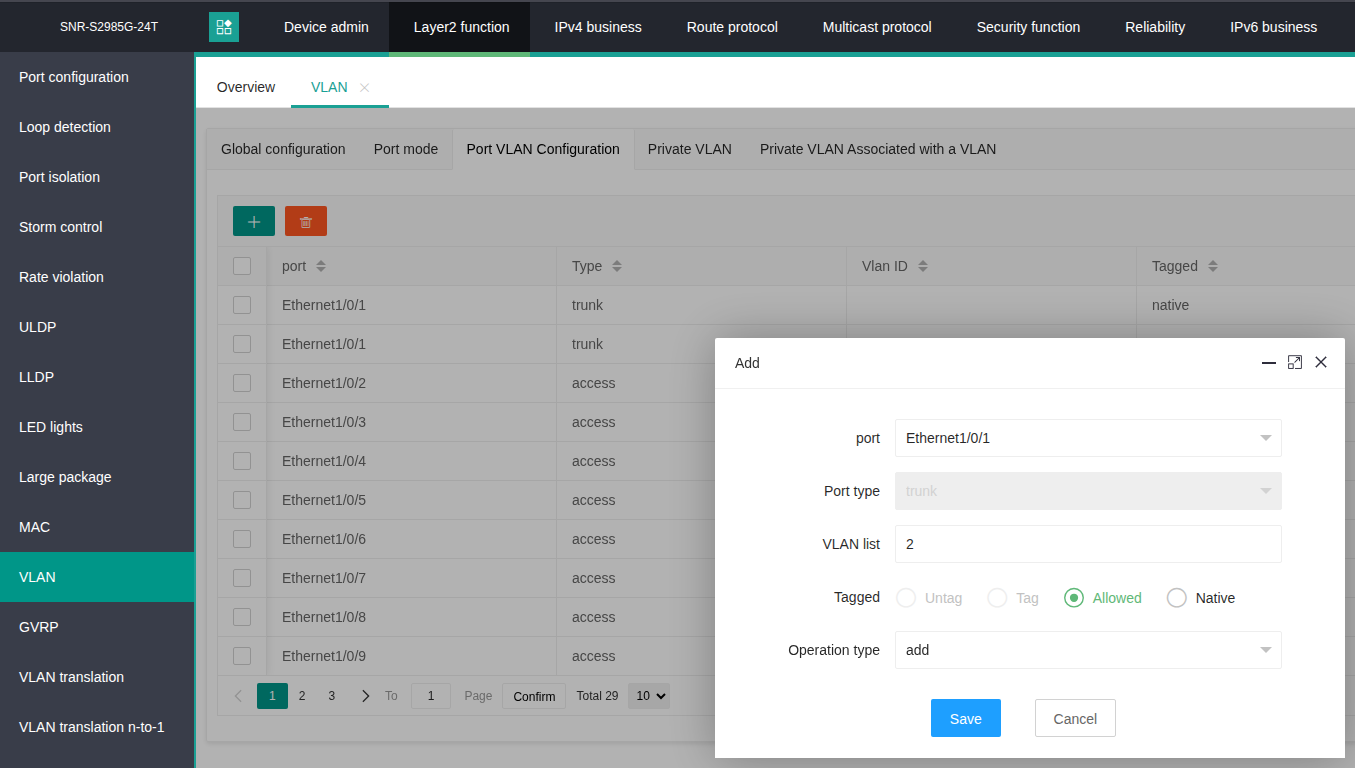
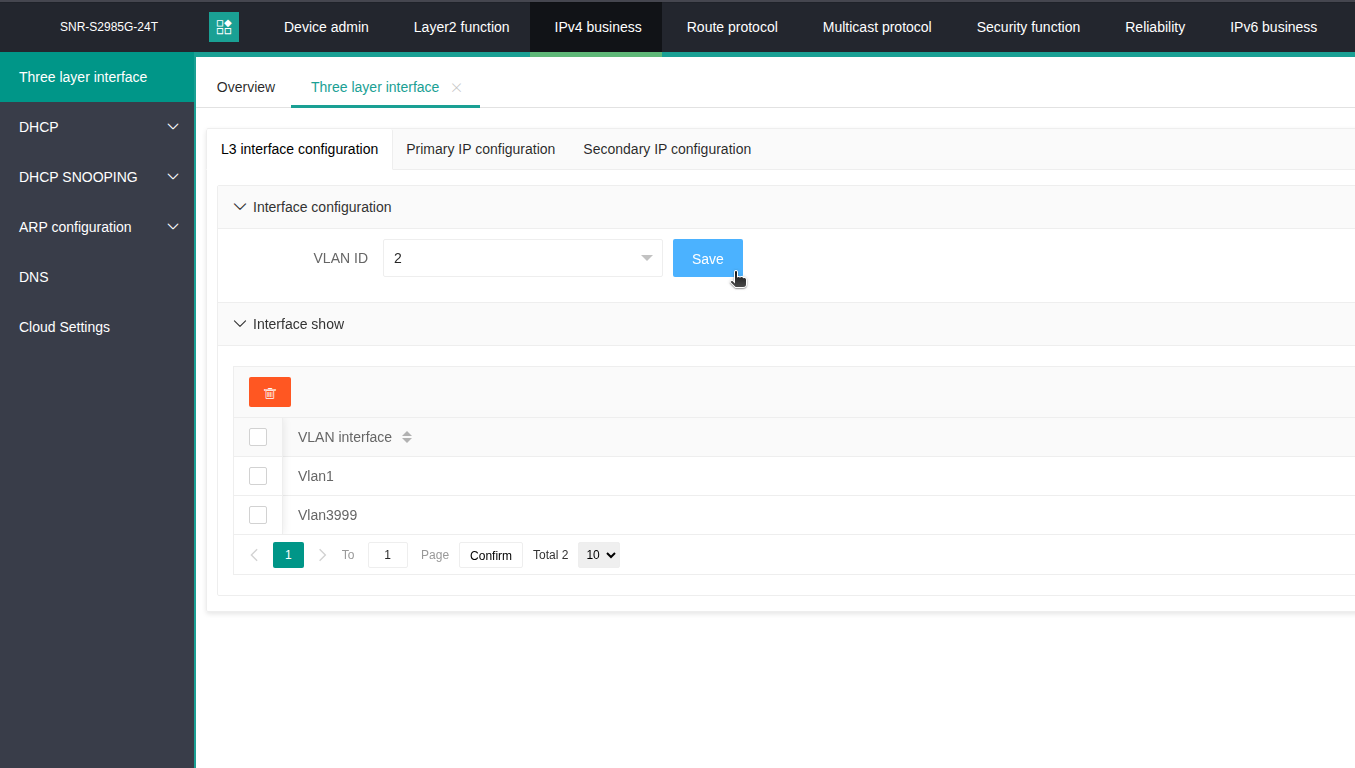
Ограничить скорость порта
...
| Code Block | ||
|---|---|---|
| ||
switch(config)#int e1/0/2 switch(config-if-ethernet1/0/2)#bandwidth control 100000 both |
В режиме WEB-интерфейса (старый WEB-интерфейс)
- Port configuration -> Ethernet port configuration -> Bandwidth control configuration

В режиме WEB-интерфейса (новый WEB-интерфейс)
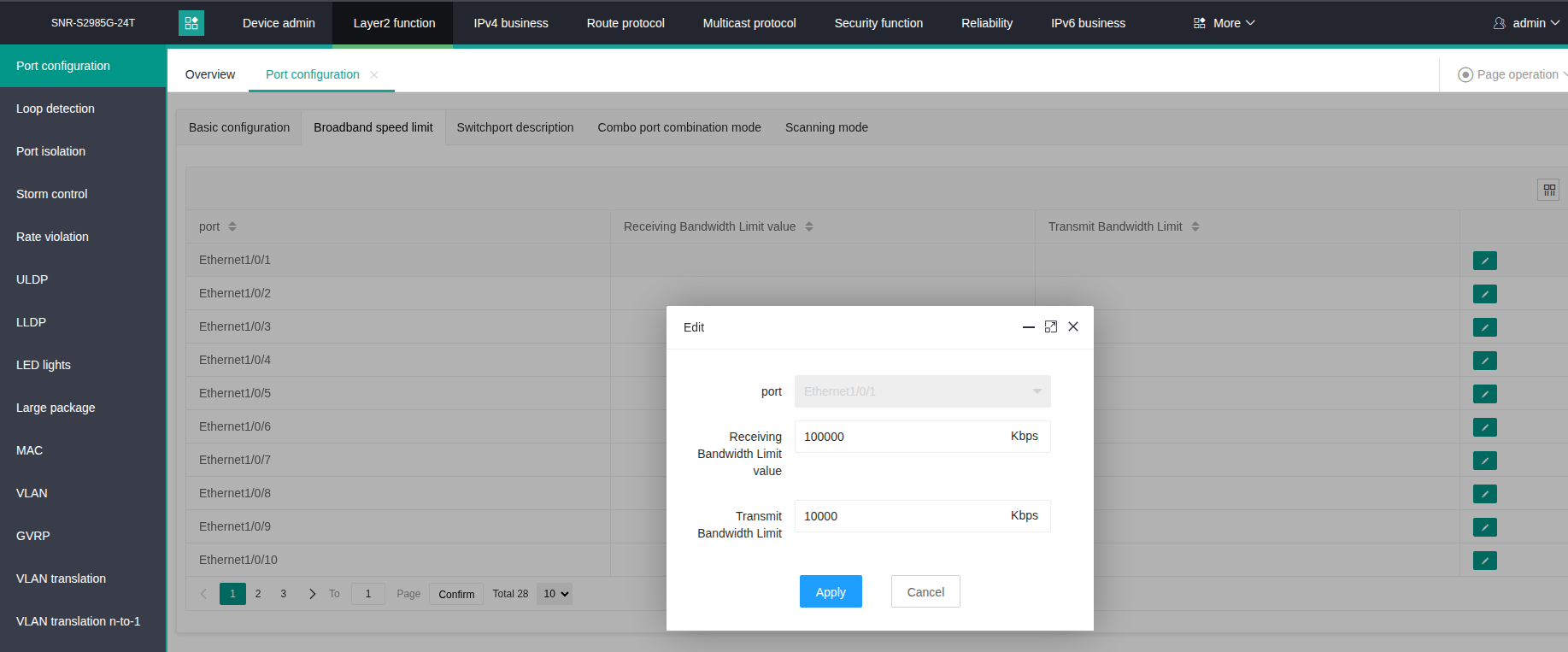
- Layer2 function -> Port configuration -> Broadband speed limit -> знак "карандашик" в таблице напротив названия порта
Настроить транковый Uplink-порт
...
| Code Block | ||
|---|---|---|
| ||
switch(config-if-ethernet1/0/9)#switchport mode trunk switch(config-if-ethernet1/0/9)#switchport trunk allowed vlan 2 |
В режиме WEB-интерфейса (старый WEB-интерфейс)
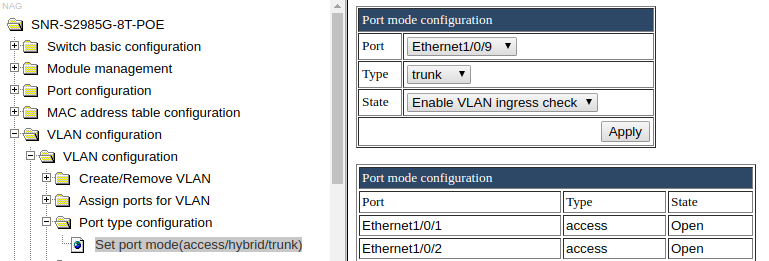
- Задать режим порта: VLAN configuration -> VLAN configuration -> Port type configuration -> Set port mode(access/hybrid/trunk)
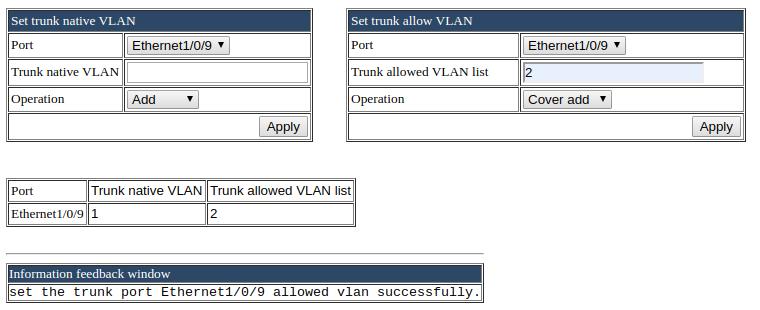
- Задать разрешенный VLAN: VLAN configuration -> VLAN configuration -> Trunk port configuration -> VLAN setting for trunk port
В режиме WEB-интерфейса (новый WEB-интерфейс)
- Задать режим порта: Layer2 function -> VLAN -> Port mode -> знак "карандашик" в таблице напротив названия порта -> выбрать необходимые настройки в появившейся форме
- Задать разрешенный VLAN: Layer2 function -> VLAN -> Port VLAN Configuration -> знак "карандашик" в таблице напротив нужной настройки порта, либо "+" над таблицей
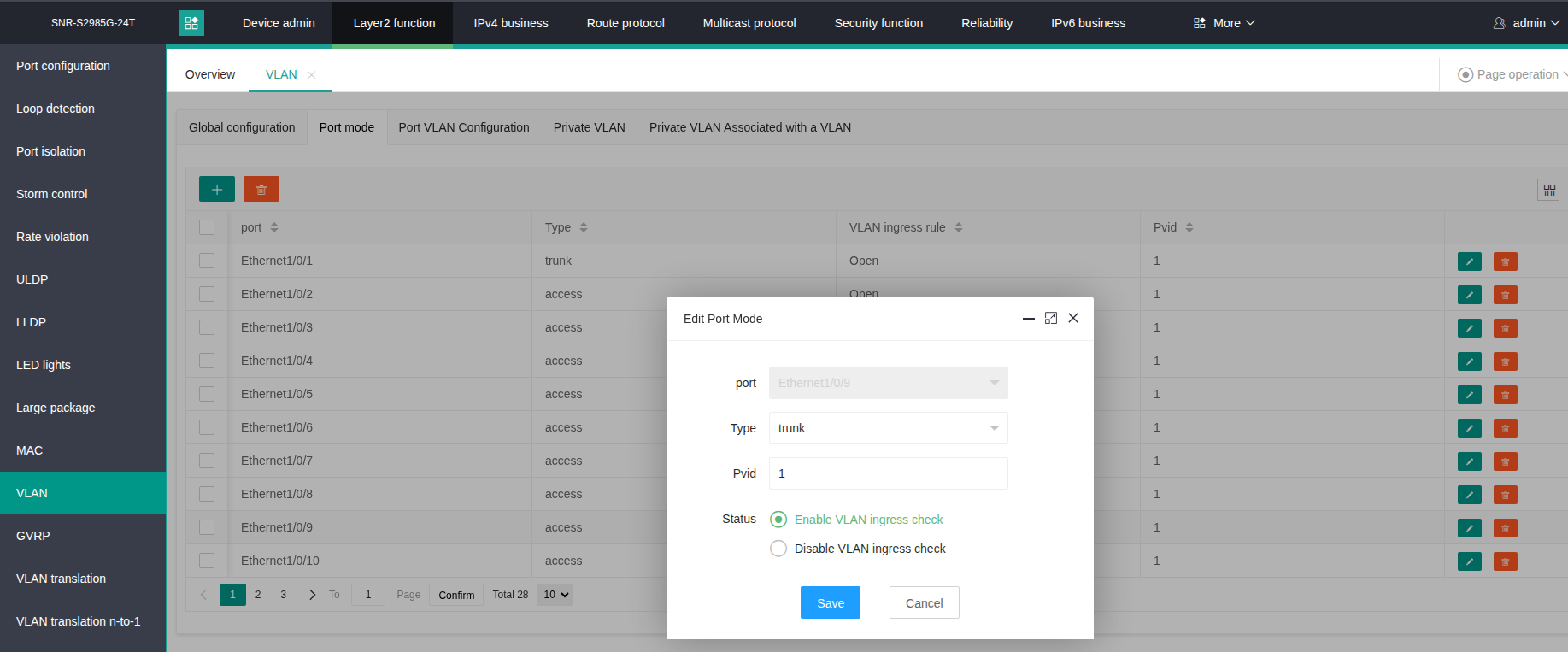
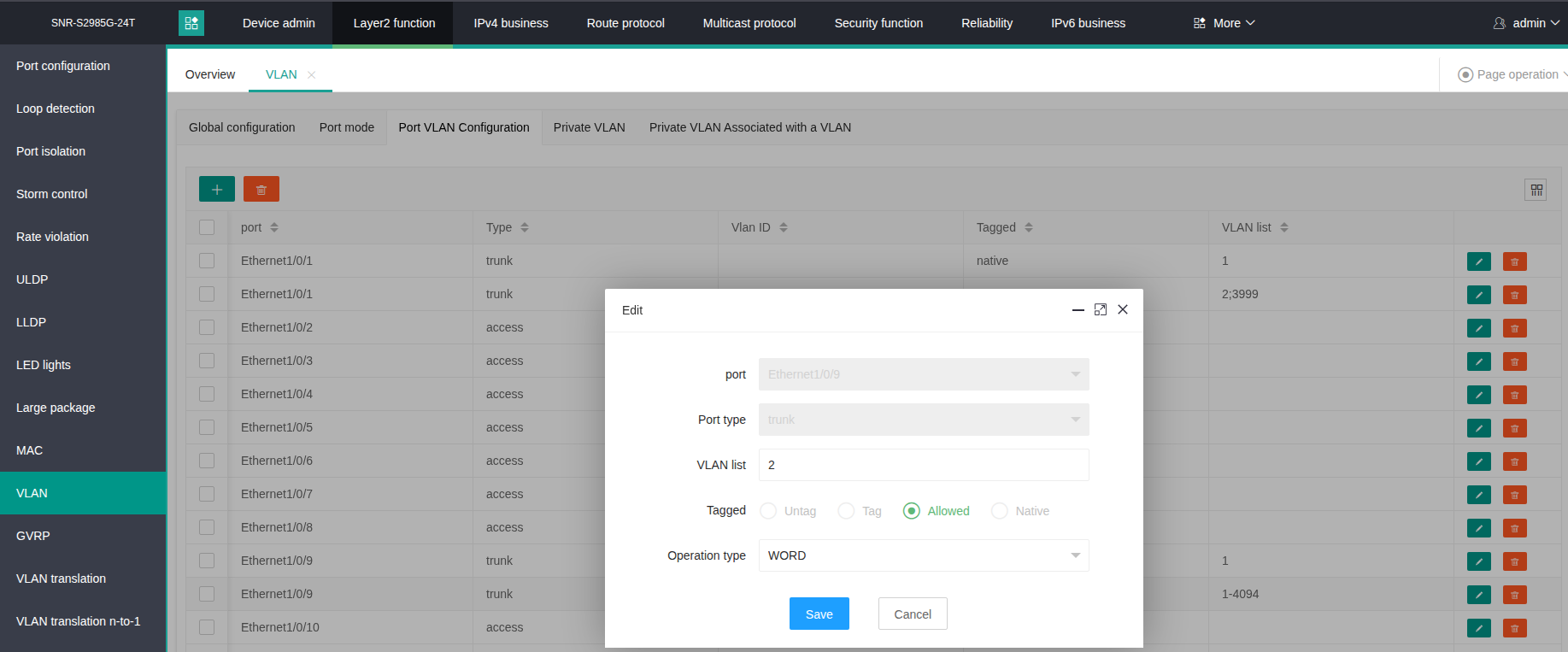
| Info | ||
|---|---|---|
| ||
Обратите внимание, что конфигурация режимов Trunk и Hybrid требует несколько строк в отличие от Access (1 строчка):
Поэтому, если в таблице для порта в режиме Hybrid нет нужной строки для добавления нужного типа VLAN, используйте кнопку "+" вместо "карандашика" |
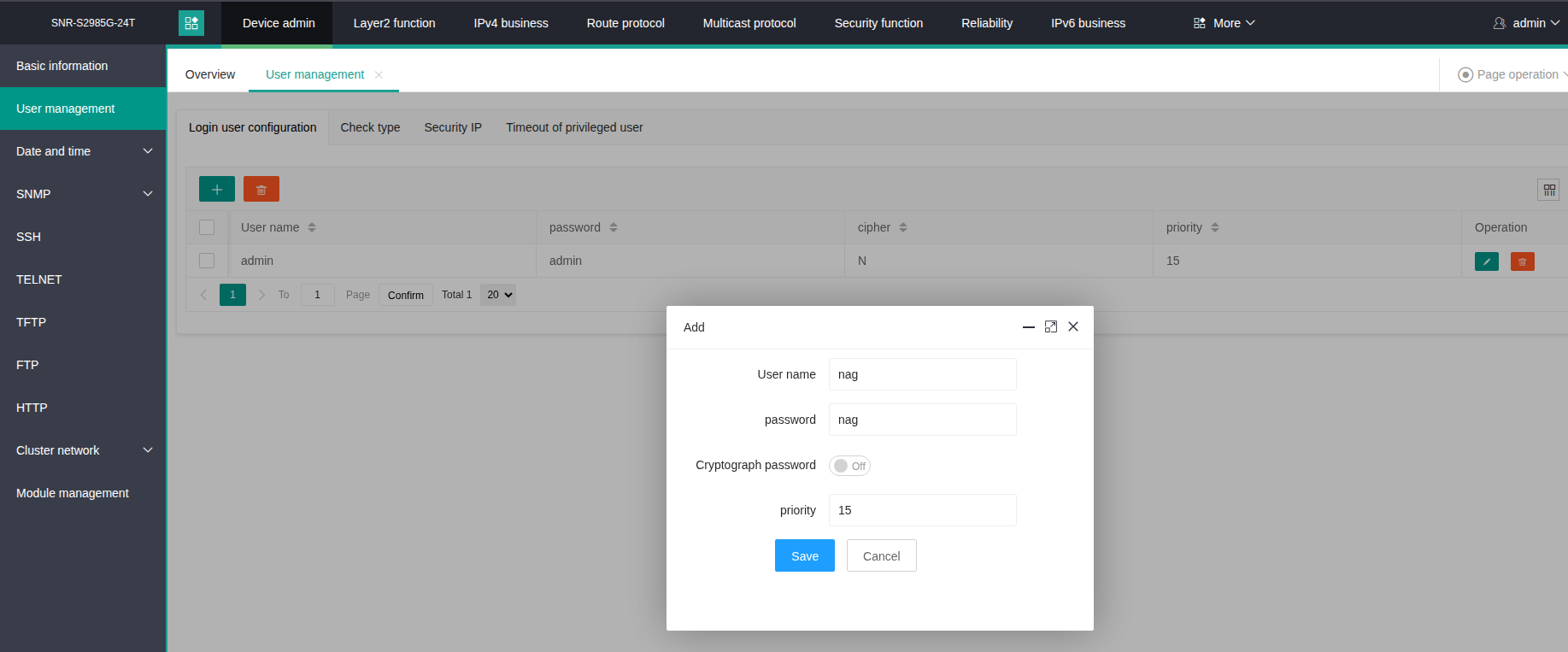
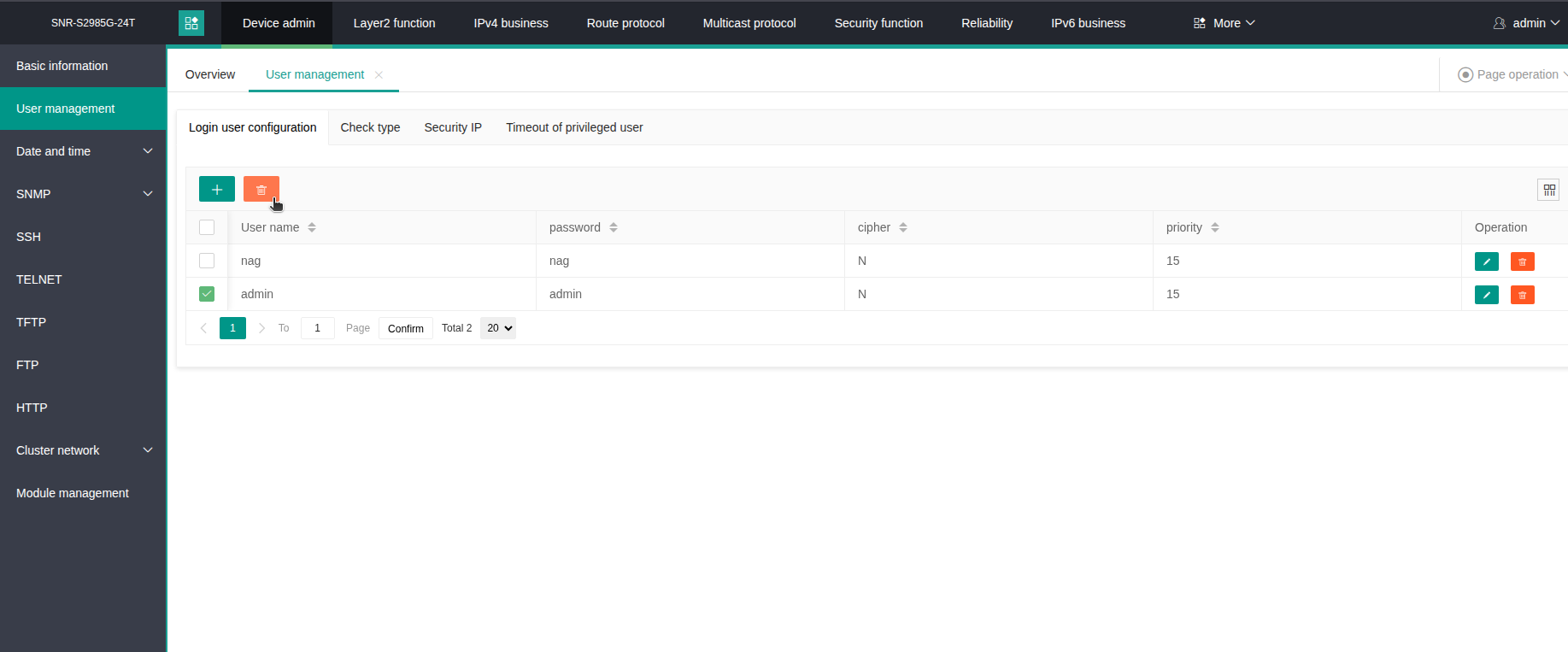
Добавить нового пользователя, удалить старого, изменить пароль
...
| Code Block | ||
|---|---|---|
| ||
(config)#username nag privilege 15 password nag (config)#no username admin (config)#username nag password nagnag |
В режиме WEB-интерфейса (старый WEB-интерфейс)
- Switch basic configuration -> Switch basic configuration -> Login user configuration
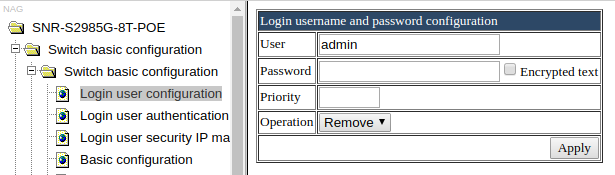
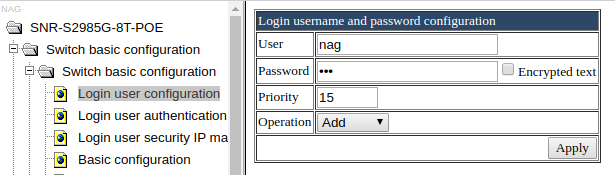
В режиме WEB-интерфейса (новый WEB-интерфейс)
- Добавление пользователя: Device admin -> User management -> Login user configuration -> знак "+" над таблицей
- Удаление пользователя: Device admin -> User management -> Login user configuration -> выбрать удаляемого пользователя и нажать знак "корзина" над таблицей
- Редактирование пользователя: Device admin -> User management -> Login user configuration -> знак "карандашик" напротив редактируемого пользователя
Управление доступом к коммутатору
...
| Code Block | ||
|---|---|---|
| ||
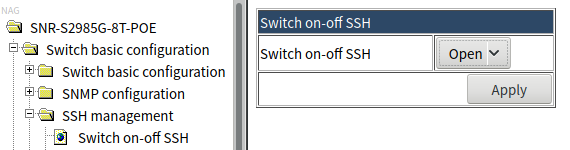
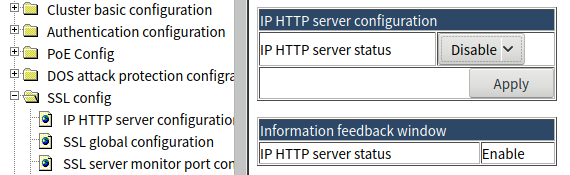
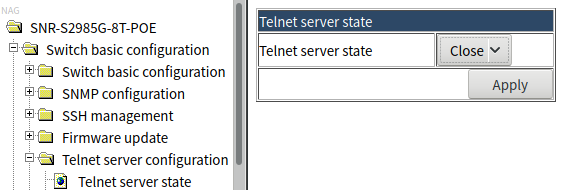
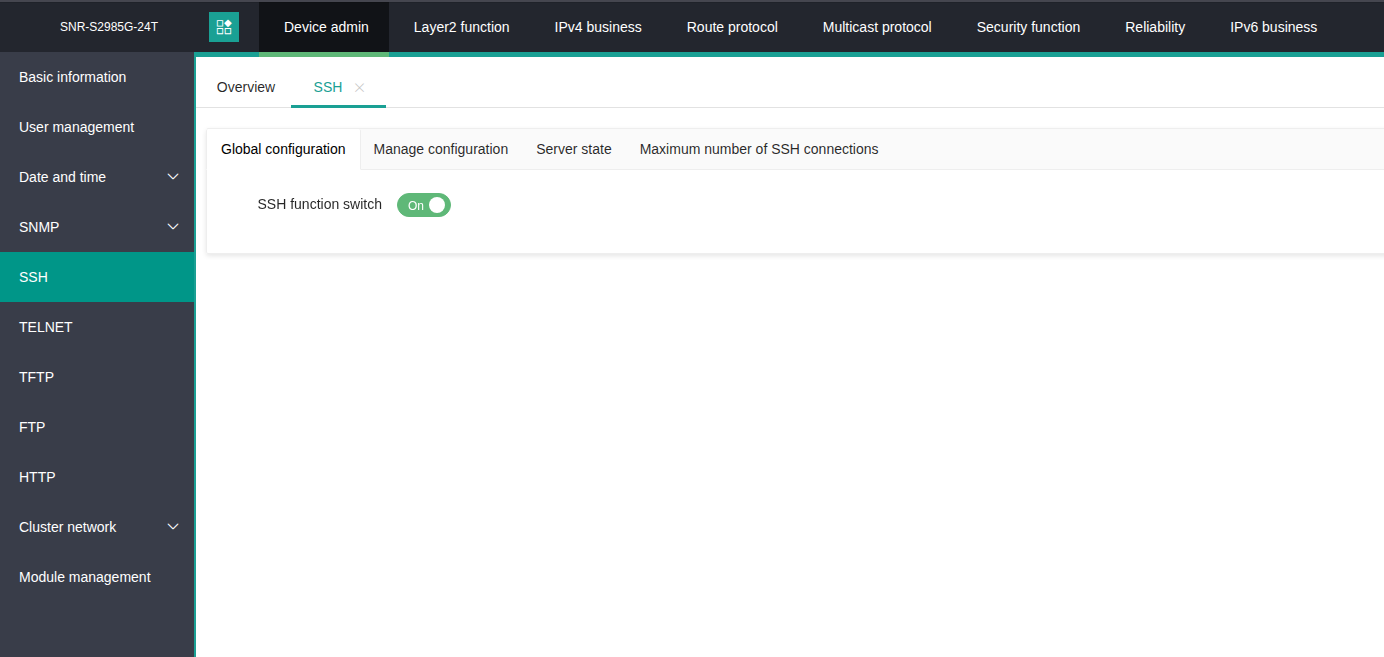
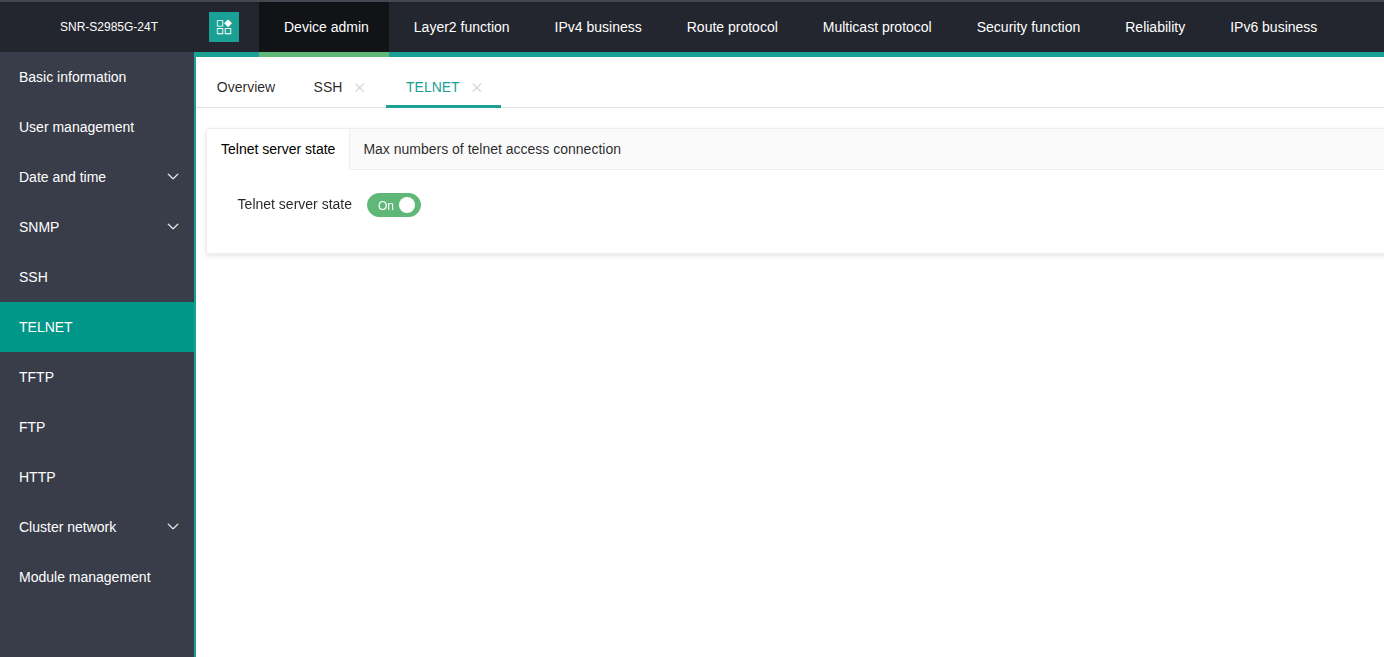
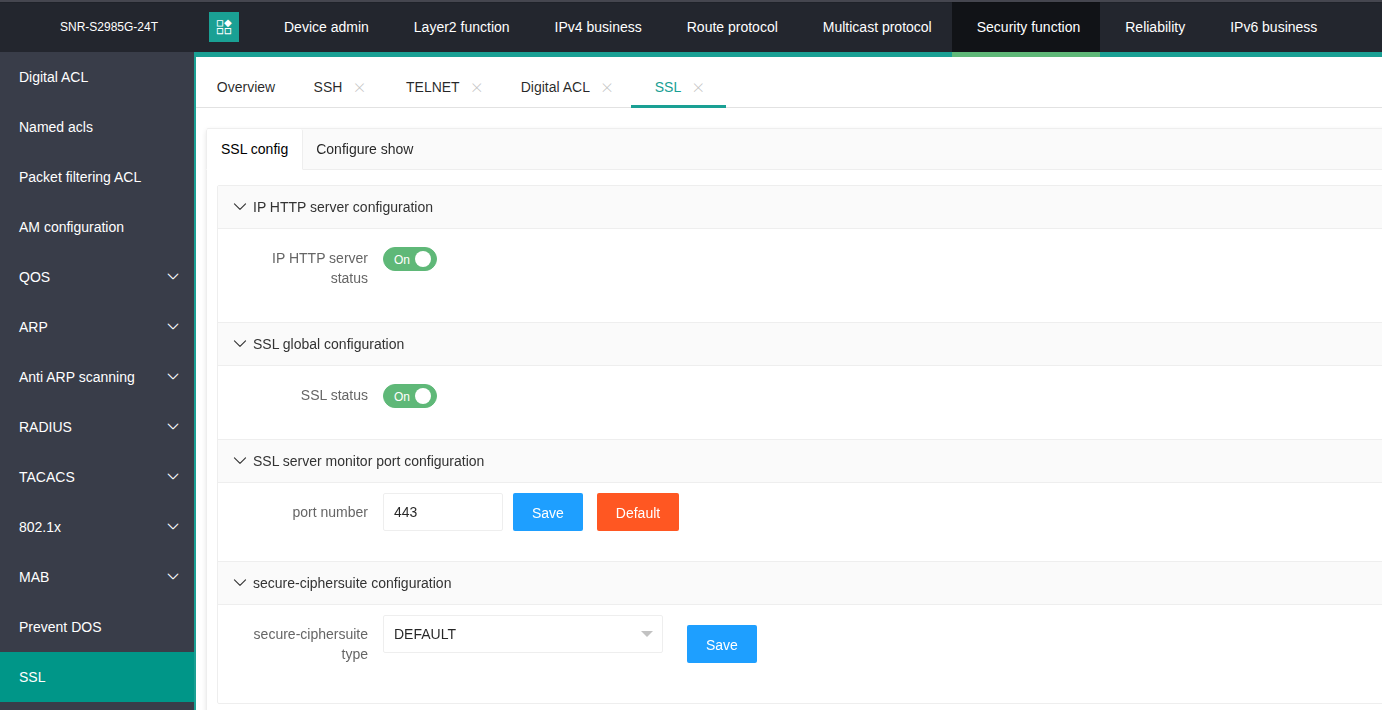
(config)#ssh-server enable (config)#no telnet-server enable (config)#no ip http server |
В режиме WEB-интерфейса (старый WEB-интерфейс)
- Switch basic configuration -> SSH management -> Switch on-off SSH
- Switch basic configuration -> Telnet server configuration -> Telnet server state
- SSL config -> IP HTTP server configuration
В режиме WEB-интерфейса (новый WEB-интерфейс)
- Device admin -> SSH -> Global configuration
- Device admin -> TELNET -> Telnet server state
- Security function -> SSL -> SSL config -> SSL global configuration
Обновление ПО коммутатора через HTTP
| Note | ||
|---|---|---|
| ||
Все возможные способы обновления ПО на коммутаторах SNR описаны в профильной статье. |
Старый WEB-интерфейс
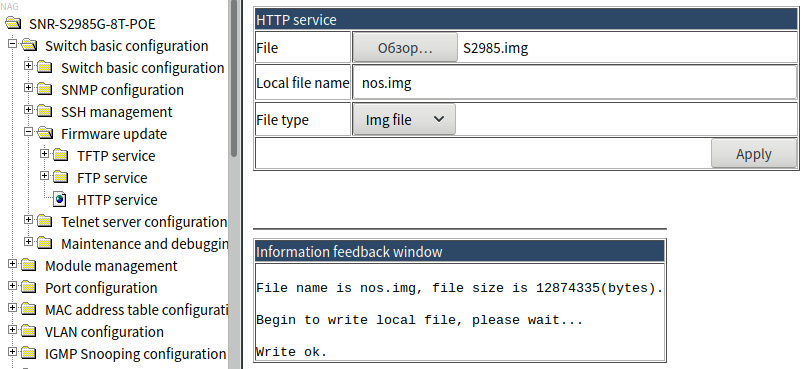
Вы можете обновить NOS через веб-интерфейс коммутатора, не прибегая к использованию TFTP/FTP-сервера. Boot-загрузчик таким образом обновить нельзя. После успешного завершения загрузки образа ПО не забудьте перезагрузить коммутатор.
- Switch basic configuration -> Firmware update -> HTTP service
- Switch basic configuration -> Switch basic configuration -> Save current running-configuration
...
| title | Примечание |
|---|
...
Новый WEB-интерфейс
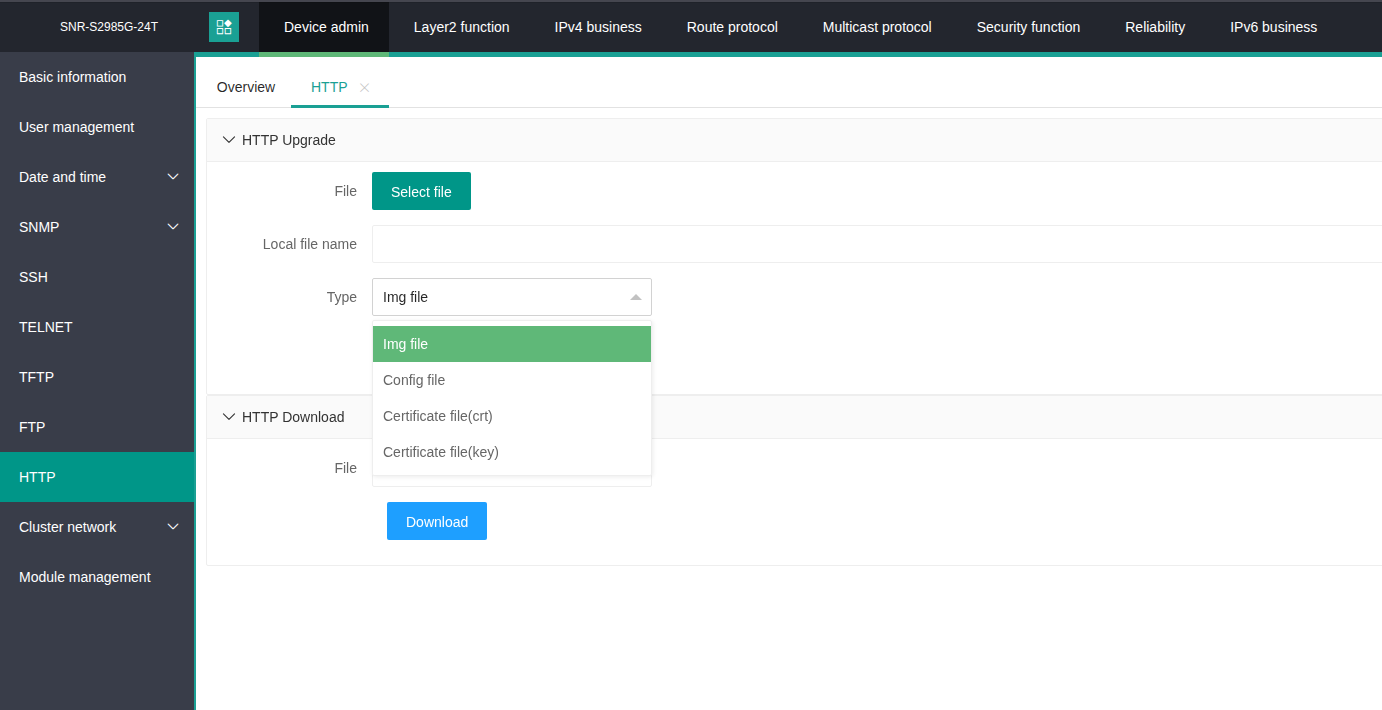
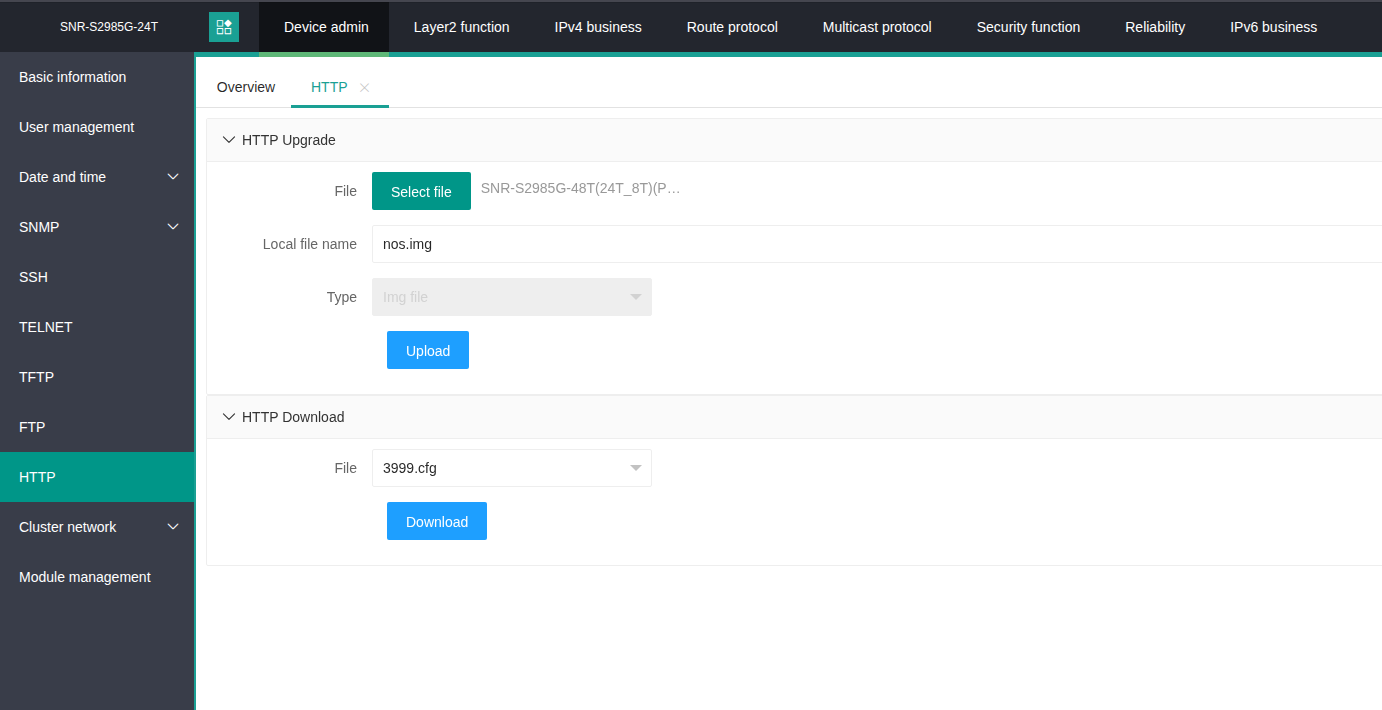
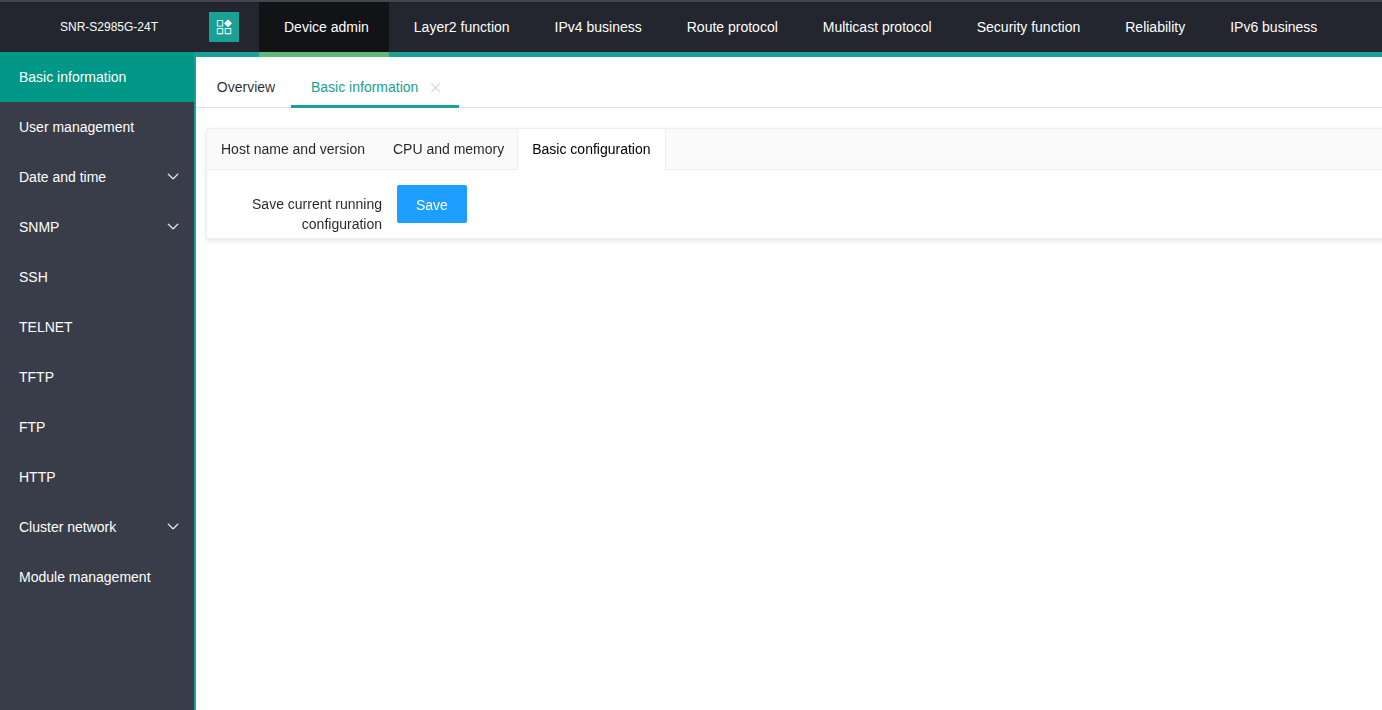
Вы можете загрузить NOS, файл конфигурации, SSL-сертификат и Приватный Ключ к нему, не прибегая к использованию TFTP/FTP-сервера. Boot-загрузчик таким образом обновить нельзя. После успешного завершения загрузки образа ПО не забудьте перезагрузить коммутатор.
- Device admin -> HTTP -> HTTP Upgrade
- Device admin -> Basic information -> Basic configuration
Добавление SSL-сертификатов для WEB-интерфейса
...
Включите применение SSL для работы HTTPS :
Code Block Switch(config)# ip http secure-server
Загрузите любым доступным способом файлы сертификата и приватного ключа на коммутатор в память Flash с соответствующими названиями "https_cert.crt" и "https_key.key". Например, через TFTP:
Code Block Switch# copy tftp://<TFTP-Server>/test.crt https_cert.crt Switch# copy tftp://<TFTP-Server>/test.key https_key.key
Сохраните конфигурацию:
Code Block Switch# write Confirm to overwrite current startup-config configuration [Y/N]:y Write running-config to current startup-config successful
И выполните перезагрузку коммутатора:
Code Block Switch# reload Process with reboot? [Y/N] y Switch reboot, close telnet connection! Connection closed by foreign host.
- Готово! Теперь коммутатор использует SSL-сертификаты при подключении к WEB-интерфейсу через HTTPS
В режиме WEB-интерфейса (
...
новый WEB-
...
интерфейс)
Включите применение SSL для работы HTTPS. Для этого перейдите в раздел "Security function" → "SSL" → "SSL config" и включите переключатель "SSL status" в подразделе "SSL global configuration", как показано на скриншоте:
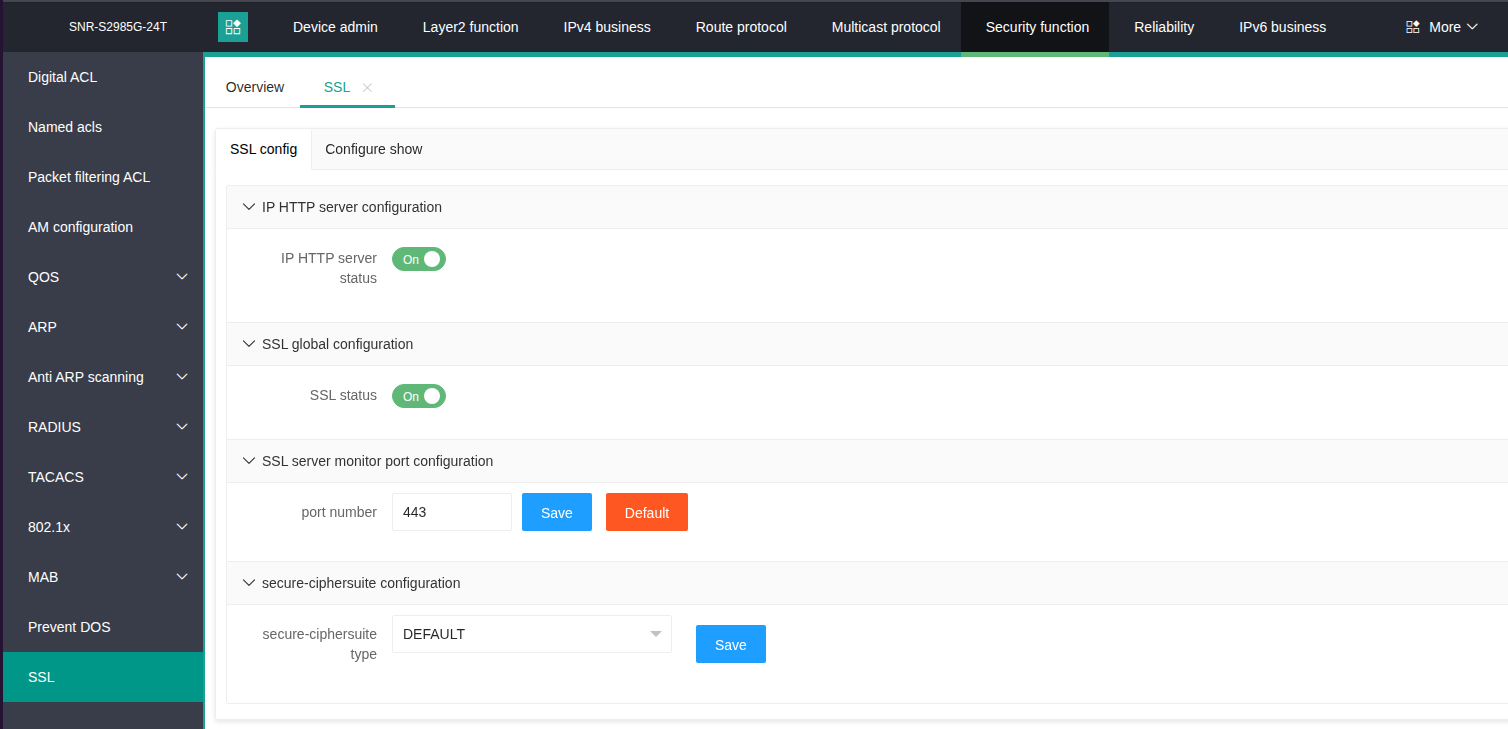
Info title Информация На некоторых моделях путь имеет другой вид: "Security function" → "HTTP/HTTPS" → "SSL Configuration", подраздел "HTTPS Configuration", а сама кнопка называется "IP HTTPS Server Status"
- Выполните загрузку сертификата прямо через WEB-интерфейс. Для этого перейдите в раздел "Device admin" → "HTTP".
Затем выполните скачивание сертификата с помощью подраздела "HTTP Upgrade":- Выберите файл сертификата в разделе "File"
- Укажите любое локальное имя в разделе "Local file name" с расширением ".crt". Коммутатор всё равно самостоятельно переименует его под необходимое – "https_cert.crt"
- Раздел "Type" можете не указывать, т.к. коммутатор самостоятельно определит тип. Но если он этого не сделает, то укажите тип "Certificate file(crt)"
- Нажмите кнопку "Upload"
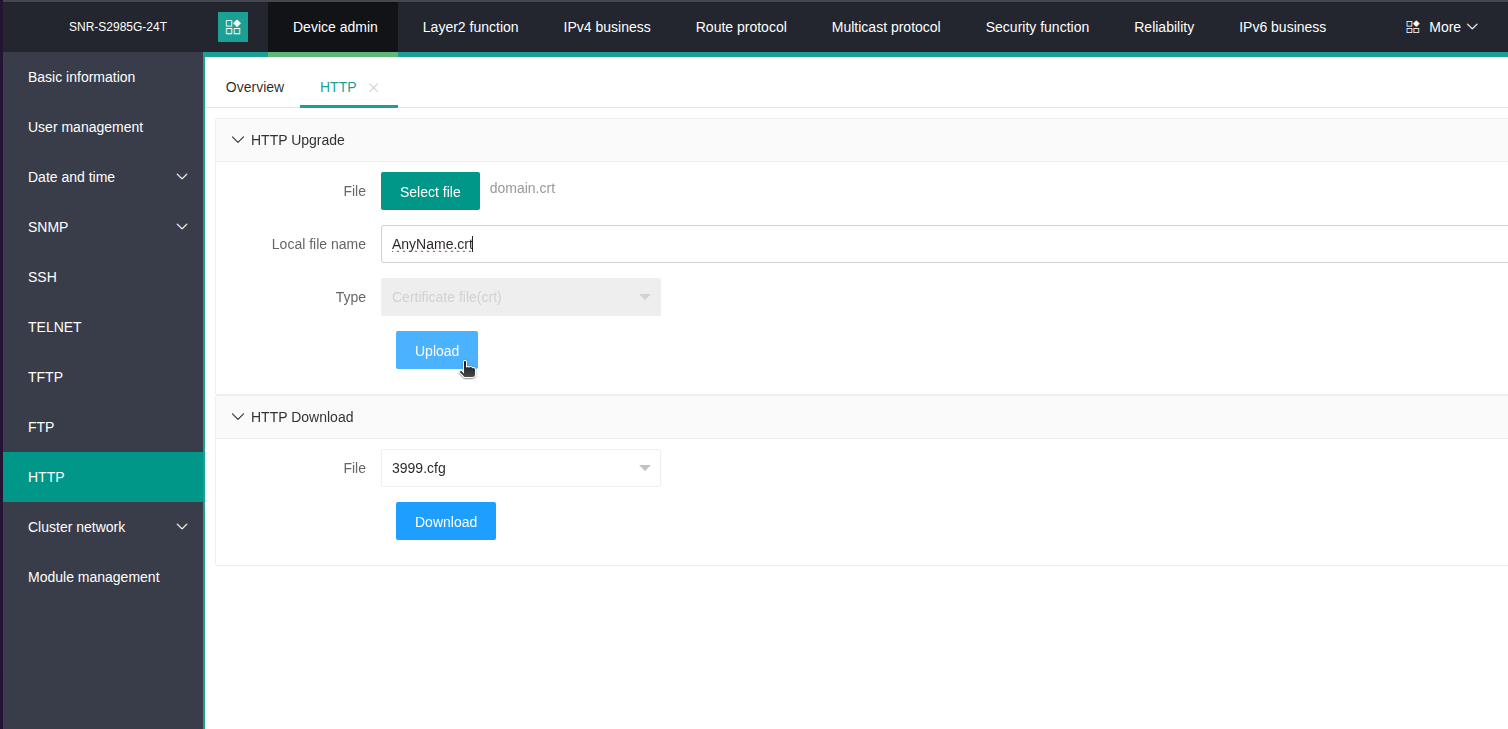
- Аналогичные действия проделайте с ключом в том же подразделе "Device admin" → "HTTP" → "HTTP Upgrade":
- Выберите файл ключа в разделе "File"
- Укажите любое локальное имя в разделе "Local file name" с расширением ".key". Коммутатор всё равно самостоятельно переименует его под необходимое – "https_key.key"
- Раздел "Type" можете не указывать, т.к. коммутатор самостоятельно определит тип. Но если он этого не сделает, то укажите тип "Certificate file(key)"
- Нажмите кнопку "Upload"
- Выполните сохранение кнопкой "Save" в разделе "Device admin" → "Basic information" → "Basic configuration":
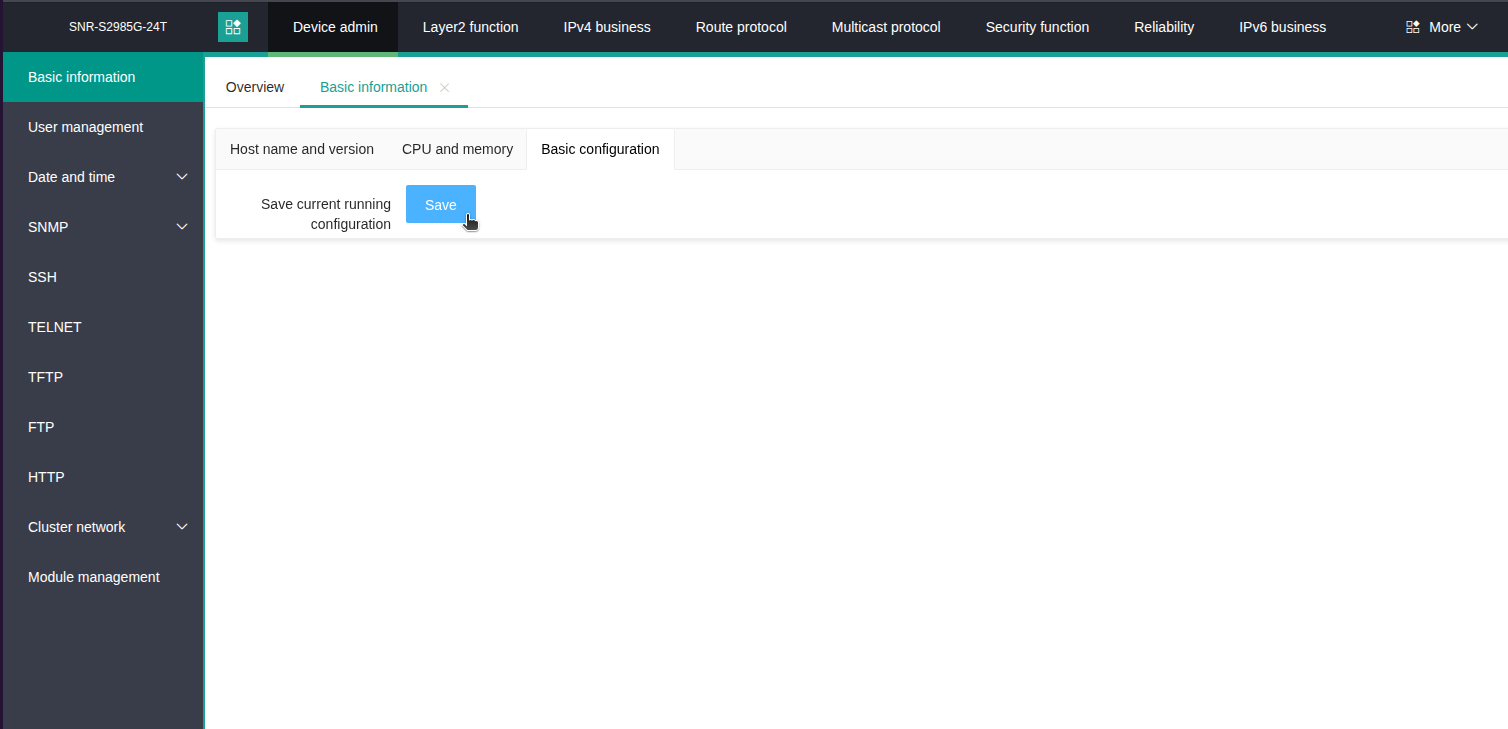
- Перезагрузите коммутатор в разделе "Maintenance" → "Restart":
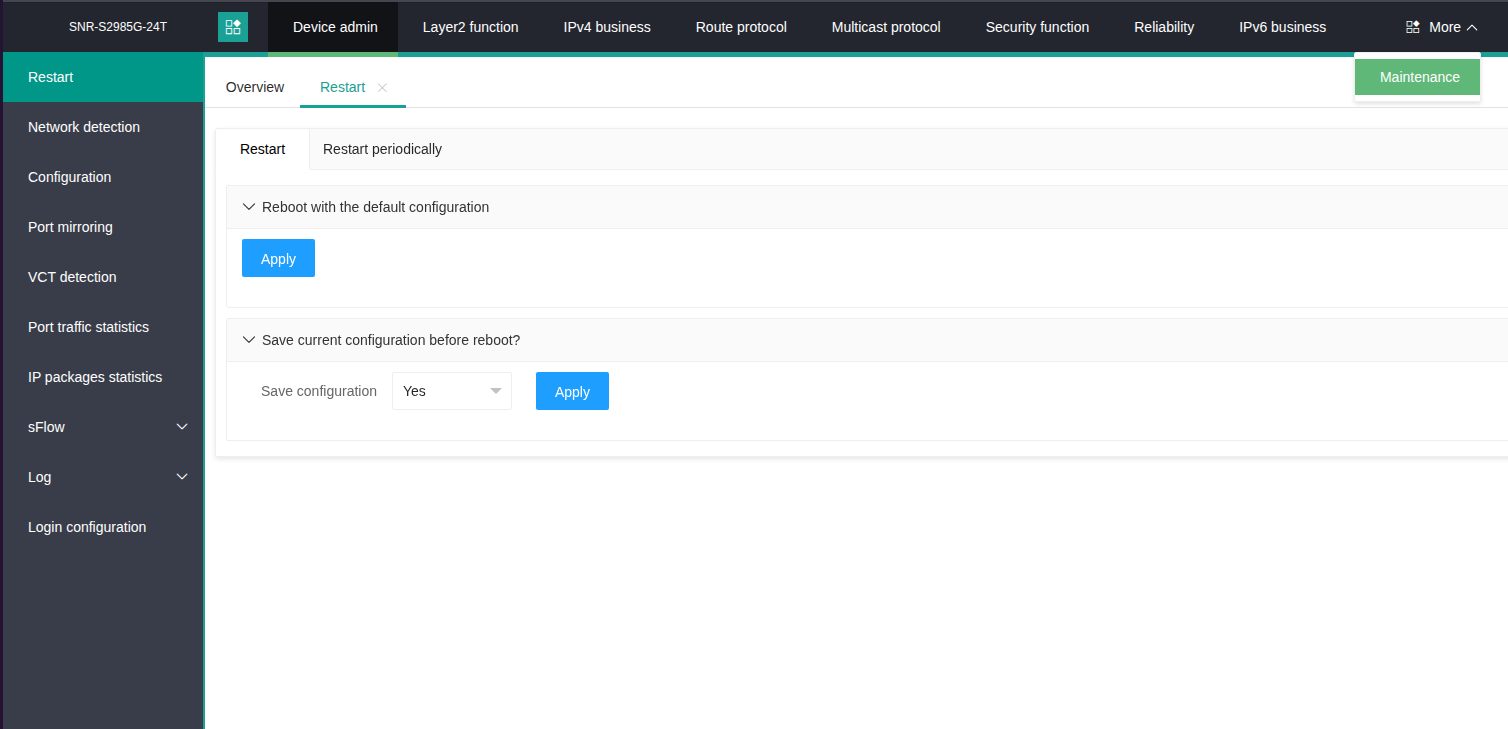
- Готово! Теперь коммутатор использует SSL-сертификаты при подключении к WEB-интерфейсу через HTTPS