
В этой статье мы рассмотрим основные аспекты первоначальной настройки коммутаторов SNR. Будет продемонстрировано выполнение одинаковых действий через CLI (Command Line Interface) и через WEB-интерфейс.
Доступ к коммутатору с заводскими настройками
В консольном режиме
Для связи с коммутатором через консольный порт на ПК необходимо выполнить следующие действия:
- Соединить Serial-порт ПК с портом Console коммутатора консольным кабелем, идущим в комплекте с коммутатором;
- Запустить программу эмуляции терминала (Putty, Minicom, HyperTerminal) и произвести следующие настройки:
- Выбрать соответствующий Serial-порт компьютера ;
- Установить скорость передачи данных 9600;
- Задать формат данных: 8 бит данных, 1 стоповый бит, без контроля четности;
- Отключить аппаратное и программное управление потоком данных.
- Включить питание коммутатора.
Важно!
Для серий S2995G и S3850G используется скорость передачи данных 115200 бод.
В режиме WEB-интерфейса
По умолчанию коммутатор имеет IP-адрес 192.168.1.1. Чтобы подключиться к его WEB-интерфейсу, назначьте сетевой карте ПК IP-адрес из этого же диапазона (например 192.168.1.2), подключите сетевой провод в один из Ethernet-портов коммутатора и введите в адресной строке браузера 192.168.1.1. В качестве имени пользователя и пароля используйте admin/admin.
Правила работы с CLI
Чтобы эффективно работать с консолью коммутатора, необходимо запомнить несколько вещей:
- Без достаточных прав вы попадаете в урезанный режим работы, о чем сигнализирует приглашение ко вводу команд с символом '>' в конце строки. В основном он используется для просмотра конфигурации коммутатора. Чтобы попасть в привилегированный режим, введите команду 'enable';
- В привилегированном режиме вы имеете доступ ко всем возможностям настройки устройства, доступны все команды. Приглашение ко вводу выглядит с символом '#';
- Изменение настроек коммутатора осуществляется через вход в режим глобальной конфигурации, командой 'config'. Приглашение ко вводу выглядит так - '(config)#';
- Выход из текущего режима конфигурирования в нижестоящий режим осуществляется командой 'exit';
- Чтобы изменения конфигурации имели силу после перезагрузки, их необходимо записать командой 'write' либо 'copy running-config startup-config' в привилегированном режиме;
- При вводе команды можно использовать табуляцию с помощью TAB, чтобы вывести все допустимые варианты продолжения команды;
- Клавиши '↑' и '↓' используются для перемещения по ранее введенным командам.
Информация
Полное описания работы с консолью, всех возможных горячих клавиш и команд вы найдете в главе 1.2 русскоязычного руководства по настройке коммутаторов SNR
Изменить IP-адрес по умолчанию
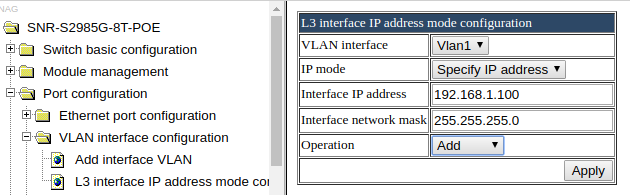
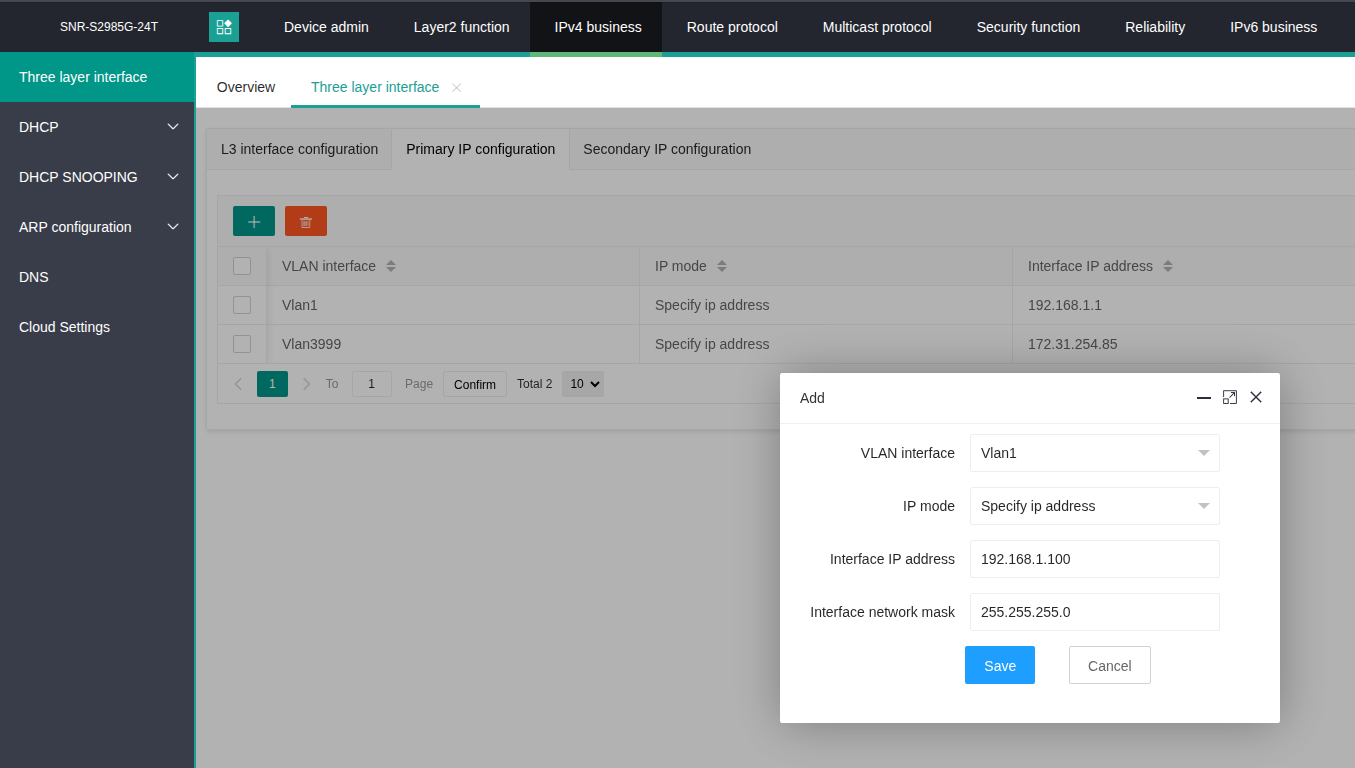
Первоначально коммутатор имеет только интерфейс во VLAN 1, куда попадает весь нетегированный трафик. Изменить IP-адрес можно следующим образом:
В консольном режиме
switch#conf
switch(config)#int vlan1
switch(config-if-vlan1)#ip add 192.168.1.100 255.255.255.0
В режиме WEB-интерфейса (старый WEB-интерфейс)
- Port configuration -> VLAN interface configuration -> L3 interface IP address mode configuration
Важно!
После окончания конфигурирования коммутатора через WEB не забывайте нажать 'Save and Exit', иначе все изменения потеряются после перезагрузки.
В режиме WEB-интерфейса (новый WEB-интерфейс)
- IPv4 business → Three layer interface → Primary IP configuration
В этом разделе нажмите "+" над таблицей, введите необходимые параметры интерфейса и нажмите кнопку "Save"
Создать VLAN, назначить его на порт и добавить L3-интерфейс в этом VLAN
В консольном режиме
switch(config)#vlan 2
switch(config-vlan2)#switchport interface e1/0/2
switch(config-vlan2)#exit
switch(config)#int vlan2
switch(config-if-vlan2)#ip add 192.168.2.100 255.255.255.0
В режиме WEB-интерфейса (старый WEB-интерфейс)
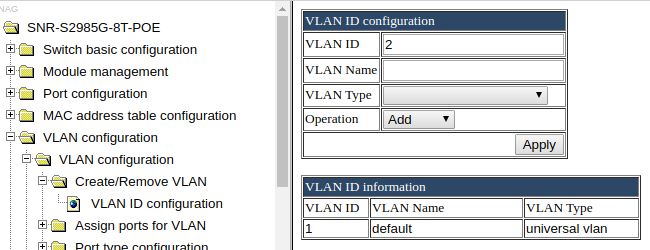
- Создать VLAN: VLAN configuration -> VLAN configuration -> Create/Remove VLAN -> VLAN ID configuration;
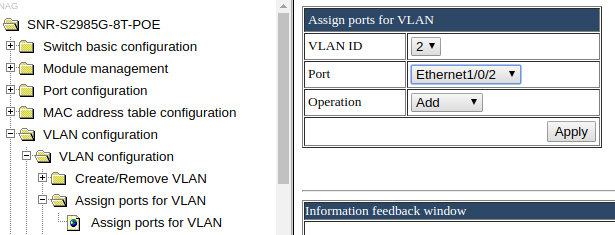
- Назначить на порт: VLAN configuration -> VLAN configuration -> Assign ports for VLAN -> Assign ports for VLAN;
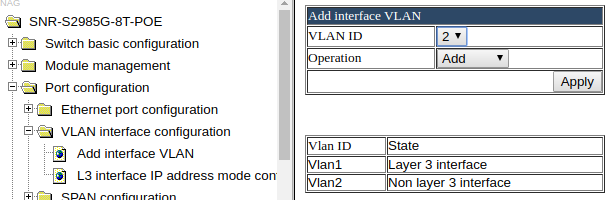
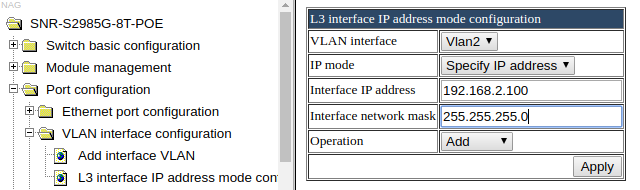
- Создать L3-интерфейс: Port configuration -> VLAN interface configuration -> Add interface VLAN;
- Назначить IP-адрес: Port configuration -> VLAN interface configuration -> L3 interface IP address mode configuration.
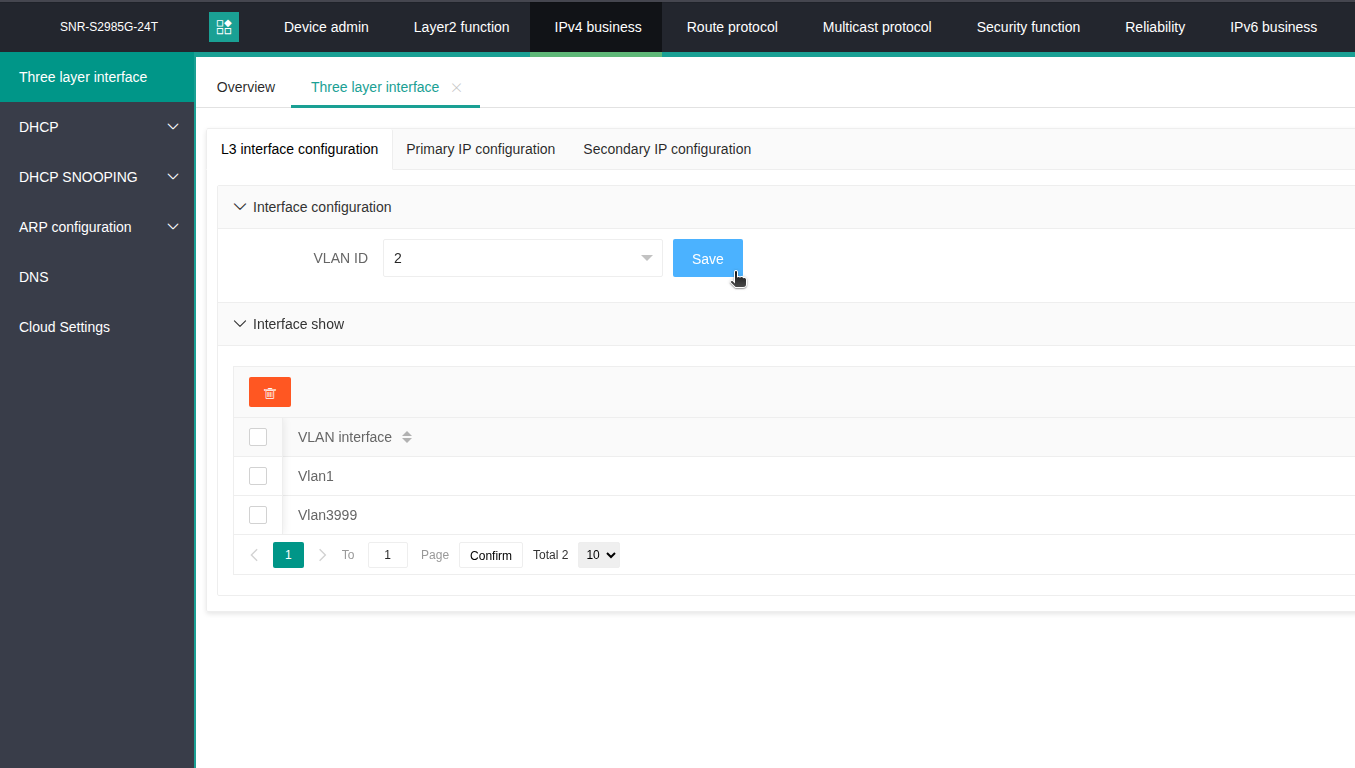
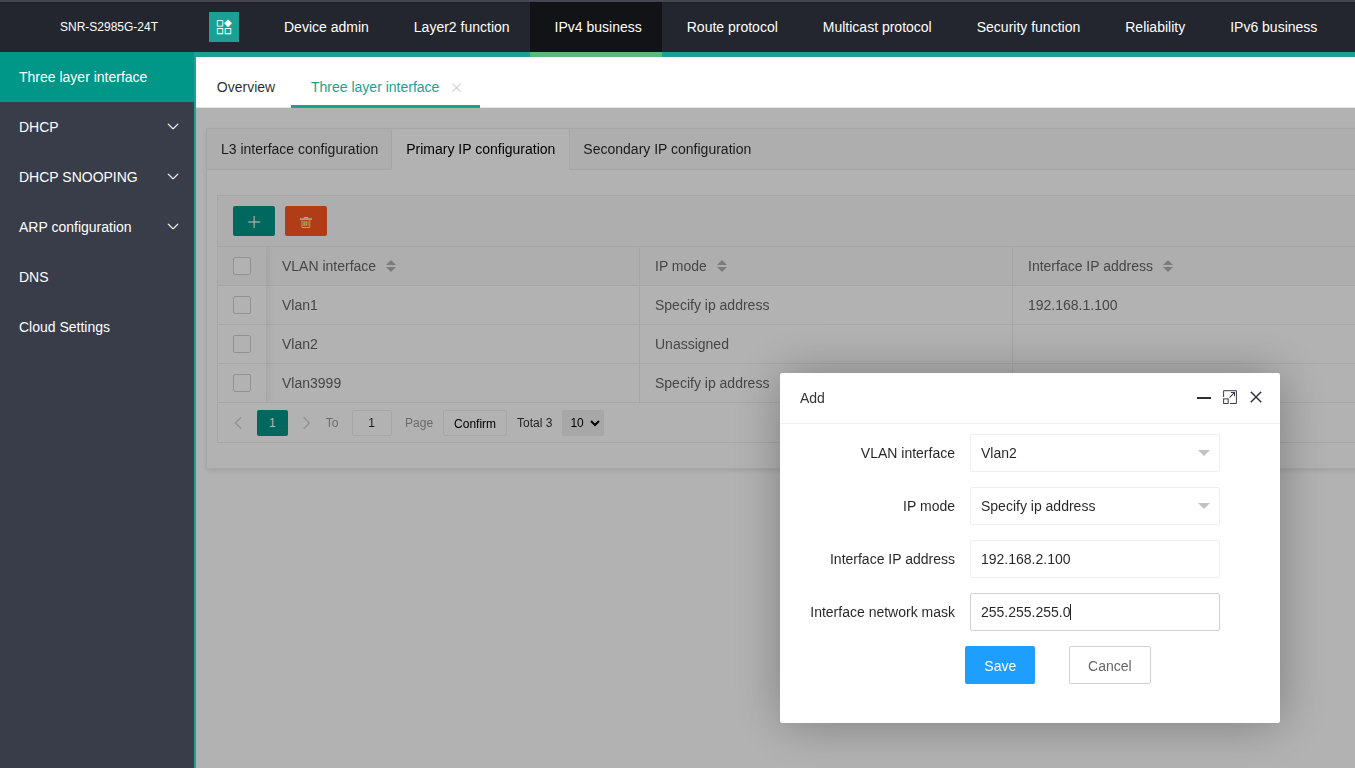
В режиме WEB-интерфейса (новый WEB-интерфейс)
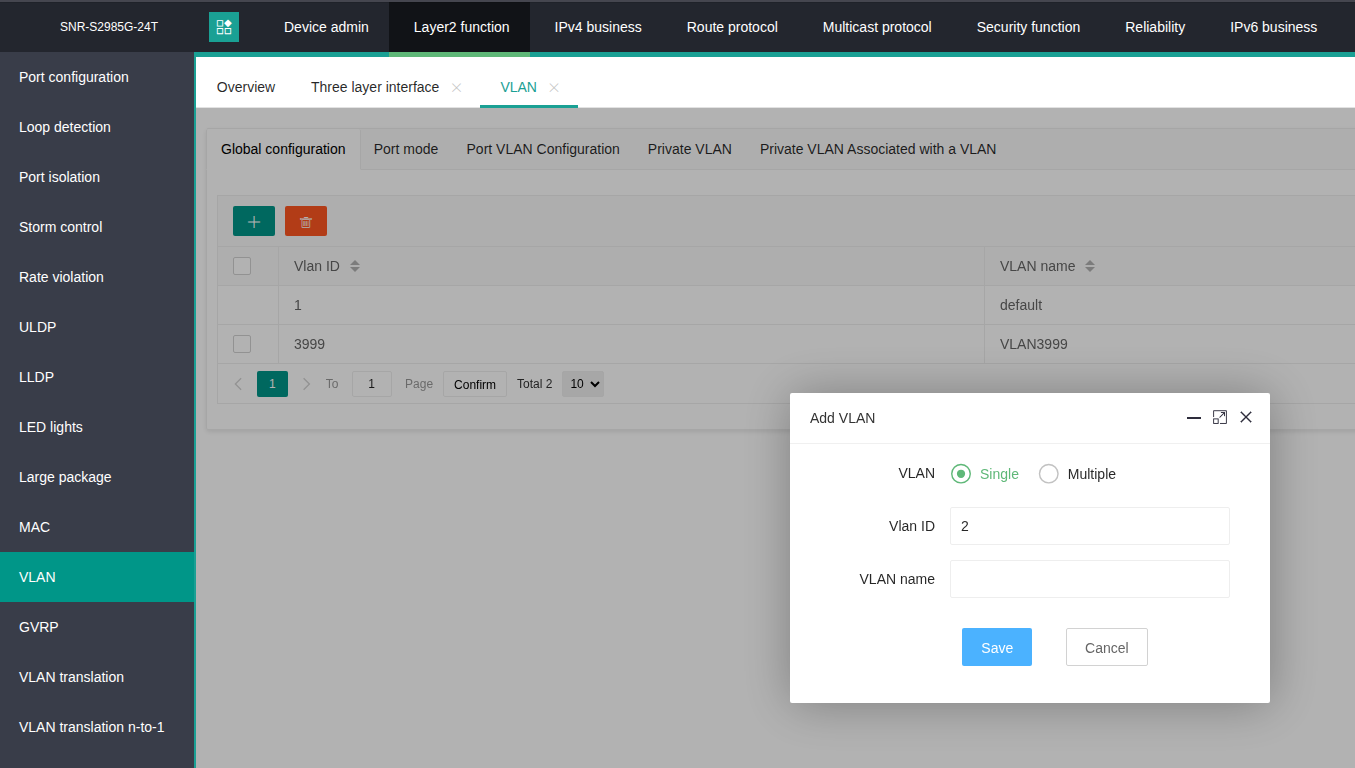
- Создать VLAN: Layer2 function -> VLAN -> Global configuration -> кнопка "+" над таблицей;
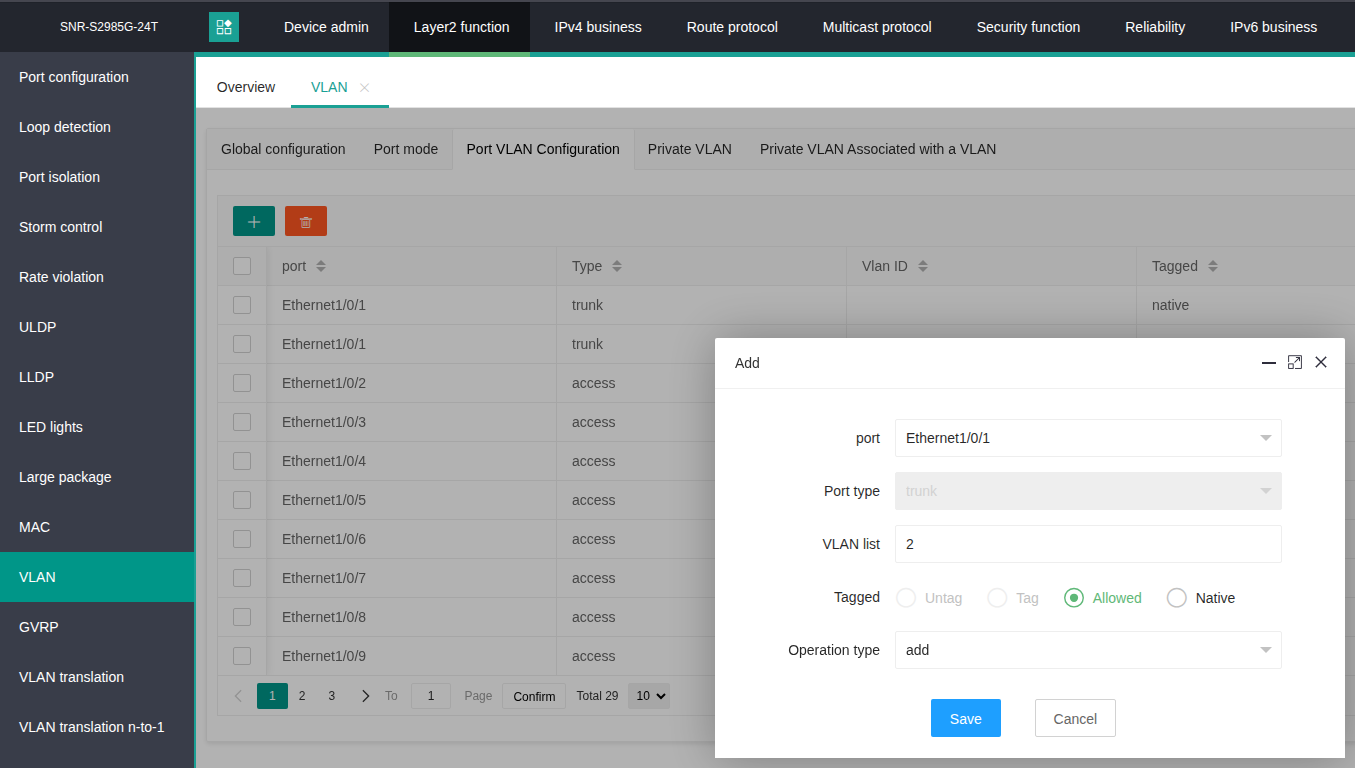
- Назначить на порт: Layer2 function -> VLAN -> Port VLAN Configuration -> кнопка "+" над таблицей;
- Создать L3-интерфейс: IPv4 business -> Three layer interface -> L3 interface configuration -> Interface configuration -> форма с кнопкой "Save";
- Назначить IP-адрес: IPv4 business -> Three layer interface -> Primary IP configuration -> кнопка "+" над таблицей.
Ограничить скорость порта
Ограничим входящую и исходящую скорость порта 2 до 100 Мбит/сек:
В консольном режиме
switch(config)#int e1/0/2
switch(config-if-ethernet1/0/2)#bandwidth control 100000 both
В режиме WEB-интерфейса (старый WEB-интерфейс)
- Port configuration -> Ethernet port configuration -> Bandwidth control configuration

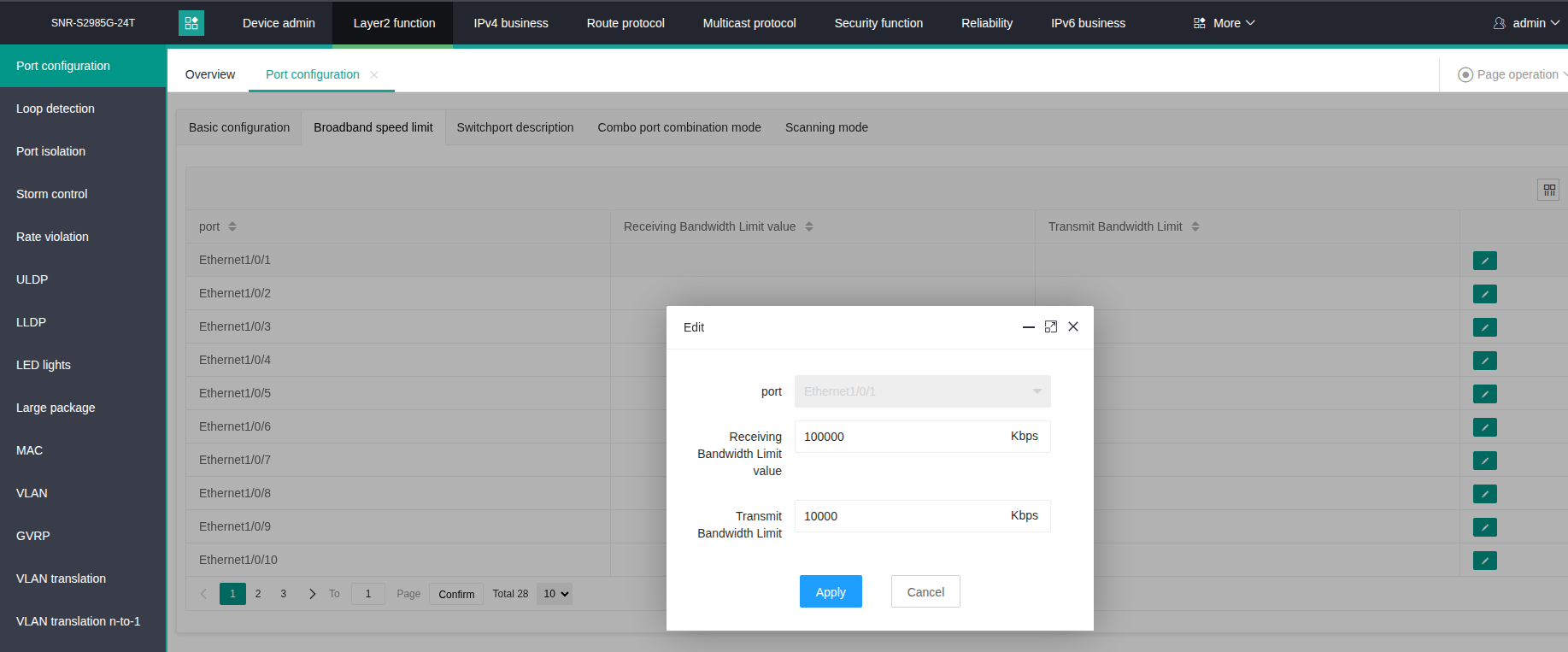
В режиме WEB-интерфейса (новый WEB-интерфейс)
- Layer2 function -> Port configuration -> Broadband speed limit -> знак "карандашик" в таблице напротив названия порта
Настроить транковый Uplink-порт
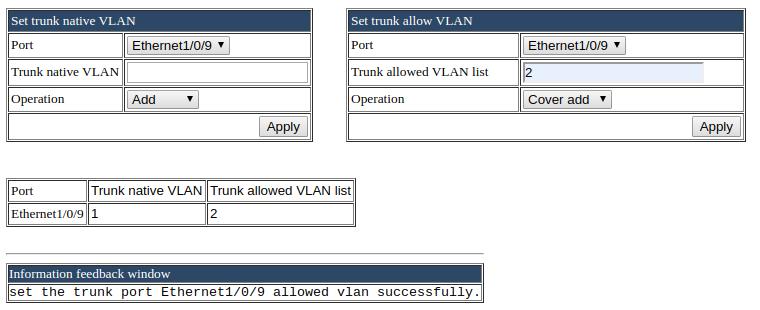
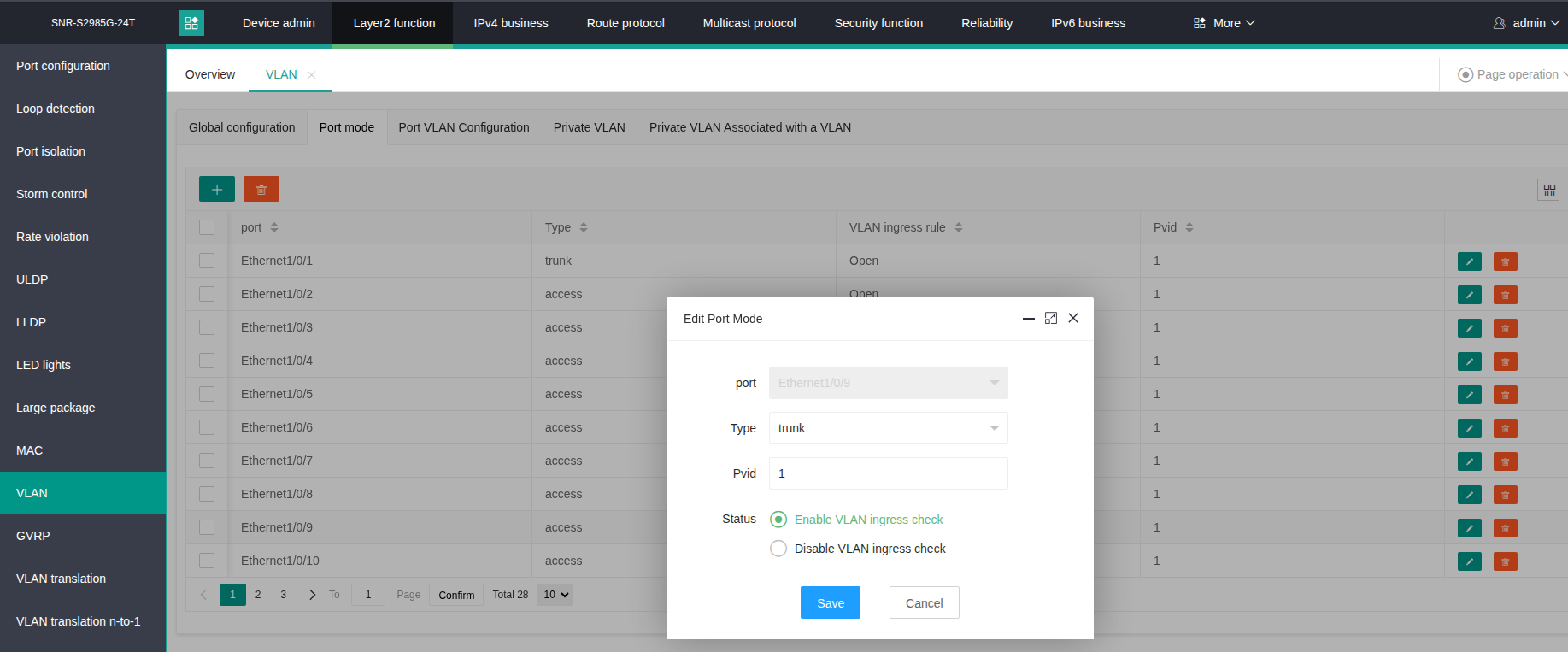
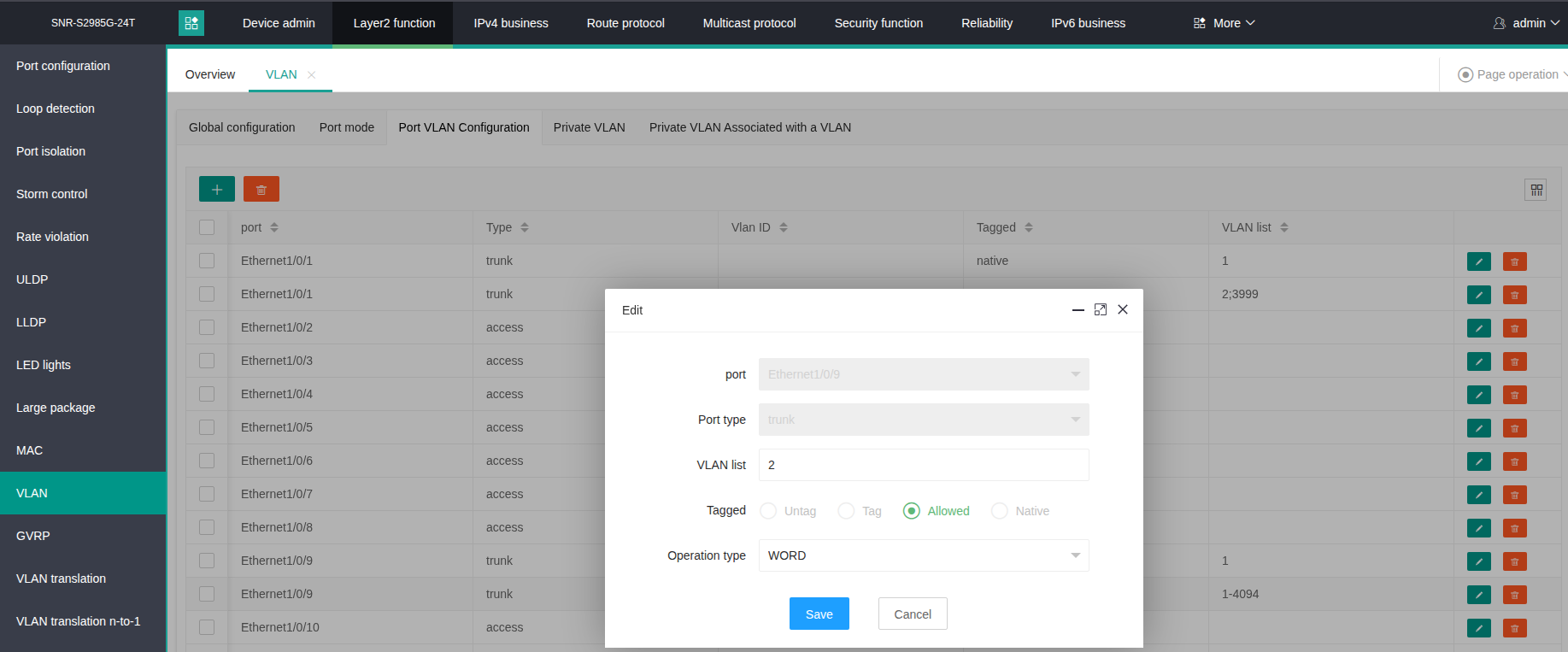
Для того чтобы тегированный абонентский трафик мог проходить сквозь коммутатор, настроим оптический порт 9, как транковый порт и разрешим на нем трафик только VLAN 2:
В консольном режиме
switch(config-if-ethernet1/0/9)#switchport mode trunk
switch(config-if-ethernet1/0/9)#switchport trunk allowed vlan 2
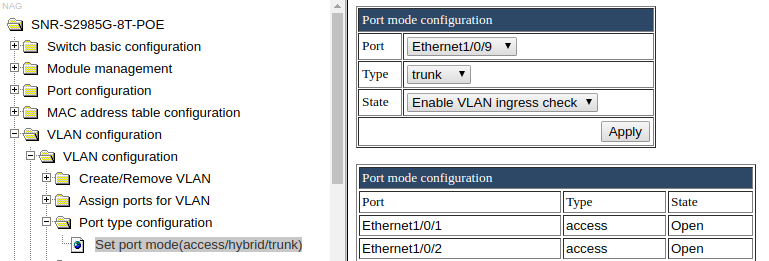
В режиме WEB-интерфейса (старый WEB-интерфейс)
- Задать режим порта: VLAN configuration -> VLAN configuration -> Port type configuration -> Set port mode(access/hybrid/trunk)
- Задать разрешенный VLAN: VLAN configuration -> VLAN configuration -> Trunk port configuration -> VLAN setting for trunk port
В режиме WEB-интерфейса (новый WEB-интерфейс)
- Задать режим порта: Layer2 function -> VLAN -> Port mode -> знак "карандашик" в таблице напротив названия порта -> выбрать необходимые настройки в появившейся форме
- Задать разрешенный VLAN: Layer2 function -> VLAN -> Port VLAN Configuration -> знак "карандашик" в таблице напротив нужной настройки порта, либо "+" над таблицей
Внимание
Обратите внимание, что конфигурация режимов Trunk и Hybrid требует несколько строк в отличие от Access (1 строчка):
- Режиме Trunk – 2 строки:
- Allowed – разрешённые VLAN для трафика, поступающего и исходящего с метками VLAN
- Native – VLAN, который контролирует передачу трафика, поступающего и исходящего без меток VLAN
- Режим Hybrid – 3 строки:
- Tag – разрешённые VLAN для трафика, поступающего и исходящего с метками VLAN
- Untag – разрешённые VLAN для трафика, исходящего без метки VLAN
- Native – VLAN для трафика, поступающего без метки VLAN
Поэтому, если в таблице для порта в режиме Hybrid нет нужной строки для добавления нужного типа VLAN, используйте кнопку "+" вместо "карандашика"
Добавить нового пользователя, удалить старого, изменить пароль
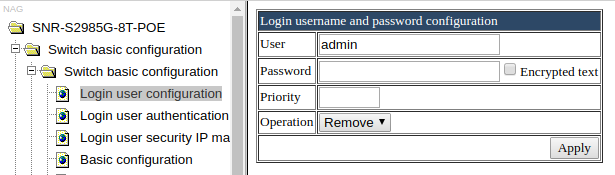
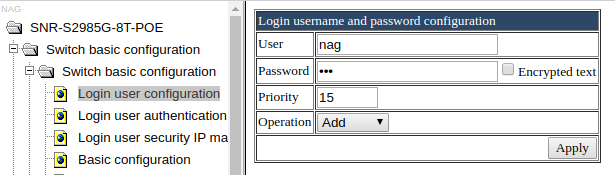
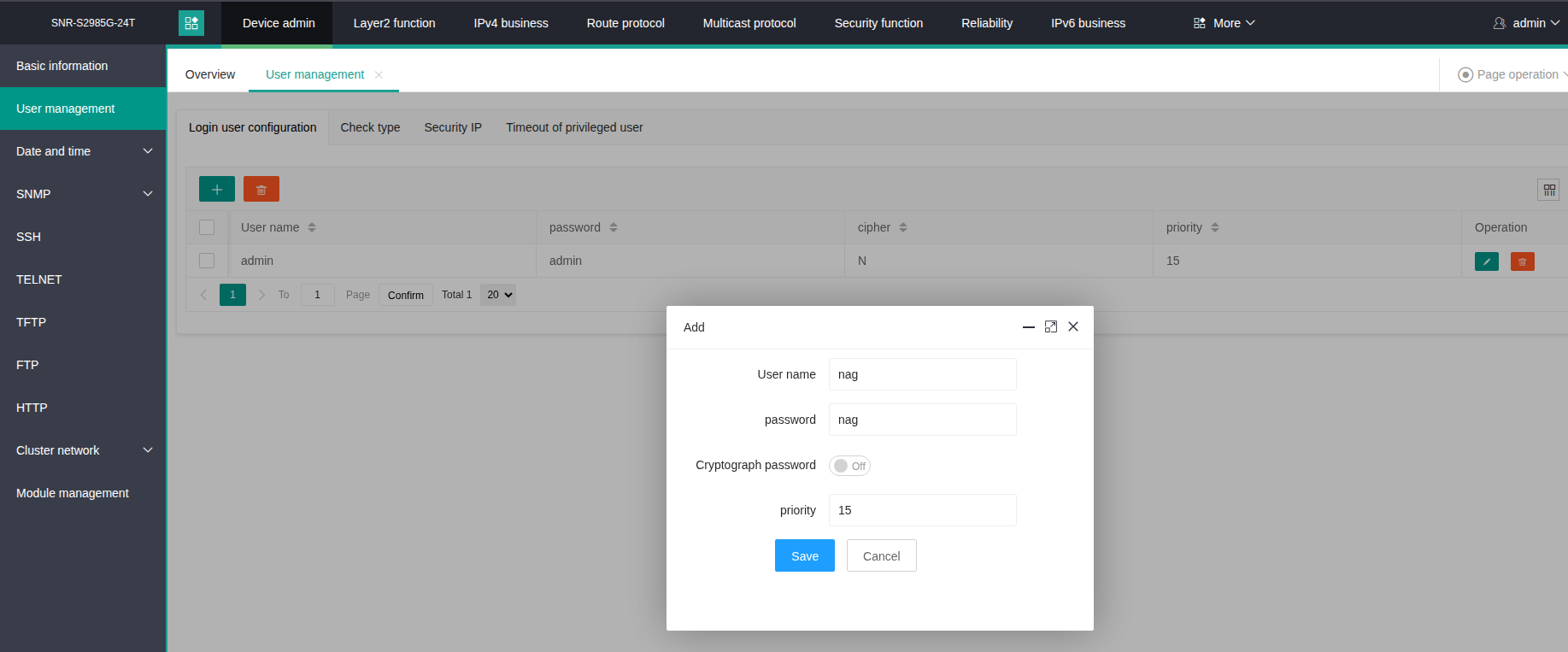
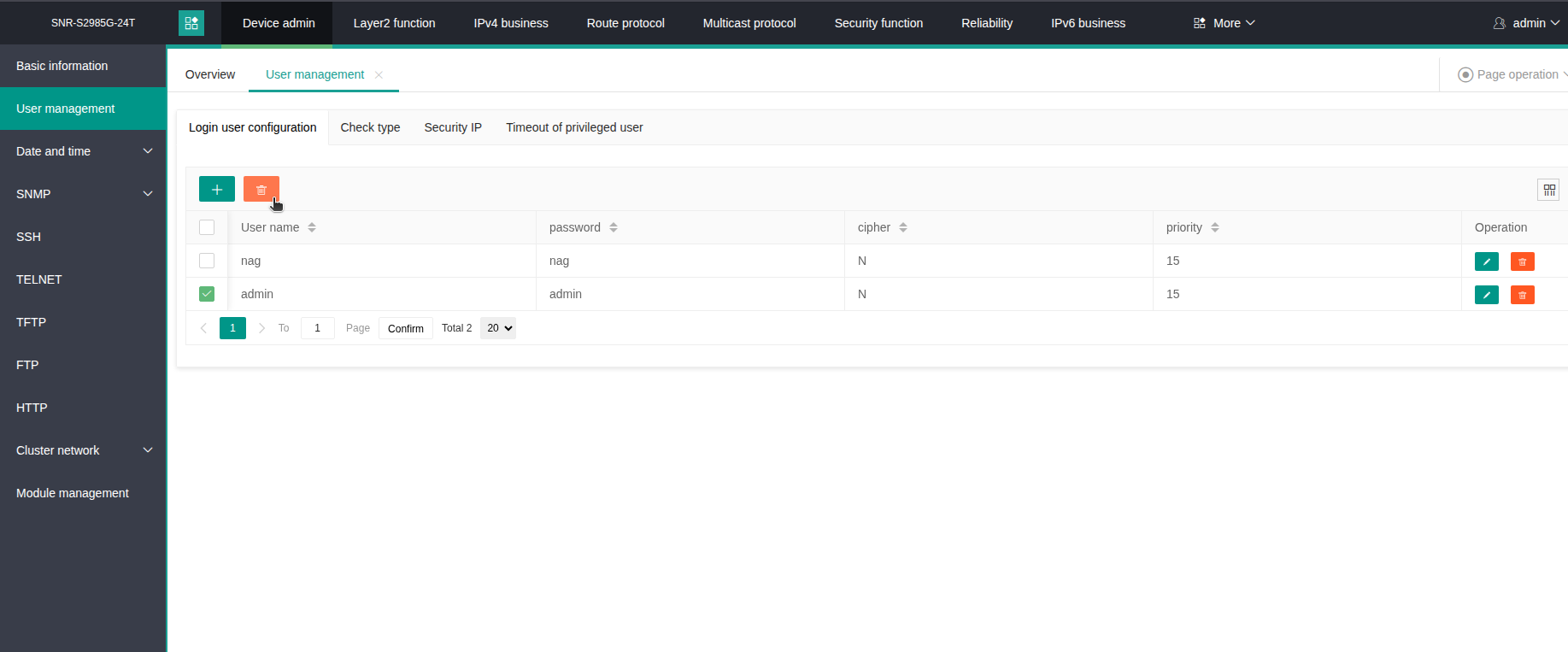
В целях безопасности рекомендуется или изменить пароль по умолчанию для учетной записи 'admin', либо удалить ее и создать новую. Создадим пользователя 'nag', удалим пользователя 'admin' и поменяем пароль для новой учетной записи:
В консольном режиме
(config)#username nag privilege 15 password nag
(config)#no username admin
(config)#username nag password nagnag
В режиме WEB-интерфейса (старый WEB-интерфейс)
- Switch basic configuration -> Switch basic configuration -> Login user configuration
В режиме WEB-интерфейса (новый WEB-интерфейс)
- Добавление пользователя: Device admin -> User management -> Login user configuration -> знак "+" над таблицей
- Удаление пользователя: Device admin -> User management -> Login user configuration -> выбрать удаляемого пользователя и нажать знак "корзина" над таблицей
- Редактирование пользователя: Device admin -> User management -> Login user configuration -> знак "карандашик" напротив редактируемого пользователя
Управление доступом к коммутатору
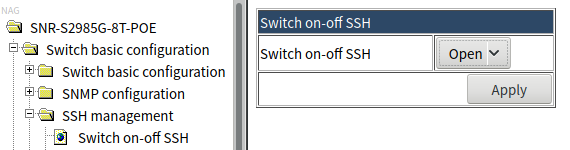
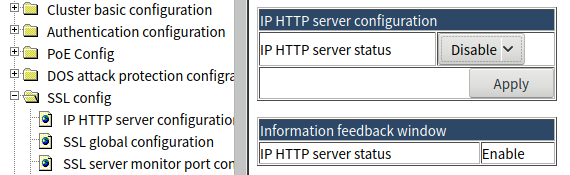
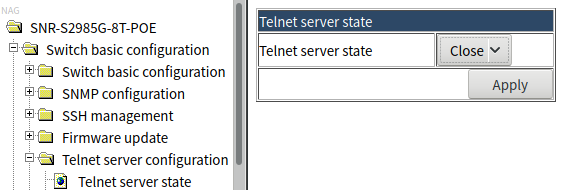
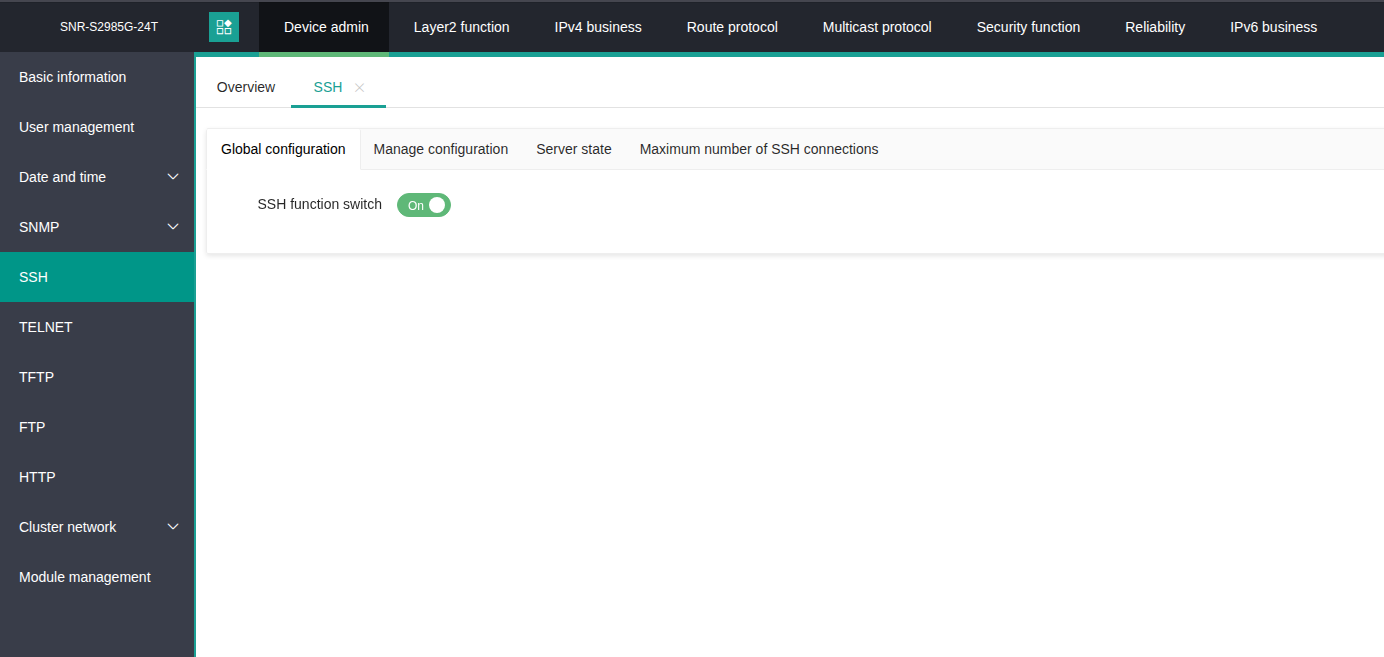
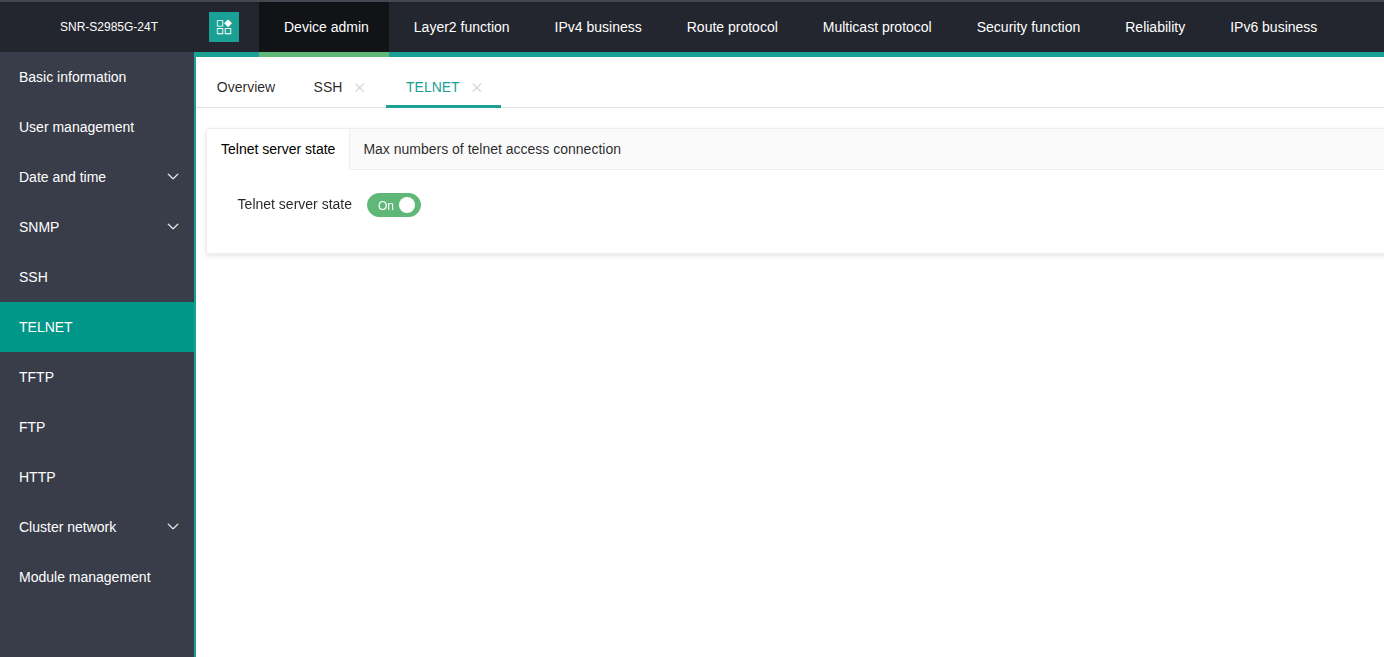
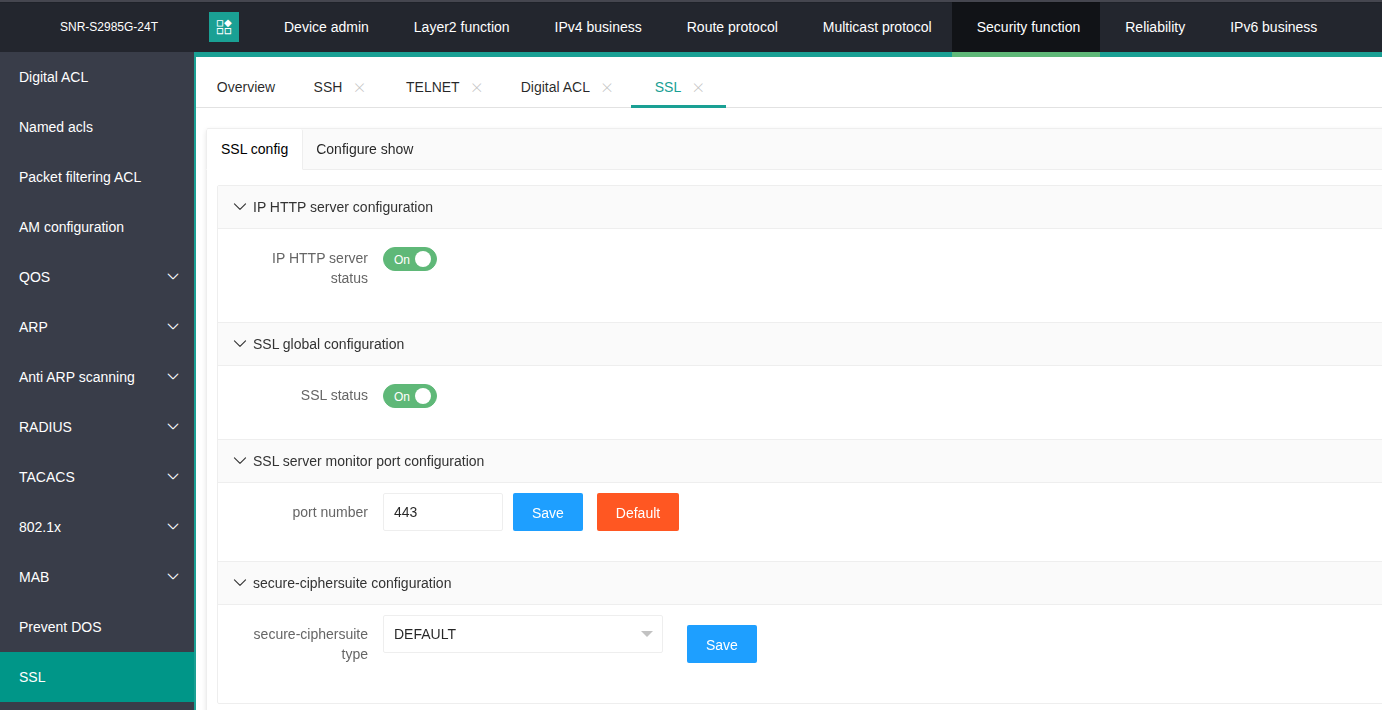
По умолчанию на коммутаторах SNR открыт доступ по Telnet и HTTP протоколам. Хорошим тоном является использование SSH вместо Telnet, т.к. последний передает данные в открытом виде. Также можно отключить доступ по HTTP:
В консольном режиме
(config)#ssh-server enable
(config)#no telnet-server enable
(config)#no ip http server
В режиме WEB-интерфейса (старый WEB-интерфейс)
- Switch basic configuration -> SSH management -> Switch on-off SSH
- Switch basic configuration -> Telnet server configuration -> Telnet server state
- SSL config -> IP HTTP server configuration
В режиме WEB-интерфейса (новый WEB-интерфейс)
- Device admin -> SSH -> Global configuration
- Device admin -> TELNET -> Telnet server state
- Security function -> SSL -> SSL config -> SSL global configuration
Обновление ПО коммутатора через HTTP
Примечание
Все возможные способы обновления ПО на коммутаторах SNR описаны в профильной статье.
Старый WEB-интерфейс
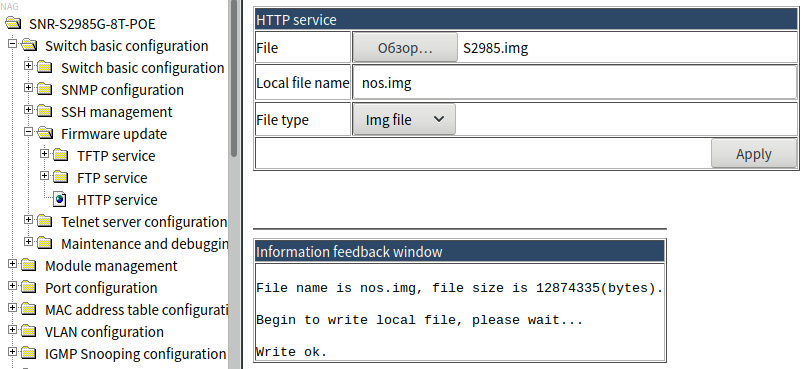
Вы можете обновить NOS через веб-интерфейс коммутатора, не прибегая к использованию TFTP/FTP-сервера. Boot-загрузчик таким образом обновить нельзя. После успешного завершения загрузки образа ПО не забудьте перезагрузить коммутатор.
- Switch basic configuration -> Firmware update -> HTTP service
- Switch basic configuration -> Switch basic configuration -> Save current running-configuration
Новый WEB-интерфейс
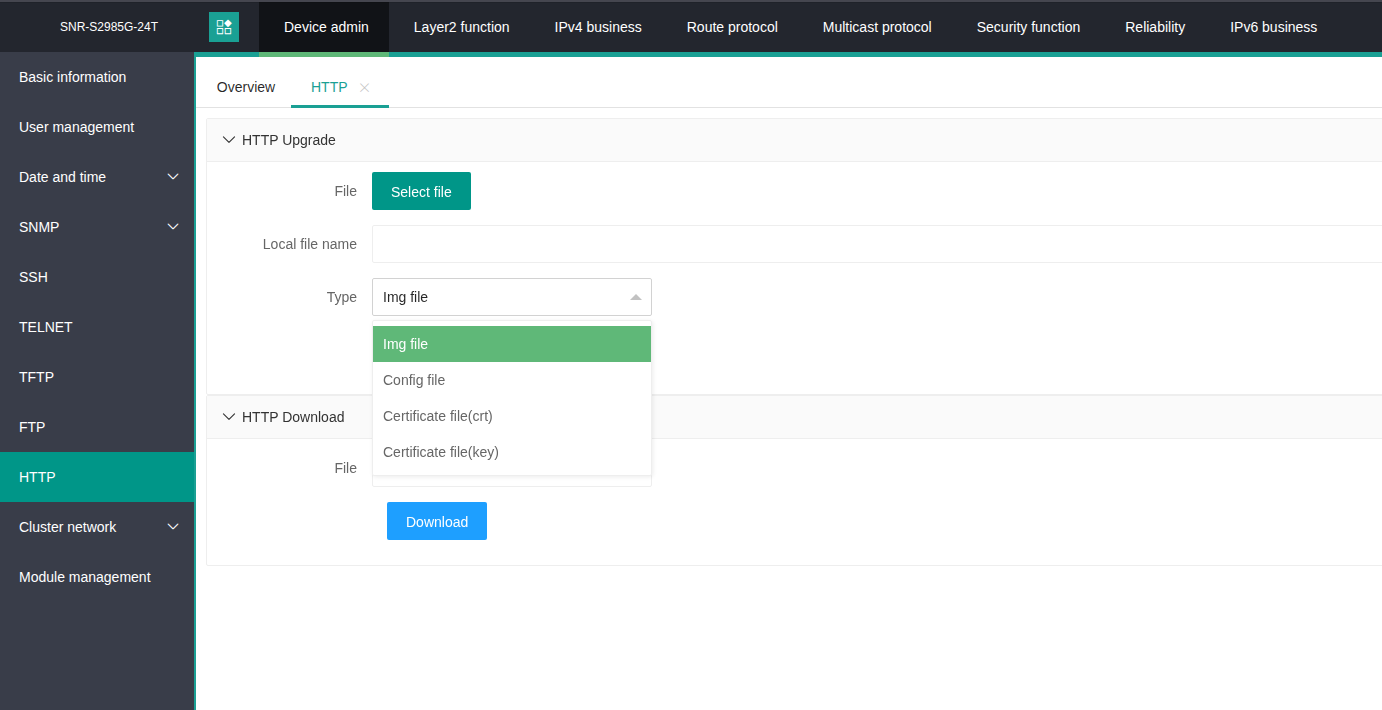
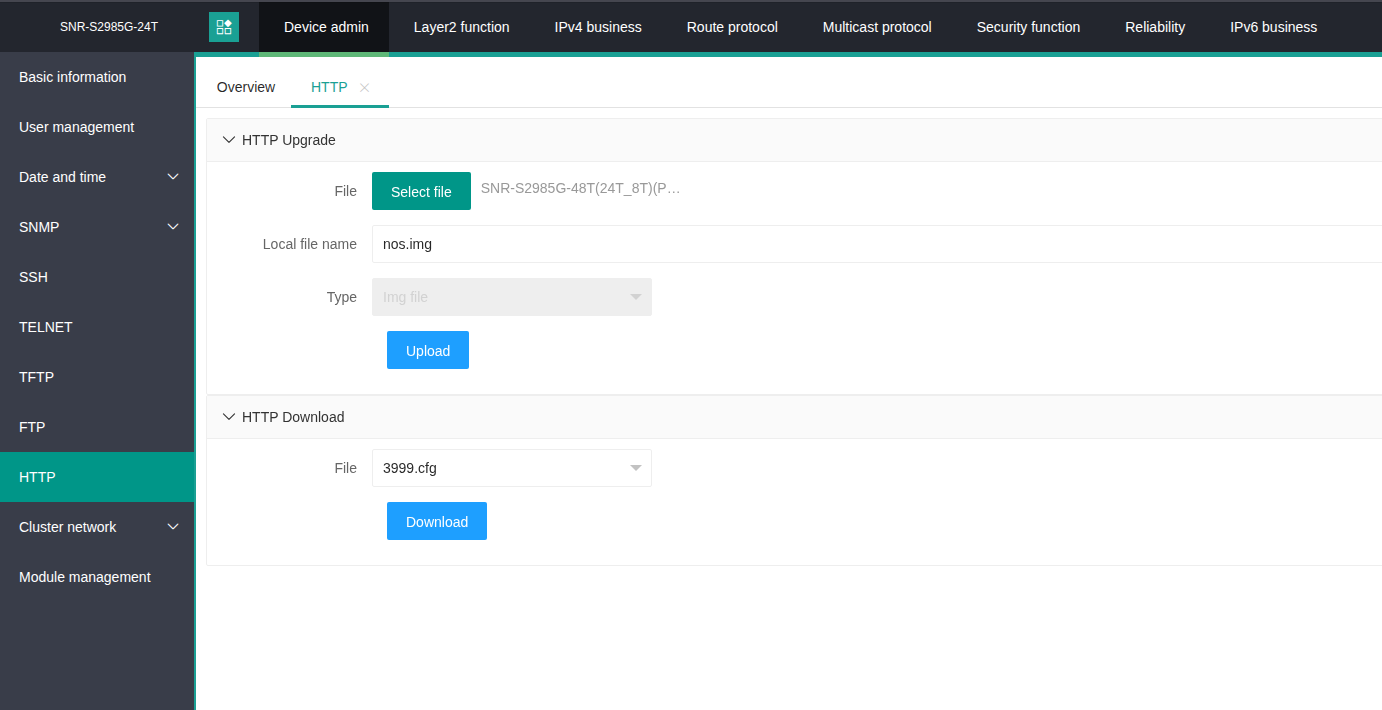
Вы можете загрузить NOS, файл конфигурации, SSL-сертификат и Приватный Ключ к нему, не прибегая к использованию TFTP/FTP-сервера. Boot-загрузчик таким образом обновить нельзя. После успешного завершения загрузки образа ПО не забудьте перезагрузить коммутатор.
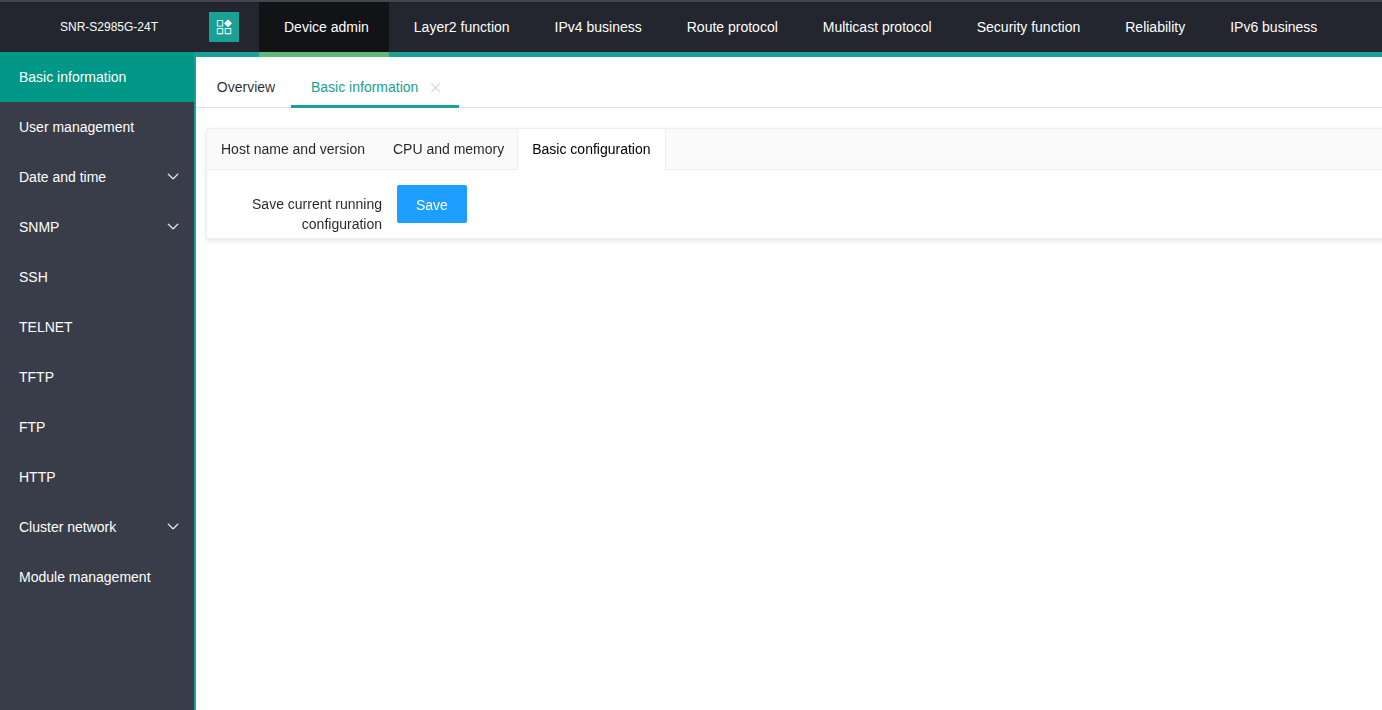
- Device admin -> HTTP -> HTTP Upgrade
- Device admin -> Basic information -> Basic configuration
Добавление SSL-сертификатов для WEB-интерфейса
Внимание
Собственные загружаемые SSL-сертификаты поддерживают только модели с новым WEB-интерфейсом!
Понять, новый или старый у вас WEB-интерфейс, можете по скриншотам, представленным в этой статье.
По умолчанию коммутатор ожидает в памяти Flash файлы с названиями:
- "https_cert.crt" – SSL-сертификат
- "https_key.key" – приватный ключ
И будет использовать файлы с такими названиями для WEB-интерфейса
В режиме CLI
Включите применение SSL для работы HTTPS :
Switch(config)# ip http secure-server
Загрузите любым доступным способом файлы сертификата и приватного ключа на коммутатор в память Flash с соответствующими названиями "https_cert.crt" и "https_key.key". Например, через TFTP:
Switch# copy tftp://<TFTP-Server>/test.crt https_cert.crt
Switch# copy tftp://<TFTP-Server>/test.key https_key.key
Сохраните конфигурацию:
Switch# write
Confirm to overwrite current startup-config configuration [Y/N]:y
Write running-config to current startup-config successful
И выполните перезагрузку коммутатора:
Switch# reload
Process with reboot? [Y/N] y
Switch reboot, close telnet connection!
Connection closed by foreign host.
- Готово! Теперь коммутатор использует SSL-сертификаты при подключении к WEB-интерфейсу через HTTPS
В режиме WEB-интерфейса (новый WEB-интерфейс)
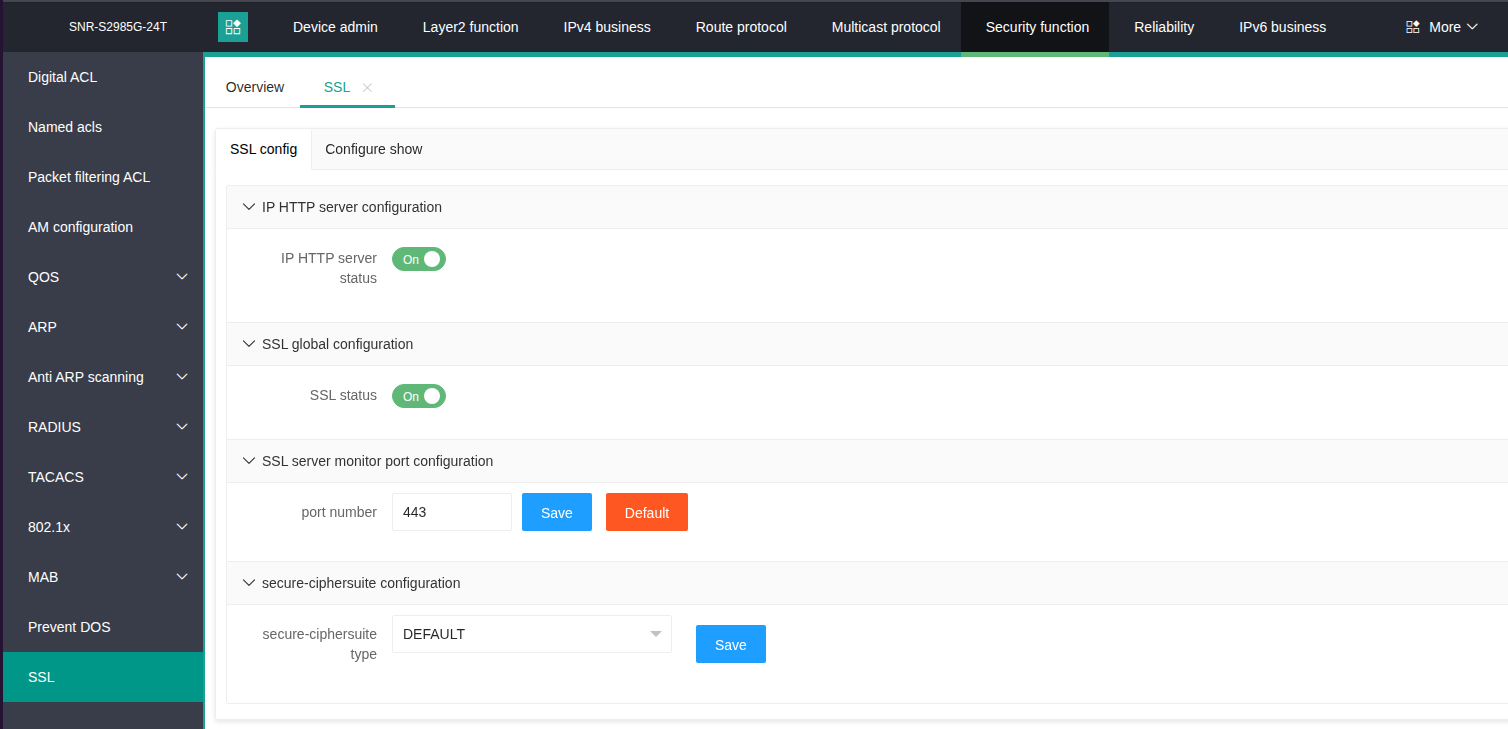
Включите применение SSL для работы HTTPS. Для этого перейдите в раздел "Security function" → "SSL" → "SSL config" и включите переключатель "SSL status" в подразделе "SSL global configuration", как показано на скриншоте:
Информация
На некоторых моделях путь имеет другой вид: "Security function" → "HTTP/HTTPS" → "SSL Configuration", подраздел "HTTPS Configuration", а сама кнопка называется "IP HTTPS Server Status"
- Выполните загрузку сертификата прямо через WEB-интерфейс. Для этого перейдите в раздел "Device admin" → "HTTP".
Затем выполните скачивание сертификата с помощью подраздела "HTTP Upgrade":- Выберите файл сертификата в разделе "File"
- Укажите любое локальное имя в разделе "Local file name" с расширением ".crt". Коммутатор всё равно самостоятельно переименует его под необходимое – "https_cert.crt"
- Раздел "Type" можете не указывать, т.к. коммутатор самостоятельно определит тип. Но если он этого не сделает, то укажите тип "Certificate file(crt)"
- Нажмите кнопку "Upload"
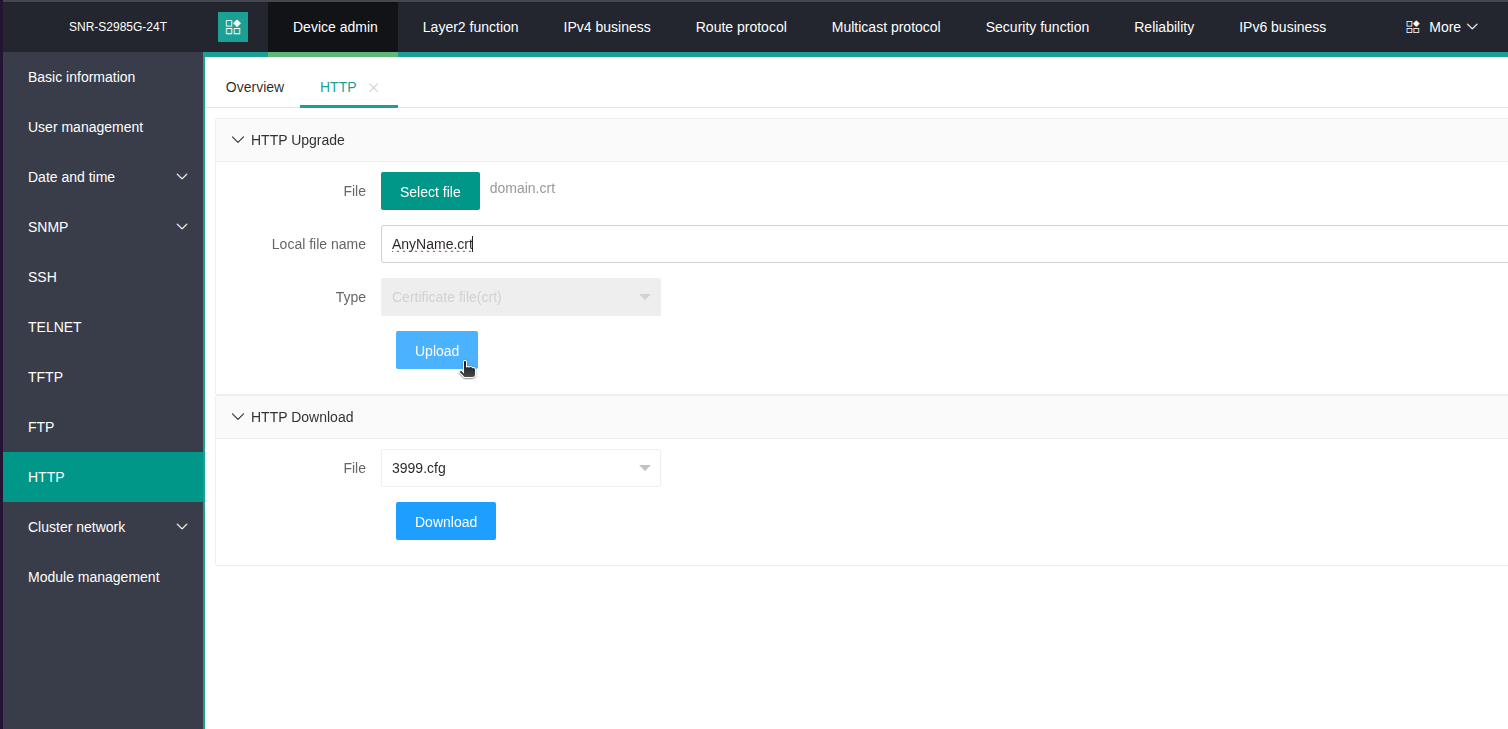
- Аналогичные действия проделайте с ключом в том же подразделе "Device admin" → "HTTP" → "HTTP Upgrade":
- Выберите файл ключа в разделе "File"
- Укажите любое локальное имя в разделе "Local file name" с расширением ".key". Коммутатор всё равно самостоятельно переименует его под необходимое – "https_key.key"
- Раздел "Type" можете не указывать, т.к. коммутатор самостоятельно определит тип. Но если он этого не сделает, то укажите тип "Certificate file(key)"
- Нажмите кнопку "Upload"
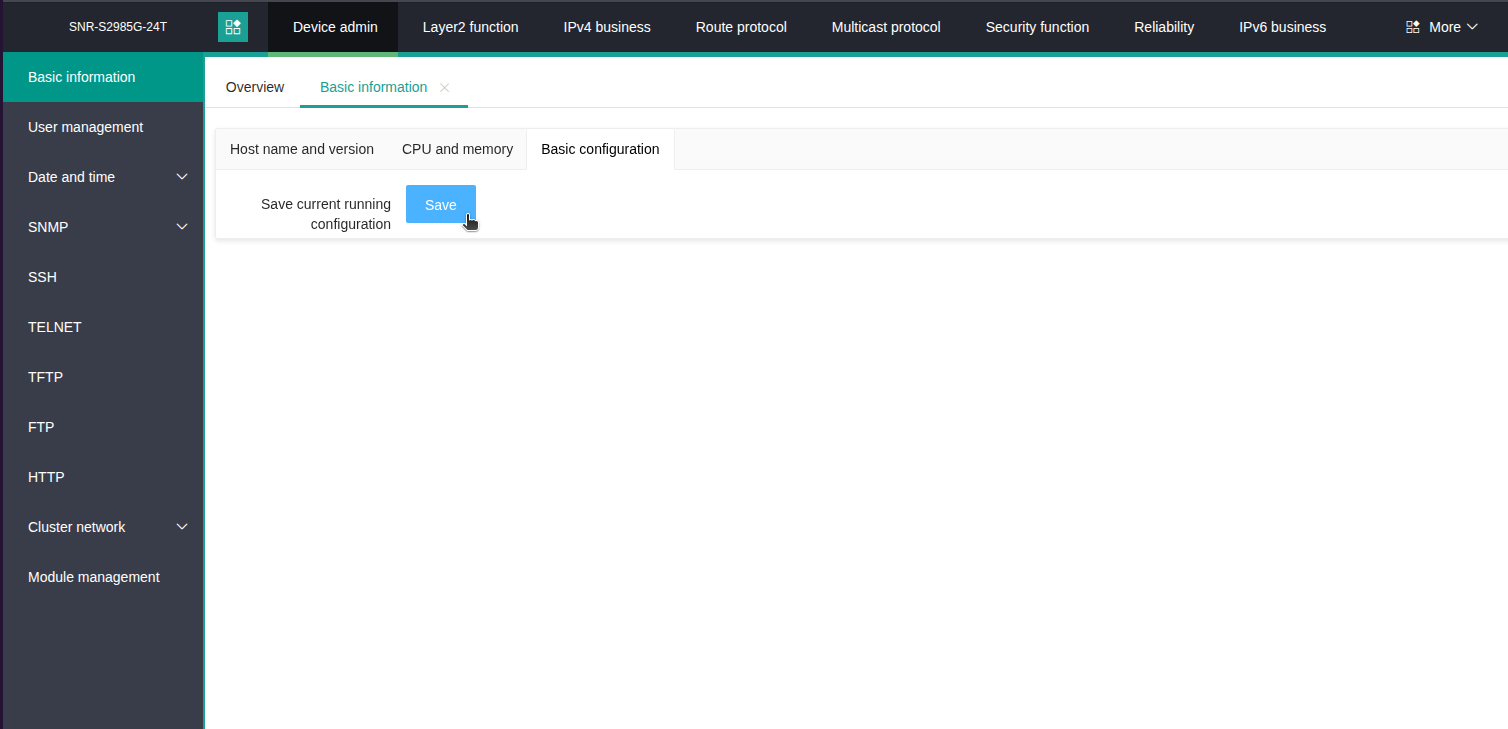
- Выполните сохранение кнопкой "Save" в разделе "Device admin" → "Basic information" → "Basic configuration":
- Перезагрузите коммутатор в разделе "Maintenance" → "Restart":
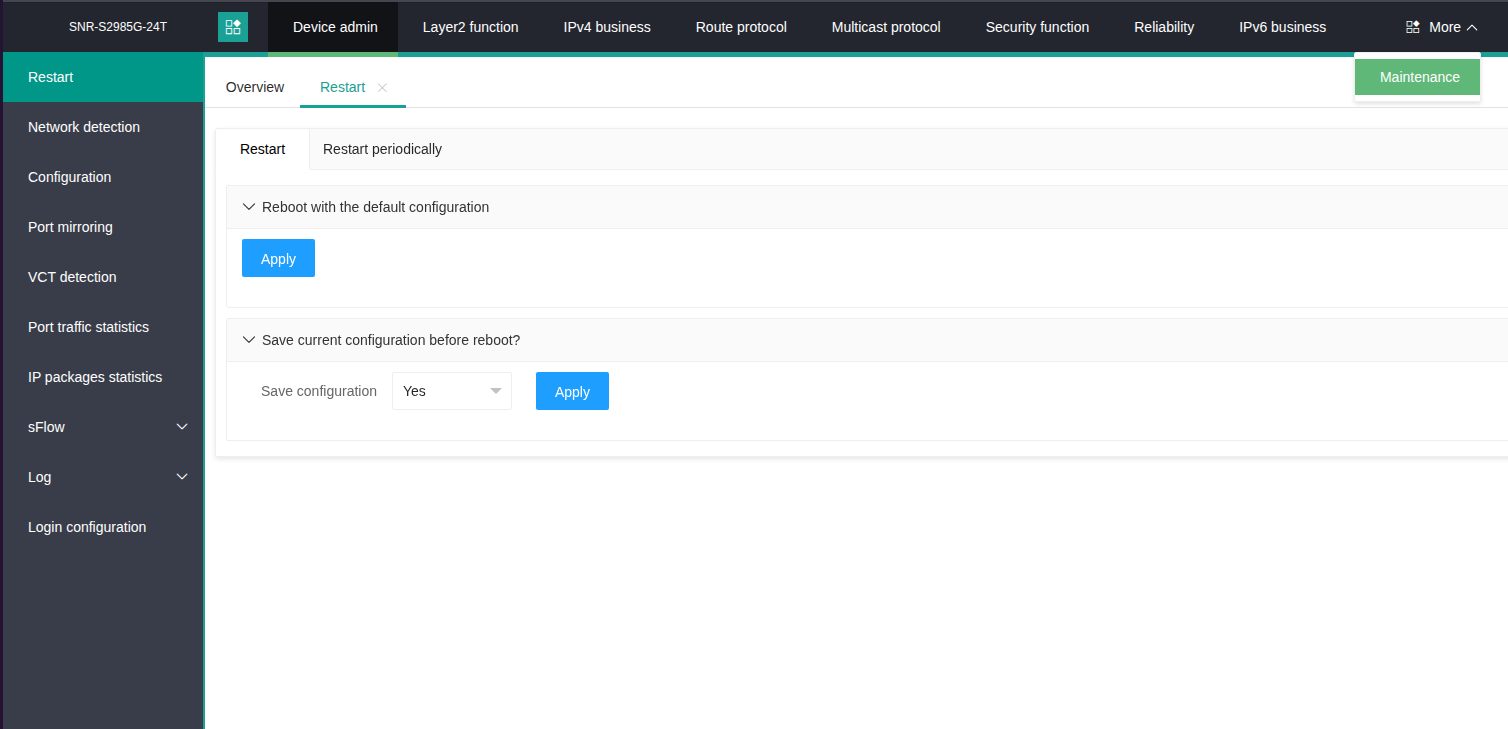
- Готово! Теперь коммутатор использует SSL-сертификаты при подключении к WEB-интерфейсу через HTTPS